Text auf externem Monitor matschig

luhudroid

Cadet 1st Year
Registriert
Juni 2015
Beiträge
14
Hi,

ich weiß, dass es die Frage schon viele Male gab, aber ich schaffe es einfach nicht das Problem zu lösen.

Ich habe mir zu meinem Asus Zenbook einen günstigen 24 Zoll AOC Monitor (I2476VWM) gekauft - beide haben ein Full HD Panel. Auf dem Notebook (13") ist auch alles schön scharf, auf dem Monitor (per HDMI angeschlossen) ist vor allem Schrift aber leider sehr matschig. Klar ist die Pixeldichte unterschiedlich und ich kann nicht das gleiche Bild erwarten - dass es so unscharf ist ist meiner Meinung nach aber nicht normal.
Jetzt habe ich gelesen dass es oftmals hilft das Overscan zu deaktivieren. Leider finde ich diese Option nirgends. Weder in den Grafikkartentreiber-Einstellungen noch in denen des Monitors, noch im OSD am Monitor selbst. Habt ihr eine Idee wie ich das lösen (oder wo ich die Overscan-Option finden) kann?

Auf Beispielbildern sieht man das Problem leider schlecht, sonst hätte ich welche reingestellt...

lg
 
Overscan ist im Treiber deiner Grafikkarte. Da du die aber nicht genannt hast...
Ansonsten, Bildschirme schliesst man eigentlich nicht per HDMI an, nimm DVI oder DP, wenn möglich. Auch das kann sonst sowas verursachen.
 
Sorry, das habe ich vergessen. Es ist die Intel Grafik 5500.

Hätte nur noch VGA, was ich per DP Adapter anschließen könnte. Habe das auch schon probiert, allerdings ist da die Schrift auch nicht besser..
 
Hallo.Hast du das mal probiert einzustellen?http://windows.microsoft.com/de-de/windows-vista/cleartype-frequently-asked-questions.
Edit:Evt. auch mal die DPI Anzahl erhöhen,das könnte auch was bringen.
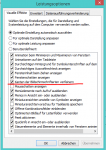
Unter Leistungsoptionen kann man auch noch was verändern: 106959d1399470791-schriften-global-unscharf-visuelle-effekte.png

Vielleicht hilft auch das:
Native Bildschirmauflösung

Flachbildschirme kennen bauartbedingt – bis auf Ausnahmen – generell eine einzige Bildschirmauflösung. Nur in dieser ist die Darstellung pixelgenau scharf. Diese Bildauflösung wird als native Bildschirmauflösung oder auch als native Displayauflösung bezeichnet, diese wird vom Hersteller in der Handelsbezeichnung angegeben. Alle anderen Auflösungen müssen vor einer Darstellung am Flachbildschirm mittels Skalierung erst auf diese native Displayauflösung angepasst werden. Dieser Vorgang führt bei abweichenden Auflösungen generell zu einer dargestellten Bildunschärfe.
 
Zuletzt bearbeitet:
Jup, dadurch wird es eher noch schlechter (also wenn man es ausschaltet). :(
 
Auf dem Notebook (13")
Auflösung?
Auflösung 1920x1080...

Frage: hast du die richtige Auflösung für den Monitor gewählt? Es kann sein das du den Monitor mit der Auflösung des Laptops (welcher 13" Lappy ist es den?) ansteuerst...

Lösung in meinen Augen, die Auflösung des AOC auf 1920X1080 einstellen und testen...
 
Wie gesagt sind beide Full HD und haben auch die richtige Auflösung eingestellt.

Es ist das Asus Zenbook UX303LA-R4342H.
 
Welches Betriebssystem verwendest du? Hast du auf beidem Bildschirmen das gleiche Bild? Oder Erweiterst du den Desktop?

Mach mal einen Screenshot von den Einstellungen im Intel-Treiber.
 
Es ist das Asus Zenbook UX303LA-R4342H.
Dann würde ich mal sagen, teste den AOC an einem anderen Rechner. Wenn dort dann das gleiche Problem auftaucht, dann ist es der Monitor der einen Schuß wech hat... ggfs. auch mal das Zenbook an einem anderen Monitor testen...
 
LukS schrieb:
Welches Betriebssystem verwendest du? Hast du auf beidem Bildschirmen das gleiche Bild? Oder Erweiterst du den Desktop?

Mach mal einen Screenshot von den Einstellungen im Intel-Treiber.

Windows 8.1 - nutze den Monitor als Erweiterung.

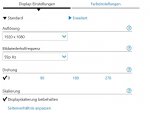
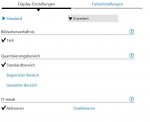
Hier zwei Screenshots: screen1.JPGscreen2.JPG Mehr gibt es da leider nicht einzustellen...

BadBigBen schrieb:
Dann würde ich mal sagen, teste den AOC an einem anderen Rechner. Wenn dort dann das gleiche Problem auftaucht, dann ist es der Monitor der einen Schuß wech hat... ggfs. auch mal das Zenbook an einem anderen Monitor testen...

Das teste ich mal, danke dir!
 
Skalierung der Schriften auf 100% stellen, am externen Monitor und in den Grafikkarteneinstellungen alle Skalierungen deaktivieren und eine für den externen Monitor ein ganzzahlig Vielfaches der nativen Auflösung wählen. Ich vermute es ist Windows 8 aufwärts? Denn solche Probleme kenne ich nur ab Win8 ;)

Vorschläge von TomsHardsware bei Anschluss über HDMI (HDTVs und einige Monitore)
1. INTEL Control Panel
2. HDTV section-> 1080pNTSC_60 (oder PAL)
3. OVERSCAN anpassen

Normale Monitore
1. Auflösung setzen
2. GPU-Skalierung setzen auf "Scale by Aspect"/"Aspekt Ratio"
 
Bei vielen war auch der Hdmi Anschluss das Problem,wegen der nativen Auflösung.Ein Adapter könnte hier Abhilfe schaffen.
 
Coalminer schrieb:
Bei vielen war auch der Hdmi Anschluss das Problem,wegen der nativen Auflösung.Ein Adapter könnte hier Abhilfe schaffen.

Was genau meinst du? Ein DP auf HDMI Adapter?
 
An einem Adapter sollte es nicht liegen wenn er von HDMI auf HDMI geht. Wie gesagt, auf meinem TV muss ich auch alle Skalierungsoptionen deaktivieren und das per Grafikkarte machen und alle Textskalierungen im Windows sehen wenn etwas anderes als 100% eingestellt ist furchtbar aus. Falls allerdings Metro-Apps gemeint sind, die sehen bei mir immer noch leicht matchig aus, das kann man bei AMDs wohl teilweise nur in den Griff bekommen, wenn man AntiAliasing ausschaltet über den Treiber. Da ich kaum Metro-Apps nutze und nur auf dem klassischen Desktop unterwegs bin, habe ich mich da noch nicht weiter mit beschäftigt.
Allerdings mit meinem anderen Rechner und einer andere AMD-Graka gab es mit Win8 weniger Probleme, da musste ich nicht soviel
umstellen (außer dem Overscan pro Auflösung und Wiederholrate X))
 
So, habe nun noch zwei andere Laptops an den Monitor gehängt und überall das gleiche Verhalten. Und keiner der anderen Grafikkartentreiber hat die Overscan-Option für den Monitor.
Skalierung und alles habe ich auch schon soweit es geht eingestellt (wie gesagt hat der GraKa-Treiber kaum Optionen...).

Eventuell probiere ich mal einen DP auf HDMI Adapter aus oder nehme das Notebook mal mit zum örtlichen Elektronikfachhandel - vlt darf ich es mal an anderen Monitoren ausprobieren. Habe mittlerweile das Gefühl, dass die schlechte Schrift einfach so ist und und im Vergleich zum 13" Laptop-Display so graußig aussieht - andererseits sehen HD-Filme und Bilder in Lightroom auch gut aus...

IMG_20150714_150843~01.jpg

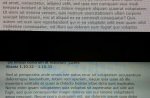
Sieht man es da einigermaßen (unten Notebook - oben Monitor)?

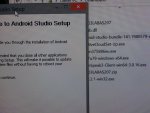
Edit: Installiere gerade Android Studio und habe dabei was interessantes festgestellt:

IMG_20150714_155741.jpg

Wie man (hoffentlich) sieht ist die Schrift des Installationsdialogs scharf (so wie es sein soll)! Wenn man sich den Text im Explorer dahinter anguckt, ist dieser wieder matschig. Woher kommt das?
 
Zuletzt bearbeitet:
Diese Text-Einstellung verändert leider nur die Helligkeit...

Danke für die beiden Links, habe noch ein paar Sachen ausprobiert, hat aber nichts geholfen. Dachte wenn ich DDC/CI aktiviere kann der Treiber vlt mehr einstellen, dem war aber nicht so.

Vielen Dank auf jeden Fall mal für die Hilfe!
 
Wie siehts denn am Vga Anschluss des Monitors aus wenn du da mal anschliesst.D-sub Kabel wirst du bestimmt haben oder?
Statt hdmi einfach mal testen ob sich da was ändert.Würde mal alle Möglichkeiten ausschöpfen.Ein Adapter kostet natürlich auch wieder Geld und man kann sich nicht sicher sein ob`s dann besser ist.
Mit einer internen GPU wie deiner von Intel ist natürlich klar das man da nicht so viele Einstellmöglichkeiten hat,ist halt kein Nvidia o. Amd.Sollte aber trotzdem nicht so mies aussehen wie auf dem Bild im Vergleich zum Lappi.
 
Hast Du die Bildschirme geklont oder den Monitor als erweiterten? Ersteres soll bei den Intel HDs genau zu solchen Problemen führen, und wenn ich mir ansehe wieviele Einträge es im Internet auch von Linux-Usern zu dem Thema falscher Skalierung gibt, tippe ich langsam mal schon fast auf den Chip selbst.
 
AMD Ryzen 9 9950X3D2
Zurück
Oben