Tray Cleaner

Blackcomb

Cadet 2nd Year
Registriert
Jan. 2008
Beiträge
20
Vllt. kennt Ihr das Problem auch. Man startet viele Programme und dann nisten sich alle in der Taskleiste neben der Uhr ein und irgendwann hat man das Problem das sehr viele "Inaktive Symbole" vorhanden sind. Nun wie bekommt man die wieder weg. as geht ganz einfach mit dem Tray Cleaner.

Der Tray Cleaner stoppt ein Prozess in Windows und und dadurch verschwindet die Taskleiste, danach startet der PC automatisch neu. Nach dem Neustart sind die Icons der momentanen laufenden Programme wieder da und die "Inaktive Symbole" alle weg. und die taskleiste ist auch wieder da

Download: Tray Cleaner
 
wozu ein extra programm für diese kleinigkeit?

autostart bereinigen mit -> msconfig

inaktive symbole ausblenden mit -> rechtsklick auf die taskleiste -> einstellungen u.s.w.

das programm macht am ende auch nur diese einstellungen.
 
machst du hier werbung für deine software? du hast bislang nix anderes gepostet? (naja 1 tag dabei^^)
 
Werbung für meine Tools mach ich nicht.

@jodd: Ich hab das mal probiert, die Einträge werden aber nicht entfernt. Mein Tool entfernt die Einträge
 
Wenn der Autostart bereinigt wird, verschwinden auch die Symbole im Tray.
 
Häh, es wird nichts am Autostart gemacht, es werden nur die inaktiven symbole gelöscht. mehr nicht
 
... es werden nur die inaktiven symbole gelöscht.

nur welchen zweck soll das haben? ein ausgeblendetes symbol tut keinen weh. ;)
 
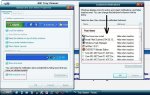
Er meint diese

infobereich_vorherige_elemente.gif
 
letzt endlich wird diese liste gelöscht, siehe bild.


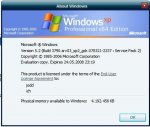
anmerkung zum englischen windows: 120 tage testversion von XP 64, danke an MS. ;)
 

Anhänge

  • taskleiste.JPG
    taskleiste.JPG
    82,5 KB · Aufrufe: 233
  • winver.JPG
    winver.JPG
    27,7 KB · Aufrufe: 206
Zuletzt bearbeitet von einem Moderator:
@ Kamikatze:
Als ich es gepostet hatte, ging es noch.

jodd hat es gut erklärt und mit seinem Bild gezeigt.
Was anderes war in meinem verlinkten Bild auch nicht zu sehen. Es war nur von einem deut. Windows. ;)


Das Tool wird nichts anderes machen als das, was hier beschrieben wird.
 
Zuletzt bearbeitet:
Das Tool macht fast das gleiche wie in der Anleitung nur ein bisschen anders
 
Zurück
Oben