und jetzt? Recovery= Raw files

schnupps

Cadet 1st Year
Registriert
Nov. 2008
Beiträge
13
Hallo,
habe nach etlicher suchen und stundenlangem warten folgendes ausprobiert um meine Daten von der externen Festplatte wieder zu bekommen.

Habe mit Easeus Data Recovery Partition Recovery ausgewählt weil meine externe bei den anderen Sucharten nicht zu finden war. Ergebnis war das er 118 GB gefunden hat. Bin dann auf wiederherstellen gegangen und habe alles auf die neue externe kopieren lassen.
Nun habe ich auf der neuen Externen allerdings nur alle Dateien in RAW Files verpackt zu sehen und kann damit nichts anfangen. Wie bekomme ich meine Daten nun wieder so das ich sie wie vorher habe und ansehen/hören usw. kann?
 
RAW-Files gibt es in dem Sinn nicht, ein RAW-Laufwerk hingegen schon. Wahrscheinlich meinst Du aber Speicherabzüge in Dateien gepackt. Wiederherstellung von Daten sollte über den Scan des ganzen Datenträgers laufen, in dem Ergebnis sollten dann aber bereits die gesuchten Files oder zumindest ein Teil davon sein.
 
Hallo, das ist ja genau das was mich so langsam zur verzweiflung bringt.
Die überprüfung der externen habe ich ja schon hinter mir und alles was er gefunden hat habe ich auf einem anderen Laufwerk gespeichert. Als ich nachsehen wollte was er gefunden hat,stand in da nur RAW files und wenn ich den Ordner öffne stehen diverse Kategorien da aber alles files die ich nicht öffnen kann
 
Hast Du jetzt ein Daten Recovery oder ein Partition Recovery versucht?

Bei Datenrettungstools ist es zuerst wichtig die Disk zu scannen und nicht irgend eine Partition.
 
Ich habe Data Recovery von Easeus. Da ich aber bei gelöschte Daten wiederherstellen und complette wiederherstellung meine externeFestplatte nicht angezeigt bekommen habe sollte ich Partition recovery auswählen.
 
Probiere mal mit der Demo von Restorer2000, da kann man bereits Files bis zu einer Größe von etwa 128kB wieder herstellen. Unter den Usern hier im Forum haben weiterhin Scavenger, Getdataback und auch R-Studio gute Ergebnisse gebracht.

Partition Recovery könntest Du mit dem sehr leistungsfähigen Testdisk (Freeware) mal probieren.

Führe mal eine Diagnose mit Testdisk wie folgt aus.
Lade Dir dazu Testdisk 6.11.

Nach dem Start von Testdisk beantwortest Du die Frage nach einer Logdatei mit Y. Den Partitionstyp solltest Du mit Intel beantworten. Dann wird Analyse aus dem dann erscheinenden Menü gewählt. Mit Quick Search wird dann der Vorgang fortgeführt (bei Vista mit Y antworten, wenn die Partitionierung unter diesem OS gemacht wurde).

Wichtig:
Wenn jetzt Partitionen gefunden wurden, kannst Du sie jeweils mit den Pfeiltasten anwählen und mit P deren Inhalt sichtbar machen. Mit Q geht es zurück ins Menü. Sollten keine Partitionen in der ersten Suche gefunden worden sein, wird mit Enter weiter gemacht, hier ist dann im Menü [ Quit ] [ Deeper Search ] [ Write ], die tiefere Suche mit Deeper SEARCH auszuwählen (dieser Vorgang kann dann schon eine Weile dauern).

Wenn jetzt Partitionen (sie sollten jetzt u.U. grün dargestellt werden) gefunden werden, solltest Du sie wieder mit den Cursor Tasten auswählen und mittels P deren Inhalt kontrollieren, also ob alle Daten sichtbar werden. Mit den Cursor-Tasten kann gescrolled werden. Aus dem Menü, beim listen des Inhalts kann man mit c Files und ganze Partitionen kopieren.

Nach jedem elementaren Schritt (also nach der ersten Analyse, nach dem Quick Search mit der Abfrage ob die Disk unter Vista eingerichtet wurde oder nicht und nach dem deeper SEARCH) solltest Du einen Screendump (oder Photo) machen und hoch laden, alternativ kann auch die Logdatei gepostet werden.

Bilder und andere Dateien kannst Du unter Anhänge verwalten (unter dem Edit Feld) hochladen.

Der Weg einer Diagnose ist hier recht anschaulich beschrieben.
 
Hallo,
habe File scavenger auch schon versucht. Da wurden mir von 118 GB ca. 50 GB wiederhergestellt, allerdings sind alle Songtitel nicht vollständig. Im moment versuche ich es mit GetDataBack. wird wohl noch eine weile dauern.WEnn das durch ist und noch keine Èrgenisse voliegen werde ich noch einmal TEstdisk versuchen. Allerdings brauche ich dabei hilfe, weil so weit kenn ich mich damit auch nicht aus. melde mich dann später noch einmal
 
Also,
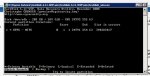
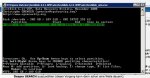
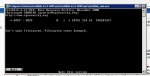
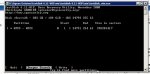
mit GetDataBack sucht er zwar ewig lange aber finden tut er nix.Jedenfalls wird nichts angezeigt. Habe jetzt Testdisk mal versucht. Ergebnisse hab ich angehängt.
 

Anhänge

  • 1.JPG
    1.JPG
    42,2 KB · Aufrufe: 351
  • 2.JPG
    2.JPG
    52,2 KB · Aufrufe: 312
  • 3.JPG
    3.JPG
    32 KB · Aufrufe: 314
  • 4.JPG
    4.JPG
    32,1 KB · Aufrufe: 323
  • 5.JPG
    5.JPG
    45,4 KB · Aufrufe: 332
Wie es aussieht kann Testdisk die Partition nicht öffnen da das Dateisystem korrupt ist.
Testdisk hat keinen Einfluss auf das Dateisystem sondern nur auf die Partitionstabelle und den Bootsketor.
Datenrettungssoftware sucht mit Low Level-Treiber nach unterliegenden Dateien und zeigt diese für eine Wiederherstellung auf einen intakten Datenträger an.
Teste mal den Restorer2000 in der Testversion, was der an Daten findet?
Infos;
Infos;
Mache mir mal einen Scan mit Datenrettuntgssoftware in der Testversion.
Nehme mal dazu den kostengünstigen Restorer2000 (english) und lasse den mal nach Partitionen suchen.
Liefert in der Testversion gute Ergebnisse zum vergleichen.
Dazu folgende Anleitung;
Gute Ergebnisse sind Restorer2000, Scavenger und Recover it All.
Linkk dazu hier;
https://www.computerbase.de/forum/threads/faq-datenrettung-testdisk-anleitung.110869/#post-1793553
Freeware hat nicht immer gute Ergebnisse.

Du kannst dir ja mal den kostengünstigen Restorer2000 Pro (Shareware 49.99 $ ca. 38 €) in der Testversion anschauen was der an Daten nach Diagnose anzeigt.
Hatte hier bereits gute Ergebnisse und macht auch wenig Probleme mit verschiedene Dateiformate.
Daher noch ergänzende Hinweise und Tips wegen der Bedienung um optimale Ergebnisse zu erzielen.
Mache damit mal einen genauen Sektorscan.
Markiere die Festplatte und nicht deine Partition..
Scanne die Festplatte indem du auf das Icon im Menü mit dieser Uhr oder ähnlich gehst (Diese Option sucht nach Partitionen macht aber einen Sektorscan).
Dabei kannst du den Start auf der Festplatte festlegen und die Größe auch.
Dadurch scannst du nicht die gesamte Festplatte und sparst Zeit beim scannen und auch beim durchsuchen der Partitionen und Daten.
Hinterher kannst du oben im rechten Fenster in Restorer auf die Festplattensymbole (erkannte Partitionen) klicken und auf deine Daten untersuchen.
Wähle bitte zuerst die Laufwerkssymbole aus die deiner Partitionsgröße und Dateisystem entsprechen.
Da kannst du auch wenn im rechten Fenster mehrere angezeigt werden wechseln indem du in Restorer2000 im Menü oben ganz links auf das Laufwerkssysmbol klickst.
Dann kommst du wieder zurück und kannst im rechten Fenster das nächste Laufwerkssymbol zum untersuchen auf Daten auswählen.

Viele Grüße

Fiona
 
Zurück
Oben