Versehentlich Fingerprint-Sensor aktiviert

Blue-X

Cadet 2nd Year
Registriert
Okt. 2007
Beiträge
22
Hallo Spezialisten,

auf meinem HP-Notebook habe ich bei einem Update versehentlich den Fingerprint-Sensor aktiviert, da ich diesen dummerweise mit der Sensorfläche auf dem Notebook verwechselt habe.

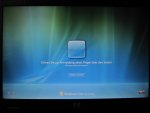
Jetzt bekomme ich beim Hochfahren des Notebooks auf dem Anmeldebildschirm die Meldung "Führen Sie zur Anmeldung einen Finger über den Sensor". Über diese Meldung komme ich nicht hinweg, da am Notebook natürlich kein Fingerprint-Sensor angeschlossen ist. Vor dem Anmeldebildschirm kommt übrigens noch die Meldung "Klasse nicht registriert", die ich nur mit "o.K." bestätigen kann.

Ich habe nach dem Kauf des Notebooks eine Wiederherstellungsdisk angelegt. Wenn ich diese einlege, kommen dieselben Meldungen.

Grüße
Blue-X
 
Strg+Alt+Entf zum Loginscreen?
 
Ich habe nach dem Kauf des Notebooks eine Wiederherstellungsdisk angelegt.

Heißt das, du wärst bereit, Windows neuzuinstallieren? In dem Fall könntest du ja die Platte mit irgend einer Live CD formatieren, z.b. Ultimate Boot CD oder auch irgend eine Windowsinstallations-CD.

Mach doch mal ein Foto vom Anmeldescreen und der Fehlermeldung.
 
Dann vielleicht im abgesicherten Modus starten und den Treiber/Software deinstallieren.
 
Ich hab gerade beim nochmaligen Hochfahren mit der Wiederherstellungs-CD gemerkt, dass kurz die Meldung "F11 für Wiederherstellung" auftauchte. Nach dem Drücken dieser Taste kommt eine Auswahl

- Wiederherstellen des PCs zu einem bestimmten Zeitpunkt

- Wiederherstellen des PCs zu seinem Originalstatus bei seiner Anschaffung

- Backup der vom Benutzer erstellten Dateien und Folder

Ich werde jetzt mal den dritten Punkt ausführen und schauen, ob ich auf diese Weise weiterkomme.
Ergänzung ()

@powerfix:

Ich habe Deine Antwort erst jetzt gelesen und werde diesen Punkt noch vor dem Backup ausprobieren.

@M-X:

Wenn es etwas nützt, mache ich gerne ein Foto, aber ich konnte mich bisher immer ohne Passwort anmelden.
Ergänzung ()

@powerfx:

Die Idee mit dem abgesicherten Modus war schon mal super!

Ich bin jetzt im abgesicherten Modus, bin aber dort im Geräte-Manager immer noch auf der Suche nach dem Fingerprint-Sensor.

@M-X:

Vielleicht kannst Du mir weiterhelfen. Unter welchem Oberbegriff ist bei Dir der Fingerprint-Sensor im Geräte-Manager zu finden?
 
Zuletzt bearbeitet:
Den Oberbegriff "Biometrische Geräte" bzw. "Sensoren" finde ich nicht im Geräte-Manager. Es könnte natürlich sein, dass im abgesicherten Modus nicht alles angezeigt wird.

Unter "Mäuse und andere Anzeigegeräte" finde ich:

Synaptics PS/2 Port TouchPad

Könnte es das sein?
Ergänzung ()

Das Deaktivieren des Synaptics PS/2 Port TouchPad hat nichts gebracht.

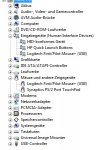
Der Geräte-Manager meines Notebooks schaut im abgesicherten Modus wie folgt aus:

Gerätemanager.jpg
 
Zuletzt bearbeitet:
Nein, TouchPad ist das Touchpad.

Was ist aber "HID-konformes Gerät"?
Du kannst dir die Hardware-ID davon anzeigen lassen (Rechtsklick -> Eigenschaften ... irgendwie so) und mal danach googlen oder hier posten. Oder auch mal schauen, ob unter den Programmen im Startmenü oder unter "Programme und Funktionen" in der Systemsteuerung eine entsprechende Deinstallationsroutine vorhanden ist.
 
HID = Human Interface Devices (lt. Eigenschaften von HID-konformes Gerät)

Ich werde es gleich mal versuchsweise deaktivieren und das Touchpad wieder aktivieren.
 
Was HID ist ist bekannt.
Das ist übrigens die Oberklasse von Eingabegeräten (Tastaturen, Mäuse und eben Sachen wie Fingerprint-Sensoren).

Nur was es im vorliegenden Fall ist, wäre hier interessant. Es könnte ein Port der Tastatur oder Touchpads sein oder ein generischer Eintrag oder aber tatsächlich der Sensor. Zur Bestimmung kann man die Hardware-ID nutzen.

Das sieht dann ungefähr so aus:
http://images.tecchannel.de/images/tecchannel/bdb/386047/890.jpg
 
Wahrscheinlich ist es das dann leider nicht.

Bei meinem Notebook wird der Fingerprint-Sensor (unter Windows XP) z.B. unter "Personal identification devices" angezeigt.
 

Anhänge

  • Fingerprint.png
    Fingerprint.png
    19,8 KB · Aufrufe: 348
Auf meinem Notebook ist Windows Vista installiert.

M-X schrieb:
Mal nach geänderter Hardware gesucht?

Hab ich gemacht, brachte aber kein Ergebnis.


Apropos Window 7:
Wenn ich mir Windows 7 kaufe und drüberinstalliere, bleiben dann meine persönlichen Daten erhalten?
 
Zuletzt bearbeitet:
Da der Finderabdrucksensor Dich im abgesicherten Modus nicht behelligt - muss es einen Dienst geben, der deaktiviert werden muss.

Also schau mal in der Diensteverwaltung nach - in der Linken Spalte gibt es ja eine Beschreibung. Den entsprechenden Dienst dann auf Startart "Deaktiviert" setzen.
 
Hallo arailand,

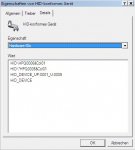
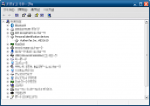
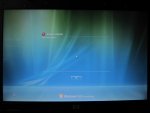
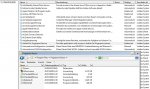
danke für Deinen Hinweis! Ich hab leider vergessen zu erwähnen, dass ich vorgestern schon in den Diensten einen "AuthenTec Fingerprint Service" entdeckt habe, den ich auch sofort deaktiviert habe. Leider hat es aber trotz mehrmaligem Runterfahren des Notebooks nichts bewirkt. Er will immer noch, dass ich zur Anmeldung einen Finger über den Sensor führe (siehe Bild 1 und 2).

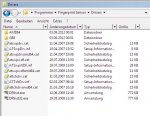
Vorhin habe ich im Verzeichnis Programme ein Unterverzeichnis mit dem Namen "Fingerprint Sensor" entdeckt. Vielleicht bringt mich das weiter. Sollte ich jetzt dieses Verzeichnis löschen bzw. umbenennen oder eine der vier exe-Dateien ausführen (aber welche?)?

Grüße
Blue-X
Ergänzung ()

Fingerprint1.jpg

Fingerprint3.jpg

Fingerprint-Verzeichnis.jpg

Fingerprint-Treiber.jpg
Ergänzung ()

Blue-X schrieb:
Vorhin habe ich im Verzeichnis Programme ein Unterverzeichnis mit dem Namen "Fingerprint Sensor" entdeckt. Vielleicht bringt mich das weiter. Sollte ich jetzt dieses Verzeichnis löschen bzw. umbenennen oder eine der vier exe-Dateien ausführen (aber welche?)?

Das Umbenennen des Verzeichnisses hat nix gebracht. Irgendwie muss ich mich wohl mit dem Gedanken vertraut machen, Windows neu aufzusetzen...
 
Zuletzt bearbeitet:
Wenn es kein Dienst ist - schau mal in die Aufgabenplanung. Könnte sein, dass es hier eine Aufgabe gibt, die vor der Benutzeranmeldung ausgeführt wird und so den Fingerprint anfordert.
 
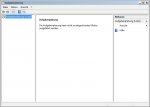
In der Aufgabenplanung bekomme ich nur folgenden Bildschirm:

Aufgabenplanung.jpg

Gibt es eigentlich keine Datei, in der die Aktionen des Betriebssystems während des Hochfahrens protokolliert werden, sodass man der Sache auf diese Weise auf die Schliche kommen könnte?
Ergänzung ()

Nachtrag:

Habe soeben beim Hochfahren nach Betätigen der F8-Taste die Option "Startprotokollierung aktivieren" eingeschaltet. Mal schauen, ob ich auf diese Weise der Sache näher komme...
 
Zuletzt bearbeitet:
Zurück
Oben