Wie kann ich mich in meinen eigenen PC hacken, dass ich kein Passwort beim Starten eingeben muss?

WoisthierdasKlo

Lt. Junior Grade
Registriert
März 2019
Beiträge
430
Achtung, offenbar handelt es sich hierbei um eine Technologie, die im Jahre 2025 noch nicht entdeckt wurde. Ich poche also darauf, dass es hier White Hat Hacker gibt, die dennoch eine geheime Lösung kennen.

Folgendes: Ich möchte, dass ich auf den An-Knopf drücke und dass dann, nach ein paar Sekunden (ich wäre auch eine Minute bereit zu warten), mein PC komplett entschlüsselt ist und mein Monitor meinen Desktop anzeigt. Dann möchte ich den PC gerne nutzen. All dies, ohne jemals ein Passwort eingegeben zu haben.

Es gibt eine Verschwörungstheorie, nach der frühere Kulturen (Windows Atlantis oder bei den Azteken als Windows XP bekannt) noch wussten, wie man ohne Anmeldung an den Desktop gerät.

Versucht habe ich schon:

  • Win + R --> reg ADD "HKLM\SOFTWARE\Microsoft\Windows NT\CurrentVersion\PasswordLess\Device" /v DevicePasswordLessBuildVersion /t REG_DWORD /d 0 /f
  • Win + R --> netplwiz --> Haken entfernen bei "Benutzer müssen Benutzernamen und Kennwort eingeben"
  • Win + R --> gpedit.msc --> lokale Gruppenrichtlinien: Computerkonfiguration > Administrative Vorlagen > Systemsteuerung > Anpassung --> "Sperrbildschirm nicht anzeigen" aktivieren
  • offizielles Autologon Tool (dort wurde entweder mein Benutzername oder Passwort nicht erkannt, habe jedoch schon sämtliche Kombinationen aus Microsoft-Passwort/Benutzername/E-Mail/PC-Name/PIN versucht)
  • (EDIT: nachträglich ergänzt, da ich das auch schon gestern ausprobiert hatte) HKEY_LOCAL_MACHINE\SOFTWARE\Microsoft\WindowsNT\CurrentVersion\PasswordLess\Device --> Wert von „DevicePasswordLessBuildVersion“ von 2 auf 0
Auch kurios: Ich muss mich immer mit PIN einloggen, aber unter Konten --> Anmeldeoptionen steht, dass PIN für die Anmeldung nicht verfügbar sei.
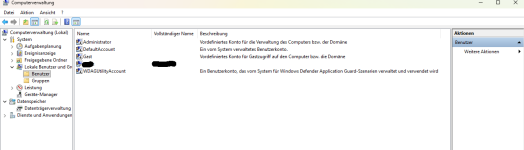
Seitdem ich diese Sachen oben ausprobiert habe, werden mir zu allem Überdruss immer zwei Konten angezeigt, obwohl ich nur einen User (Admin) besitze... der PC startet mit einer Fehlermeldung, dass keine Verbindung zu Microsoft aufgebaut werden konnte. Dann kann ich mich entweder bei dem einen Konto mit Microsoft-Passwort oder bei dem anderen Konto mit PIN einloggen.....

Ich würde mich sehr freuen, wenn mir jemand all diesen Unsinn ersparen könnte.....
 
Zuletzt bearbeitet:
@Baal Netbeck Ich meine, dass mir diese Option nicht angezeigt wurde, als ich den PC vorletzte Woche aufgesetzt hatte. Ich hab das mit Rufus, USB-Stick und einer offiziellen Win11-ISO gemacht. Jemand anders erzählte mir aber das selbe. Dieser meinte, ich müsse den PC dafür allerdings komplett neu aufsetzen. Stimmt das?
@cartridge_case Ich habe mich einfach nur durch das Menü geklickt. Vielleicht hab ich an irgendeiner Stelle nicht aufmerksam genug gelesen, mag sein. Passwort hab ich bisher nicht gelöscht oder geändert. Ich habe eine PIN festgelegt, das war's. Das andere Passwort ist mein altes Microsoft-Passwort.
 
Ich habe vor zehn Minuten Win 11 auf meinem Zweitsystem installiert. Bootet direkt zum Desktop. Ich habe eine ISO mit dem Script von Chris Titus präpariert.


Edit: Die ISO ist 24H2, wie es mit der neuesten ISO läuft kann ich nicht sagen.
 
Zuletzt bearbeitet:
  • Gefällt mir
Reaktionen: GTrash81, drrrk, WoisthierdasKlo und eine weitere Person
cartridge_case schrieb:
Ich kam gar nicht dran vorbei an dem Fenster. Ich habe mir das doch nicht selbst ausgedacht.^^
 
  • Gefällt mir
Reaktionen: psy187 und KitKat::new()
@BlueSkies Windows komplett neu aufzusetzen kostet mir dann doch zu viel Zeit, für die mir das Problem nicht wichtig genug ist. (Neuinstallation von Spielen dauert bei meiner Bambusleitung halt auch einfach nochmal Tage...) Aber Danke für den Tipp, den Typen merke ich mir!
 
Man kann jederzeit den Typ des Konteo von "Microsoft Konto" auf "Lokales Konto" umstellen und dann einfach kein Passwort festlegen. Das mache ich immer so bei Geräten die nur für den "Hausgebrauch" sind.

Man kann bei der Installation das auch ohne Rufus erreichen, wenn es ein PC ist, der alle Voraussetzungen erfüllt.
 
  • Gefällt mir
Reaktionen: GTrash81, Questionmark und WoisthierdasKlo
@cartridge_case Japp, habe ich auch schon probiert. "DevicePasswordLessBuildVersion" ist bei mir schon auf 0, habe ich vergessen zu erwähnen in der Liste bereits getaner Dinge.
 
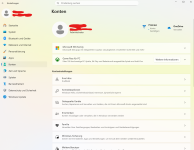
@prian Dazu habe ich Anleitungen gefunden, die aber alle anders aussehende Screenshots des Einstellungsmenüs zeigen. So sieht das bei mir aus (siehe Bild unten). Wenn ich auf "Ihre Konten" klicke, gibt es nur die Optionen, ein Microsoft-Konto oder ein Geschäfts-/Schulkonto hinzuzufügen...
Ergänzung ()

cartridge_case schrieb:
Abschnitt, der für dich relevant ist
Wie bereits oben geschrieben, ist diese Option "nicht verfügbar" bei mir.
 

Anhänge

  • Screenshot 2025-11-16 125052.png
    Screenshot 2025-11-16 125052.png
    220,8 KB · Aufrufe: 129
So wird das angezeigt:
Ergänzung ()

cartridge_case schrieb:
Das gefällt dir wohl nicht? :D
Die Überschrift schon. :D
Aber nicht das hier: (und unter "Ändern" kommen nur 2 Zeilen, in denen ich Passwort + Passwort bestätigt eingeben kann)
1763294192820.png
 

Anhänge

  • Screenshot 2025-11-16 125509.png
    Screenshot 2025-11-16 125509.png
    17,3 KB · Aufrufe: 69
WoisthierdasKlo schrieb:
oder bei dem anderen Konto mit PIN einloggen.....
Na dann ist da noch ein zweites Konto. Das hat wohl eine PIN.

WoisthierdasKlo schrieb:
Passwort + Passwort bestätigt eingeben kann)
Dort müsste es ja dann zu löschen sein. Aktuelles PW eingeben, kein neues, bestätigen.
 
Ja, aber ich bin auch gerade extra über das Konto mit PIN eingeloggt. Und bis gestern hatte ich nur ein Konto. Und da sahen die Menüs auch schon alle genauso aus. :/
Ergänzung ()

cartridge_case schrieb:
Aktuelles PW eingeben, kein neues, bestätigen.
So sieht es aus, wenn ich versuche, kein neues einzugeben:
1763294459530.png
 
cartridge_case schrieb:
Das alte soll aber rein. ;)
Upsi :D ja, stimmt. Aber hat tatsächlich nicht geholfen, dann steht der rote Text nur noch in der unteren Zeile.
Zum Bild: Zensiert ist das Konto mit meinem Klarnamen bzw. Klarnamenkürzel für Usernamen.
 

Anhänge

  • Screenshot 2025-11-16 1304.png
    Screenshot 2025-11-16 1304.png
    52,2 KB · Aufrufe: 113
Zurück
Oben