Windos 11 - "Nicht verbunden"

Wenn unter "Systemsteuerung\Netzwerk und Internet\Netzwerkverbindungen" das Ethernet "deaktiviert" und wieder "aktiviert" wird, dann folgende "Informationen" unter
Ereignisanzeige → Anwendungs- und Dienstprotokolle → Microsoft → Windows → NetworkProfile → Betriebsbereit:
zeitlich vorwärts: 19:41:15 - 19:41:27
Code:
Netzwerkstatusänderung ausgelöst
    Neues Internetverbindungsprofil: false
    Verbindungskosten geändert: false
    Domänenkonnektivitätsebene geändert: false
    Netzwerkkonnektivitätsebene geändert: false
    Hostname geändert: true
    Wwan-Registrierungsstatus geändert: false
    Tetheringbetriebsstatus geändert: false
    Tetheringclientanzahl geändert: false
Eingegebener Status: Das Netzwerk wird identifiziert. Schnittstellen-GUID: {b98239e8-a54d-4369-a617-1d76f87825d6}

NSI-Set-Kategorieergebnis
    Profil-GUID: {ffffffff-ffff-ffff-ffff-ffffffffffff}
    Schnittstellen-GUID: {b98239e8-a54d-4369-a617-1d76f87825d6}
    Netzwerkkategorie: Öffentlich
    IPv4-Fehlercode: 0
    IPv6-Fehlercode: 0
    Kontext: 3253

Netzwerkverbindung hergestellt
    Name: Netzwerkidentifizierung...
    Beschr.: Netzwerkidentifizierung...
    Typ: Nicht verwaltet
    Status: Verbunden
    Kategorie: Öffentlich

Übergang zu Status: Das Netzwerk wurde identifiziert. Schnittstellen-GUID: {b98239e8-a54d-4369-a617-1d76f87825d6}

Netzwerkverbindung hergestellt
    Name: LAN
    Beschr.: Netzwerk
    Typ: Nicht verwaltet
    Status: Verbunden
    Kategorie: Öffentlich

Netzwerkstatusänderung ausgelöst
    Neues Internetverbindungsprofil: true
    Verbindungskosten geändert: true
    Domänenkonnektivitätsebene geändert: false
    Netzwerkkonnektivitätsebene geändert: true
    Hostname geändert: true
    Wwan-Registrierungsstatus geändert: false
    Tetheringbetriebsstatus geändert: false
    Tetheringclientanzahl geändert: false
Netzwerkverbindung getrennt
    Name: LAN
    Beschr.: Netzwerk
    Typ: Nicht verwaltet
    Status: Getrennt
    Kategorie: Öffentlich

Eingegebener Status: Das Netzwerk wird identifiziert. Schnittstellen-GUID: {b98239e8-a54d-4369-a617-1d76f87825d6}

Netzwerkverbindung hergestellt
    Name: Netzwerkidentifizierung...
    Beschr.: Netzwerkidentifizierung...
    Typ: Nicht verwaltet
    Status: Verbunden
    Kategorie: Öffentlich

Netzwerkstatusänderung ausgelöst
    Neues Internetverbindungsprofil: false
    Verbindungskosten geändert: false
    Domänenkonnektivitätsebene geändert: false
    Netzwerkkonnektivitätsebene geändert: true
    Hostname geändert: true
    Wwan-Registrierungsstatus geändert: false
    Tetheringbetriebsstatus geändert: false
    Tetheringclientanzahl geändert: false

Übergang zu Status: Das Netzwerk wurde identifiziert. Schnittstellen-GUID: {b98239e8-a54d-4369-a617-1d76f87825d6}

Netzwerkverbindung hergestellt
    Name: LAN
    Beschr.: Netzwerk
    Typ: Nicht verwaltet
    Status: Verbunden
    Kategorie: Öffentlich

Netzwerkstatusänderung ausgelöst
    Neues Internetverbindungsprofil: false
    Verbindungskosten geändert: false
    Domänenkonnektivitätsebene geändert: false
    Netzwerkkonnektivitätsebene geändert: true
    Hostname geändert: false
    Wwan-Registrierungsstatus geändert: false
    Tetheringbetriebsstatus geändert: false
    Tetheringclientanzahl geändert: false
 
Mirlo schrieb:
Der erwähnte Registry-Key "EnableActiveProbing" hat bereits den Wert 1.

der muss auf 0 stehen, damit nicht versucht wird den Status zu erkennen, wenn die Erkennung durch irgendwas wie eine FW verhindert wird.

EnableActiveProbing:
0 = Es wird kein Internet-Verbindungsversuch für den Status der Netzwerkverbindung durchgeführt.
1 = Es wird ein Internet-Verbindungsversuch für den Status der Netzwerkverbindung durchgeführt. (Standard)
 
Hat auch nichts gebracht. Hat bisher alles nichts gebracht.

Bin jetzt angekommen bei "Network Connectivity Status Indicator" (Netzwerkverbindungsstatusindikator).
https://learn.microsoft.com/en-us/troubleshoot/windows-server/networking/troubleshoot-ncsi-guidance
https://learn.microsoft.com/de-de/troubleshoot/windows-server/networking/troubleshoot-ncsi-guidance
Code:
PS C:\Users\username> Get-NetConnectionProfile

Name                     : Netzwerk
InterfaceAlias           : Ethernet
InterfaceIndex           : 7
NetworkCategory          : Public
DomainAuthenticationKind : None
IPv4Connectivity         : NoTraffic
IPv6Connectivity         : NoTraffic
Code:
Please make sure Computer\HKEY_LOCAL_MACHINE\SYSTEM\CurrentControlSet\Services\NlaSvc\Parameters\Internet
EnableActiveProbing set to 1.

And Computer\HKEY_LOCAL_MACHINE\Software\Policies\Microsoft\Windows\NetworkConnectivityStatusIndicator
NoActiveProbe set to 0.
https://learn.microsoft.com/en-us/a...pi-hole.html?childToView=210423#answer-210423
Code:
Computer Configuration\Administrative Templates\Network\Network Connectivity Status Indicator
↓
Gruppenrichtlinien
(Editor für lokale Gruppenrichtlinien)
- Administrative Vorlagen
-- Netzwerk
--- Netzwerkverbindungs-Statusanzeige
https://www.itnator.net/ncsi-network-connectivity-status-indicator/

Also lernen wir: Das Symbol mit dem Globus und dem Verbotsschild bedeutet:
Nicht verbunden – Verbindungen sind verfügbar
Die Vermutung ist, dass es eventuell etwas mit dem OnBoard WiFi zu tun hat. WLAN-Verbindung ist aktiviert. LAN ist aktiv.
WLAN: Nicht verbunden
LAN: Verbindungen sind verfügbar

Soweit meine Infos reichen, könnte es etwas damit zu tun haben, dass ich das Bluetooth aktiviert hatte? Weil WiFi und Bluetooth-Antennenanschluss nicht zu unterscheiden sind, bzw. eine Antenne. Keine Ahnung.
Ergänzung ()

Hey! Es funktioniert wieder alles wie es sein soll!

Das Symbol in der Taskleiste switcht jetzt wieder je nachdem auf Globus(Verbotszeichen) und Monitor(Kabel), wenn Ethernet deaktiviert/aktiviert wird.

WLAN ist am Router aus. Also ist da keine Verbindung möglich, auch wenn am PC an. Zudem habe ich nun WLAN am PC deaktiviert und es funktioniert weiterhin.

Was habe ich gemacht? Meinem Protokoll zufolge:

Code:
Computer\HKEY_LOCAL_MACHINE\SOFTWARE\Policies\Microsoft\Windows\NetworkConnectivityStatusIndicator
DisablePassivePolling = 1
NoActiveProbe = 0
Code:
Computer\HKEY_LOCAL_MACHINE\SYSTEM\CurrentControlSet\Services\NlaSvc\Parameters\Internet
EnableActiveProbing = 1

Netzwerk zurücksetzen

Computer herunterfahren (Shift-Taste + Klick)

Computer hochfahren


Check:
Code:
PS C:\Users\username> Get-NetConnectionProfile

Name                     : Netzwerk
InterfaceAlias           : Ethernet
InterfaceIndex           : 7
NetworkCategory          : Public
DomainAuthenticationKind : None
IPv4Connectivity         : Internet
IPv6Connectivity         : Internet
Code:
Gruppenrichtlinien
(Editor für lokale Gruppenrichtlinien)
- Administrative Vorlagen
-- Netzwerk
--- Netzwerkverbindungs-Statusanzeige
---- Passive Abrufe abgeben = Aktiviert

Fazit:
Soweit nachvollziehbar, waren diese beiden Einstellungen falsch:
NoActiveProbe = 1 anstatt 0
EnableActiveProbing = 0 anstatt 1

Das muss es wohl vom System her verstellt haben, als der Router zurückgesetzt wurde und es eine zeitlang keine Internet-Verbindung gab.

PS: Seltsam ist, dass der Name des WLANs am Router (Beispiel: WLAN-Fritz), bei
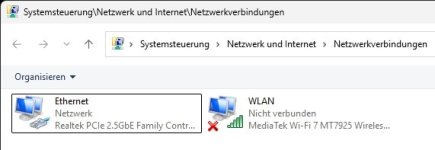
Systemsteuerung\Netzwerk und Internet\Netzwerkverbindungen
"Ethernet" gegen das dortige "Netzwerk" ausgetauscht wird.
Der WLAN-Name ist, soweit am PC in Benutzung, dreimal in der Registry zu finden. An dieser Stelle ist der Eintrag für die erwähnte Stelle:
Code:
Computer\HKEY_LOCAL_MACHINE\SOFTWARE\Microsoft\Windows NT\CurrentVersion\NetworkList\Profiles\{12345...}
ProfileName = ...

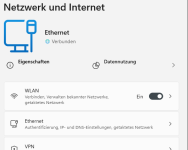
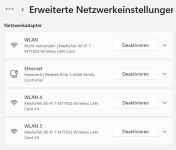
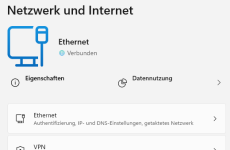
Hier noch ein paar Screenshots:

Nach dem Zurücksetzen und Hochfahren:
Screenshot 2025-08-06 151339.png

Screenshot 2025-08-06 151308a.pngScreenshot 2025-08-06 151458a.png
Screenshot 2025-08-06 151319a.jpg

WLAN deaktiviert:
- (nicht WLAN 4 und WLAN 3 deaktivieren)
Screenshot 2025-08-06 155028a.png
Screenshot 2025-08-05 233813a.png
 
Zuletzt bearbeitet:
Zurück
Oben