Windows zeigt nur die halbe HDD an.

pc-bmxer

Lt. Junior Grade
Registriert
März 2008
Beiträge
457
Hallo,
also ist zwar schon länger so, aber langsam will ich die restlichen 300 GB haben.
Wollte die HDD vor der Windows instalation aufteilen. In 2 Teile. Jeweils 300 GB.
Ist es jetz noch möglich die HDD aufzuteilen. Eventuell der ,,C" noch 100 GB zu geben? Ohne Windows instalation?

Sprich: C 400 GB
H? 220 GB

Also einfach neu aufteilen?

Achja,

habe das MSI KA790GX MoBo. Aber die Win-XP CD startet nicht automatisch. Im Bios hab ich es schon auf CD/DVD umgestellt. Also das erst die CD und dann die HDD booten sollen.

Grüße

Achja. Noch zu erwähnen. Die Festplatte wird überall als 640 GB angezeigt. Nunja 596 GB. Halt nur nicht im Arbeitsplatz. Dort ist nur die C mit 300 gb.
 
Poste mal ein Bild der Datenträgerverwaltung. Welches Windows mit welchem Patchlevel verwendest Du?
 
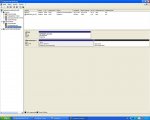
Screen ist im Anhang!

SP 3
 

Anhänge

  • datenträgerverwaltung.JPG
    datenträgerverwaltung.JPG
    113,8 KB · Aufrufe: 235
Du hast mehre Möglichkeiten, Du kannst drei weitere primäre Partitionen erstellen oder eine erweiterte Partition erstellen und darin dann logische Laufwerke, alles geht per Rechtsklick und dem dann erscheinenden Menü.
Wenn Du C noch erweitern willst solltest Du es vor den obigen Aktionen machen, ein Weg wäre über ein freies Tool wie Gparted (C auswählen und auf vergrößern gehen) oder ein Tool wie Acronis verwenden und dort den gleichen Vorgang durchführen. Den Rest kannst Du dann wie oben verwalten. Eine alternative ist, die genannten Aktionen mit dem Windows-Tool diskpart durchzuführen, es ist eine Consolenanwendung (ein Fenster mit cmd.exe erzeugen - Start - > Ausführen ... und dann cmd eingeben) und etwas ungewöhnlich in der Handhabung wenn man sonst nur mit dem GUI arbeitet, wenn Du diesen Weg gehen willst kann ich Dir die notwendigen Optionen liefern.
Der Platz 'hinter' C ist einfach noch nicht zugeordnet und steht somit zur freien Verfügung!
 
Also ich hab es mir so vorgestellt. 1x 400 gb , 1x 100gb,1x 100gb

Wie ich es mache ist mir egal. Am besten die schnellste Variante.
 
Start - > Ausführen - > CMD.exe OK - > dann
Diskpart eingeben, dann kommt ein neuer Prompt (Diskpart>_)
dann list disk eingeben, danach erscheint eine Liste mit den Datenträgern, wenn wie im Screen von Dir gelistet, wird es nur Datenträger 0 sein (kannst Du auch an der Größe erkennen).
Diskpart> select disk 0 # würde die Disk auswählen, bei Dir sicher nicht nötig
Diskpart> detail disk # wirft die Liste der Partitionen auf Disk 0 aus
Diskpart> select volume 0 # zeigt die Informationen zu Laufwerk C an (wenn weitere Laufwerke zu dem Zeitpunkt der Bearbeitung angeschlossen sein sollten, könnte C auch eine andere Volume Nr. haben, bei mir ist es z.B. 6).
Diskpart> detail partition # dient zur Orientierung, ob man das richtige Laufwerk zu fassen hat (zeigt den Laufwerksbuchstaben und deren aktuelle Größe an.
Diskpart> extend size=108000 # vergrößert C um 108 GByte, sollte etwa 400 GByte ergeben (die Größe wird in MByte bei size angegeben).
Diskpart> detail partition # überprüft das Ergebnis

Ab hier könnten die nächsten Schritte mit der Datenträgerverwaltung durchgeführt werden (erweiterte Partition anlegen und dann zwei logische Laufwerke), mit Diskpart wären die Schritte wie folgt:
Diskpart> create partition extended size=200000 # erzeugt eine erweiterte Partition von 200GB hier müsstest Du den freien Speicher aus detail disk eingeben.
Diskpart>create partition logical size=100000 # würde eine logische Partition von 100GB anlegen
Diskpart>create partition logical size=100000 # würde die zweite logische Partition von 100GB anlegen, hier könnte es ein krummer Wert werden, also den Rest eingeben.

Die beiden 100 GB Partitionen müssten dann noch formatiert werden. Das könnte auch aus der Shell erfolgen, das Kommando dafür wäre format (mit format /? bekommt man eine Übersicht der Optionen). Für einen ungeübten User wäre es über das GUI aber sicherer.

Ich hoffe Du kommst jetzt klar ...
 
Nunja..

Also bis Diskpart komme ich auf jeden fall.

Die anderen Befehle funkten auch, nur wenn ich extend size=108000 eingebe, dann wird gesagt : ,,Das gewählte Volume kann nicht erweitert werden. Vergewissern sie sich das das Volume wirklich erweitert werden kann"

Achja.. Du hattest geschrieben, Diskpart> selct disc 0 Wieso sollte ich die nicht auswählen? Das muss ich doch? Sonst sagt er mir das ich keine Ausgewählt habe.

Achja. Wenn ich >create partition logical size=100000 eingebe, steht da, das die Partition nicht erstellt werden konnte.

Und wenn ich Diskpart> select volume 0 eingebe steht da, das volume 0 ausgewählt wurde.
 
Zuletzt bearbeitet:
Bei mir haben die PC's immer mehr als eine Disk, daher muss ich immer select Disk auswählen und kenne daher das Verhalten bei nur einer Disk nicht (da nur eine da ist, könnte sie automatisch selektiert werden). Hast Du ja aber hinbekommen.
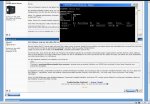
Zeige mir doch mal den Screen nach detail disk, komplett abschreiben oder ein PIC.

Es könnte sein, dass durch den Start von Windows die Partition gelockt ist und daher keine Änderungen vorgenommen werden können, dann sollte es aber in einer Recovery Console funktionieren (Start von der XP Installations-CD und Auswahl der der RC mittels R-Taste), da stehen Dir auch die Befehle, wie oben beschrieben, zur Verfügung.

Um ein logisches Laufwerk zu erstellen, muss erst ein
Diskpart> create partition extended size=xxxxxx # erzeugt eine erweiterte Partition von 200GB hier müsstest Du den freien Speicher aus detail disk eingeben.
durchgeführt werden, andernfalls müsstest Du primäre Partitionen erstellen, da brauchst Du den 'Container' erweiterte Partition nicht. Du muss aber erst die Partition C vergrößern, bevor die anderen Laufwerke erstellt werden können, sonst läßt sich C nur noch über Tools wie Acronis True Image verändern.

Wenn Du alle Meldungen nach fehlgeschlagenen Commands komplett mitteilst, sind keine PIC's nötig, sonst solltest Du sie besser hochladen, damit wir die mögliche Ursache ermitteln können.
 
Screen ist hochgeladen. Dann werd ich es mal mit der Windows CD probieren.
 

Anhänge

  • Clipboard01.jpg
    Clipboard01.jpg
    182,1 KB · Aufrufe: 166
O.K. da sind definitiv keine weiteren Partitionen eingetragen, die ein Partitionien verhindern würden.

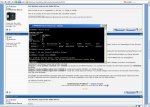
Noch interessanter wären allerdings Fehlermeldungen nach fehlgeschlagenen Operationen.
 
Habs auch mal angehangen.
 

Anhänge

  • Clipboard011.jpg
    Clipboard011.jpg
    181,1 KB · Aufrufe: 133
Tja, da sind nicht mehr Informationen zu gewinnen, könnte dann obiges Problem mit dem aktiven Laufwerk sein.

Wenn Du nur einen Fensterdump haben willst, musst Du die Tasten Alt und Drucken nutzen.
 
@pc-bmxer
Deaktiviere vorübergehend mal die Auslagerungsdatei und, sofern Eingeschaltet, den Ruhezustand (Hibernation Mode) und versuch es erneut.
 
@Mueli: Was soll ich könnte man sonst noch probieren?
Hab probiert die Win CD zu starten. Aber er sagt nichtmal das ich eine Taste drücken muss um die CD zu starten.

@Madnex: Kannst ne erklärung schreiben wie ich das mache?

Kenn es nur unter Systemsteurung->System->Erweitert->Systemleistung Einstellungen-> Erweitert->Virtueller Arbeitsspeicher Ändern-> Keine Auslagerungsdatei

Wenn ich das häckchen bei ,,Keine Auslagerungsdatei" setze, dann drück ich ok. Und wenn ich wieder drauf geh, ist das häckchen wieder weg.
 
Zuletzt bearbeitet:
Ok..Hab ich jetz gemacht. Jetz steht aber keine mehr drin. Und habs vergessen aufzuschreiben. Was soll ich eintragen?

Und mit Diskpart funkt. es immer noch nicht.
 
Diskpart auch aus der RC heraus? Lasse Dir doch nicht immer erst alle Würmer aus der Nase ziehen und teile auch exakte Fehlermeldungen mit.

Die Auslagerungsdatei kannst Du nach Belieben festlegen, es ist ohnehin geschickter es manuell z.B. mit einer Ausgangsgröße von etwa 1Gb und je nach verbautem Speicher bis zu 3 bis 4GB festzulegen. Wenn Du eine zweite Disk im PC hast, wäre es außerdem Vorteilhaft die Auslagerungsdatei darauf zu legen, dann sollte man aber eine kleine von 128MB auf C konfigurieren um keine Minidumps nach BSOD's zu verlieren.
 
Ich habe doch oben das Bild von der Fehlermeldung gepostet. Mehr kommt da nicht.
 
Diskpart auch aus der RC heraus?
Das ist die Frage, hast Du ja nicht gemacht sondern Du hast nur die CMD gestartet, wie willst Du eine Platte die gerade unter Windows läuft denn bearbeiten? Also Rettungs oder Wiederherstellungsconsole benutzen, von CD starten und die Wiederherstellungsconsole/Rettungsconsole benutzen.
 
Klappt ja auch nicht. Wenn ich mein PC starte, dann fragt er nichtmal ob er von CD starten soll. Ich hab zwar Boot Reinfolge CD vor HDD gesetzt, aber funkt. auch nicht.
 
Zurück
Oben