
Forza Horizon 6 Community-Benchmark: Testet mit uns den Japan-Raser im „Next-Gen-Setup“!

Seit heute kann Forza Horizon 6 in allen Editionen und auch über den Xbox Game Pass gespielt werden. Höchste Zeit für einen Community-Benchmark-Test, zu dem jeder, der Zugang zum Spiel hat, Ergebnisse beisteuern kann. Dafür genutzt wird ein ganz neues System. Ladies and Gentlemen, Start Your Engines!
Next-Gen Community-Benchmarks: die Premiere
Wie im Podcast CB-Funk #169 angekündigt, heben wir unser Community-Benchmark-Setup mit Forza Horizon 6 auf ein ganz neues Level.
Alle Details zum neuen Setup und eine Anlaufstelle für den Fall, dass es Fragen oder Wünsche nach bisher nicht abgedeckten System-Komponenten, Treibern etc. pp. gibt, liefert der nachfolgend verlinkte Artikel.
Im Folgenden geht es hingegen ganz konkret um alles, was man zum Community-Benchmark zu Forza Horizon 6 wissen muss – insbesondere die Benchmark-Settings. Außerdem finden sich hier das Teilnahmeformular und der Benchmark-Ergebnis-Überblick in vier Auflösungen – jeweils in Form von Einzelergebnissen, aber erstmals auch in GPU- und CPU-Leistungsratings!
Eure Testergebnisse im Überblick
Nachfolgend finden sich alle bisher eingesendeten Testergebnisse im Überblick. Anders als in der Vergangenheit gibt es je Auflösung nicht nur eine Auflistung aller Ergebnisse, sondern auch GPU- und CPU-Leistungsratings, die den Mittelwert der mit einer GPU respektive CPU eingesendeten Ergebnisse ausweisen – auf Wunsch lassen sich die Einzelergebnisse auch hier einblenden.
FHD (Preset „Mittel“)
WQHD (Preset „Extrem“)
UWQHD (Preset „+RT Extrem“)
UHD (Preset „+RT Extrem“)
So wird in Forza Horizon 6 getestet!
Tests mit dem integrierten Benchmark
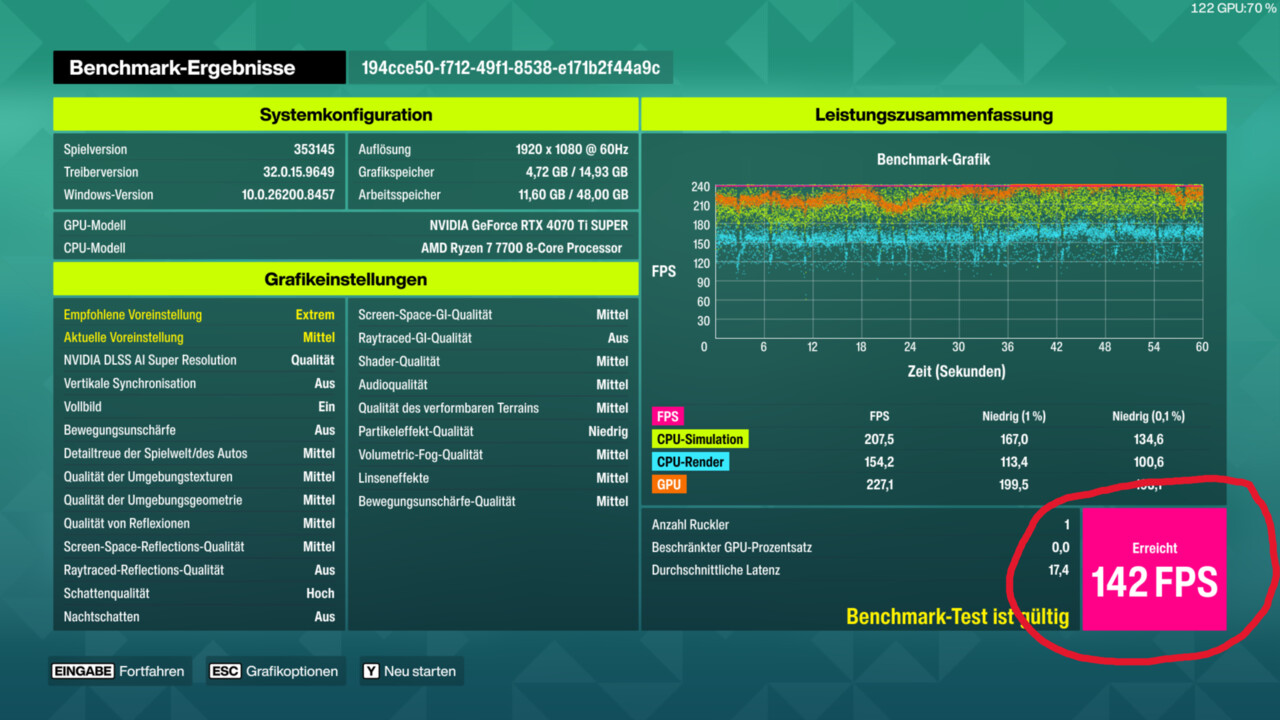
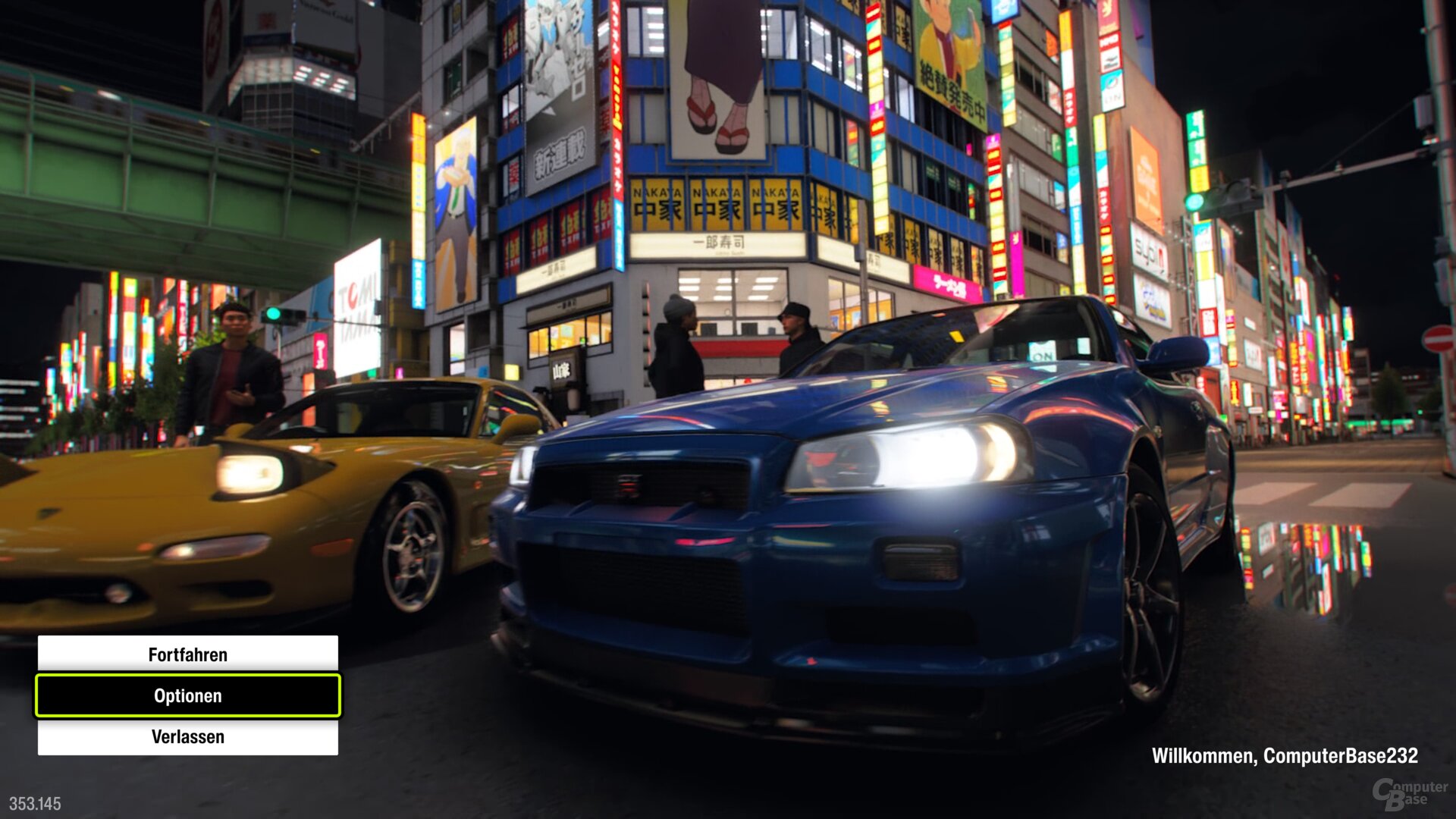
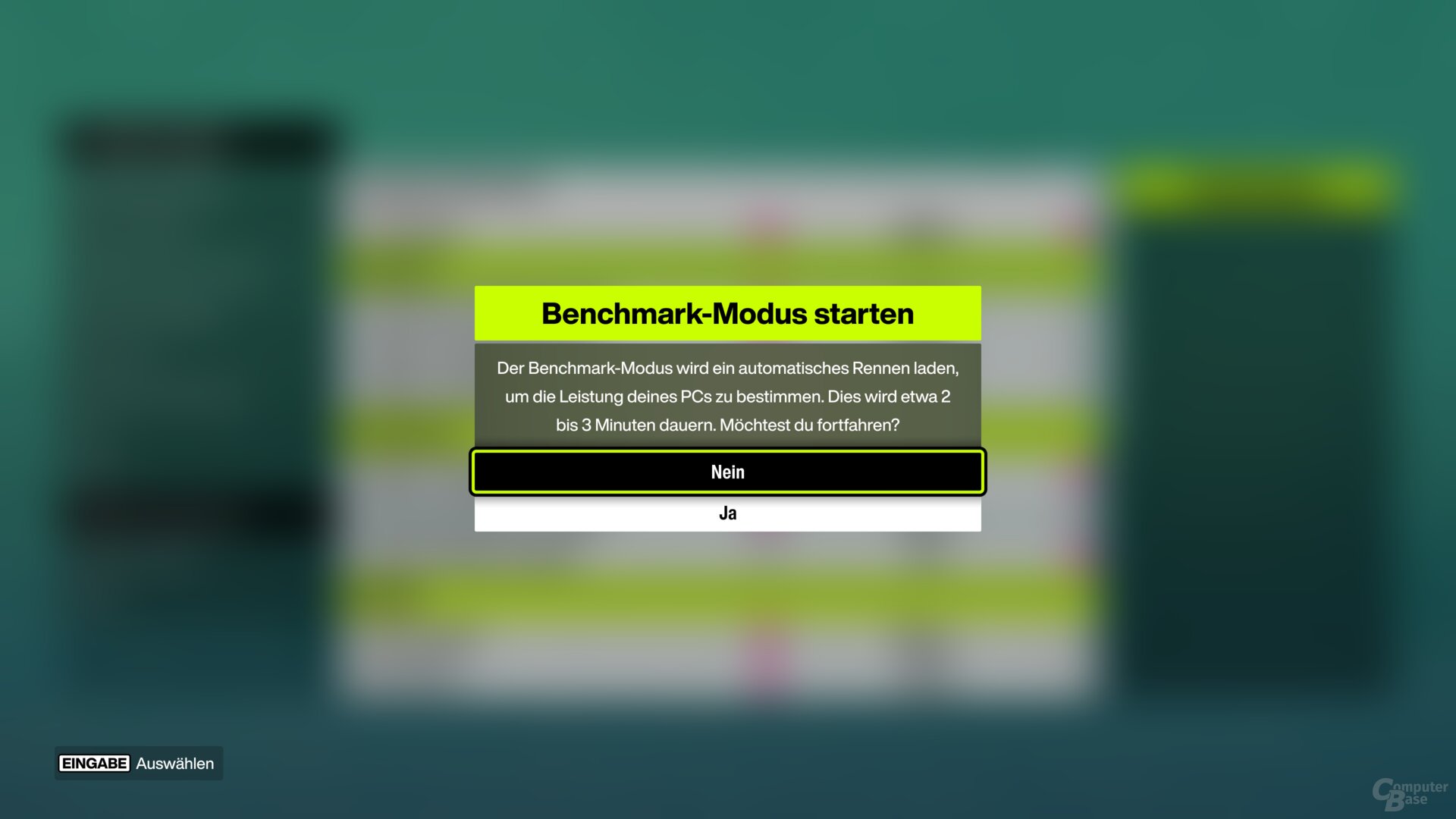
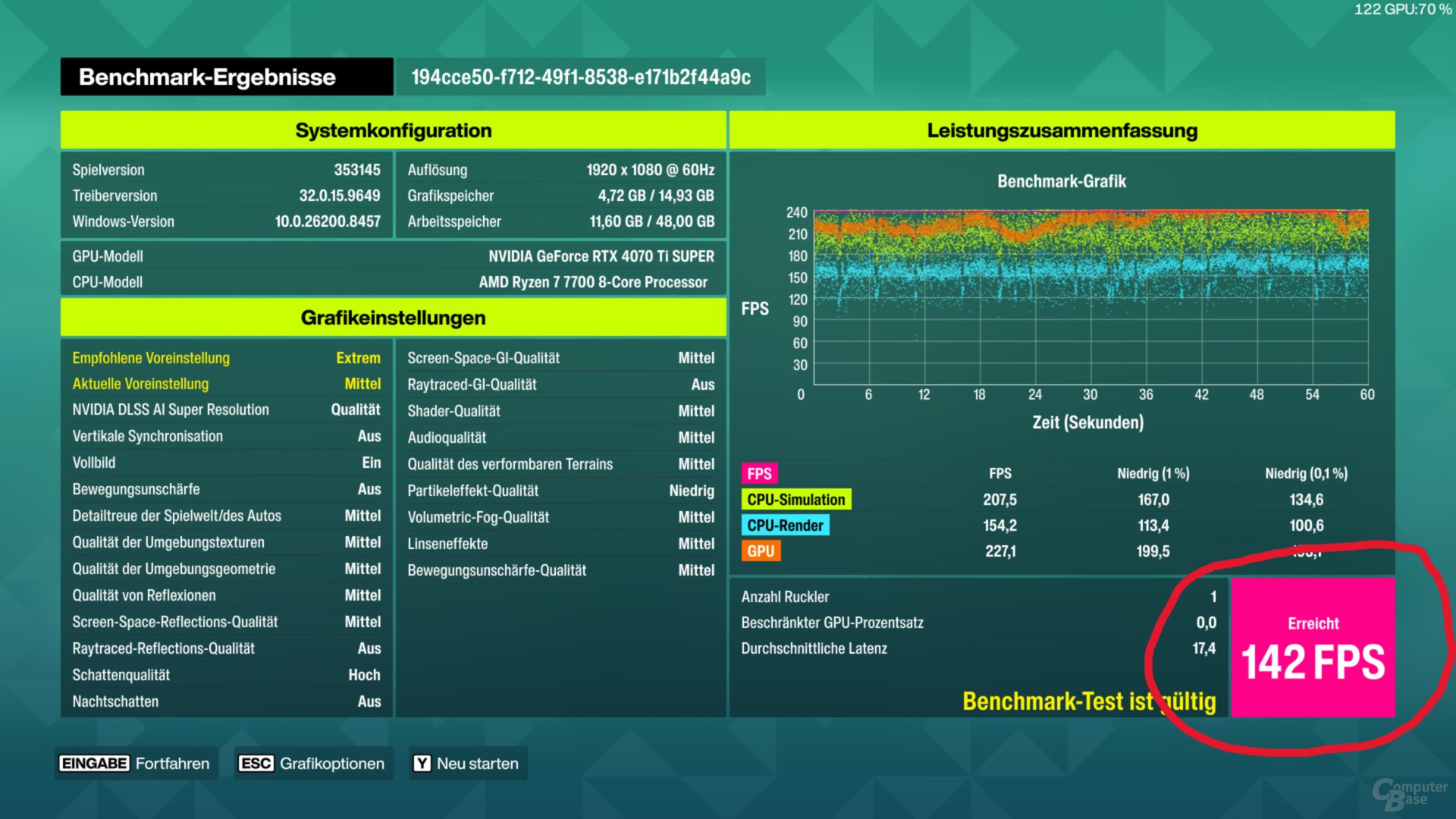
Für den Community-Benchmark wird der integrierte Benchmark von Forza Horizon 6 genutzt. Gesucht wird das vom Benchmark zum Ende gemeldete Gesamtergebnis, im nachfolgenden Beispiel 142 FPS:
Diese Settings werden genutzt
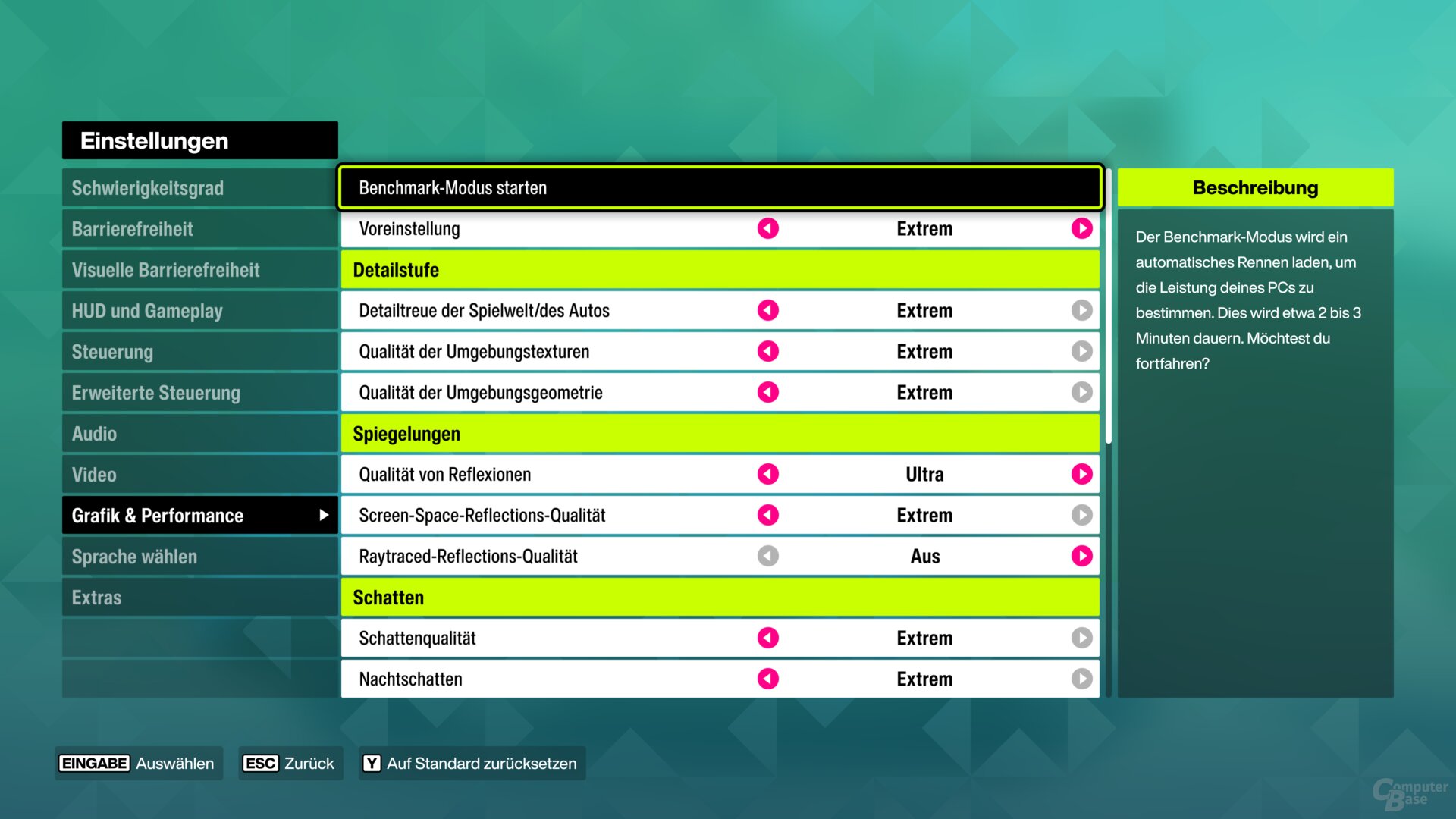
Abweichend vom Test der Redaktion wird der Community-Benchmark zu Forza Horizon 6 mit den folgenden Settings gefahren:
| Einstellungen „Video“ |
Einstellungen „Grafik & Performance“ |
|||||
|---|---|---|---|---|---|---|
| Auflösung | Framerate | VSync | Unschärfe | Upscaling | Frame Generation |
Preset |
| 1.920 × 1.080 (FHD) | Freigeschaltet | aus | aus | DLSS Quality FSR Quality XeSS Ultra Quality |
aus | Mittel |
| 2.560 × 1.440 (WQHD) | Extrem | |||||
| 3.440 × 1.440 (UWQHD) | +RT Extrem | |||||
| 3.840 × 2.160 (UHD) | +RT Extrem | |||||
Die Einstellungen sind in jeder Auflösung mit Ausnahme des Presets identisch (kein FPS-Limit, VSync aus, Bewegungsunschärfe aus, Upscaling).
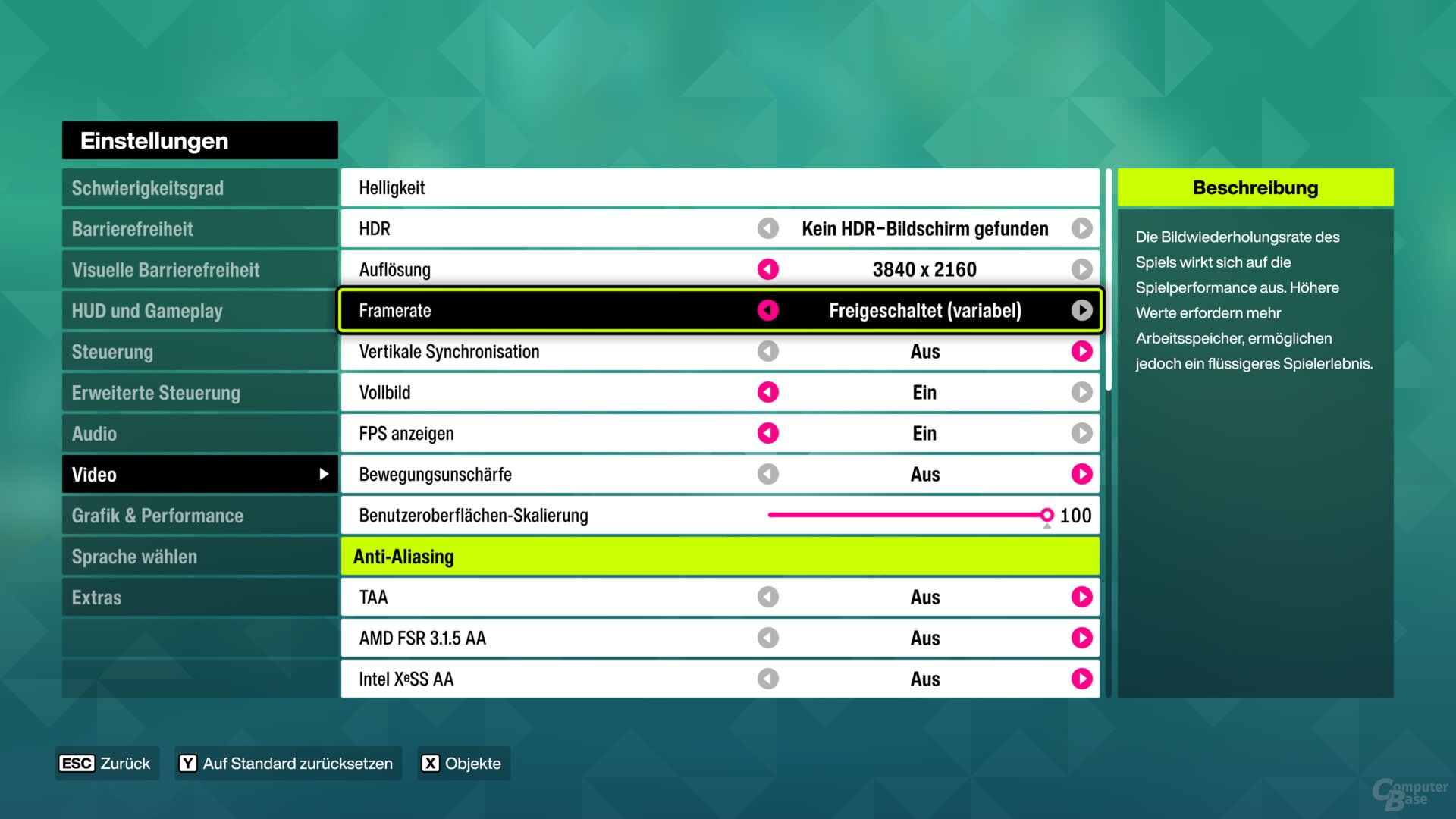
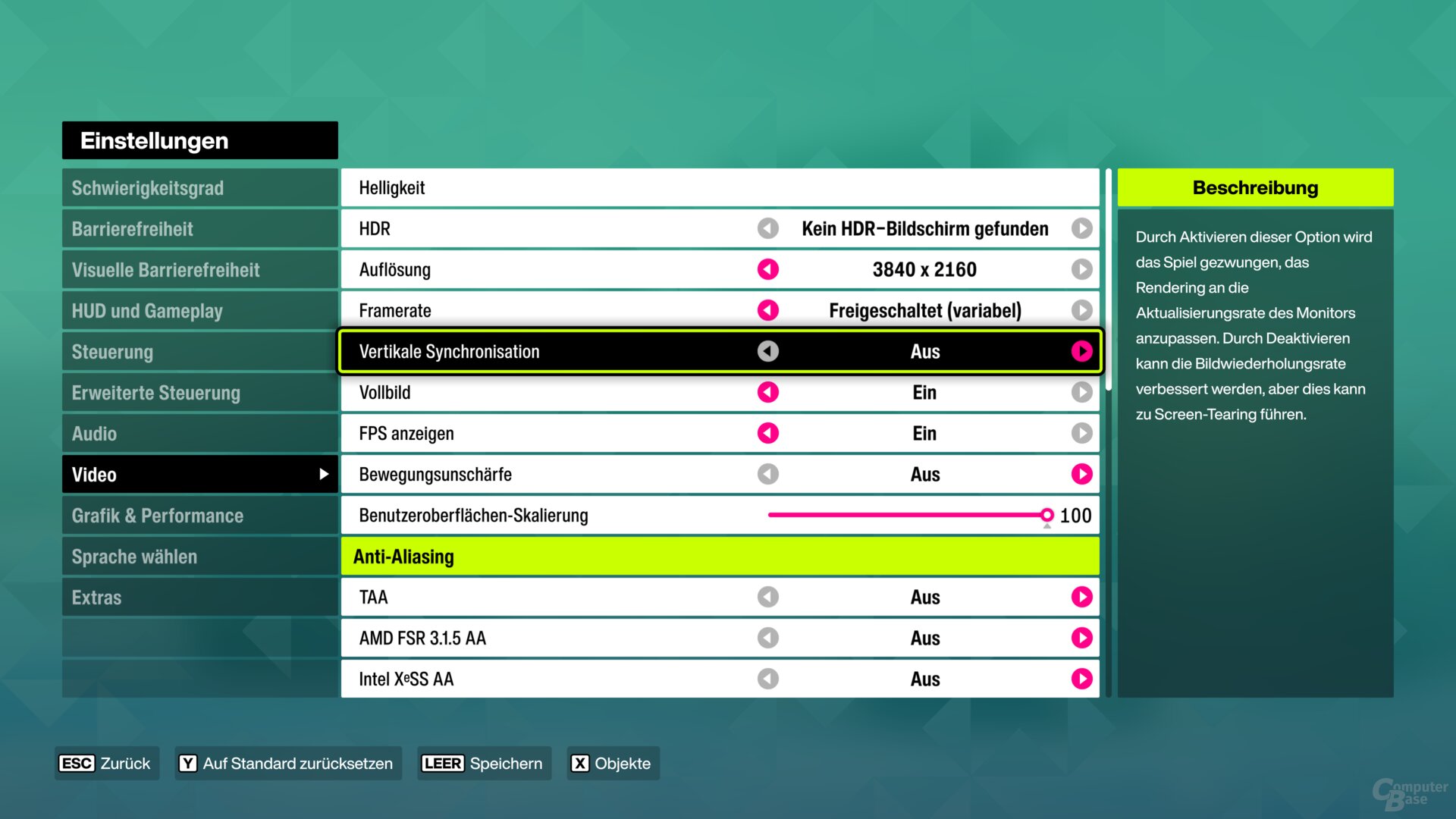
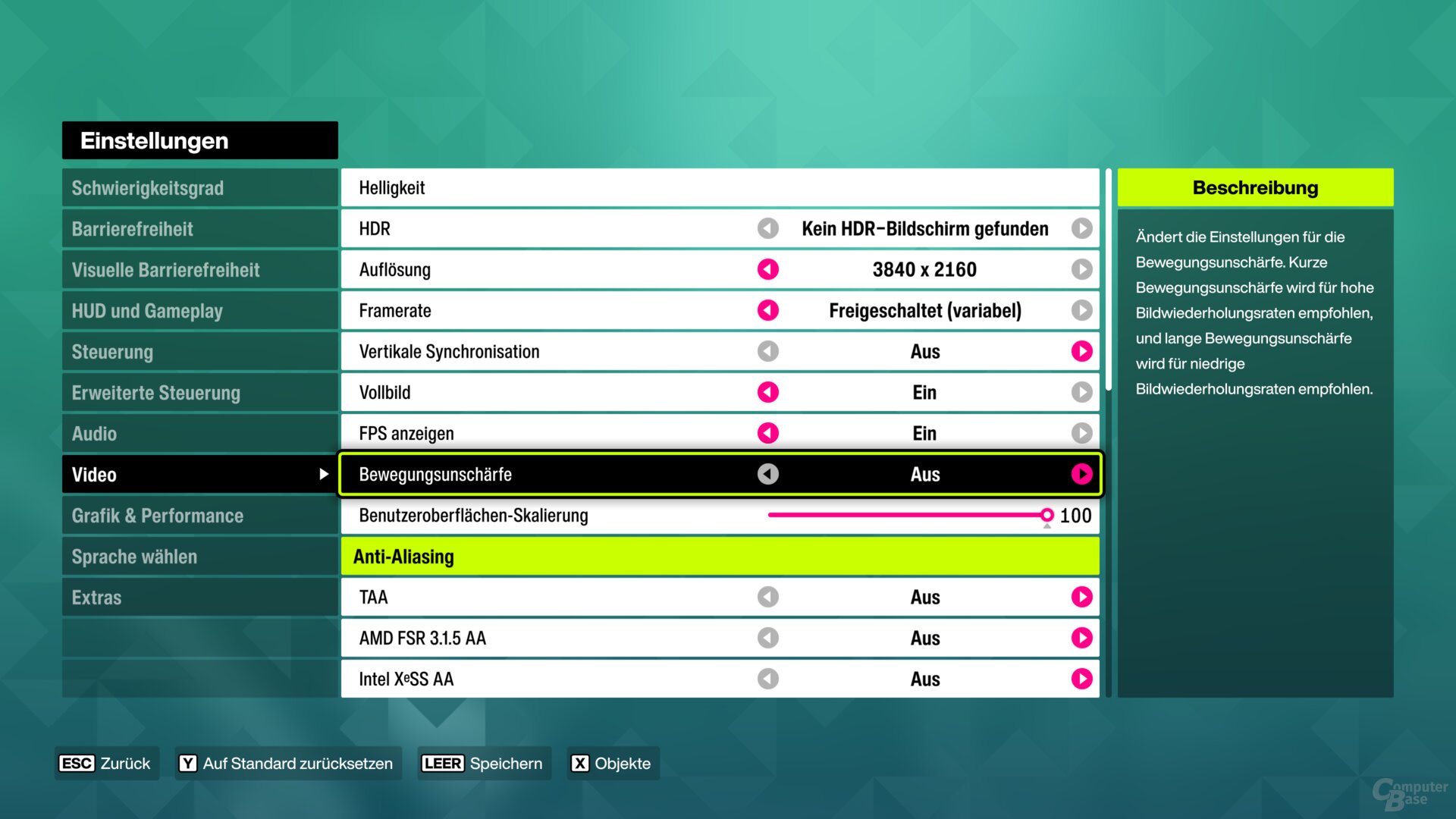
Full HD mit Mittel-Preset dient dabei quasi als Fallback auch für ältere Systeme. WQHD mit Extrem-Preset, aber ohne Raytracing bildet die Brücke zu UHD und UWQHD mit „RT+ Extrem“-Preset – beide stellen GPUs, aber auch CPUs maximal auf die Probe.
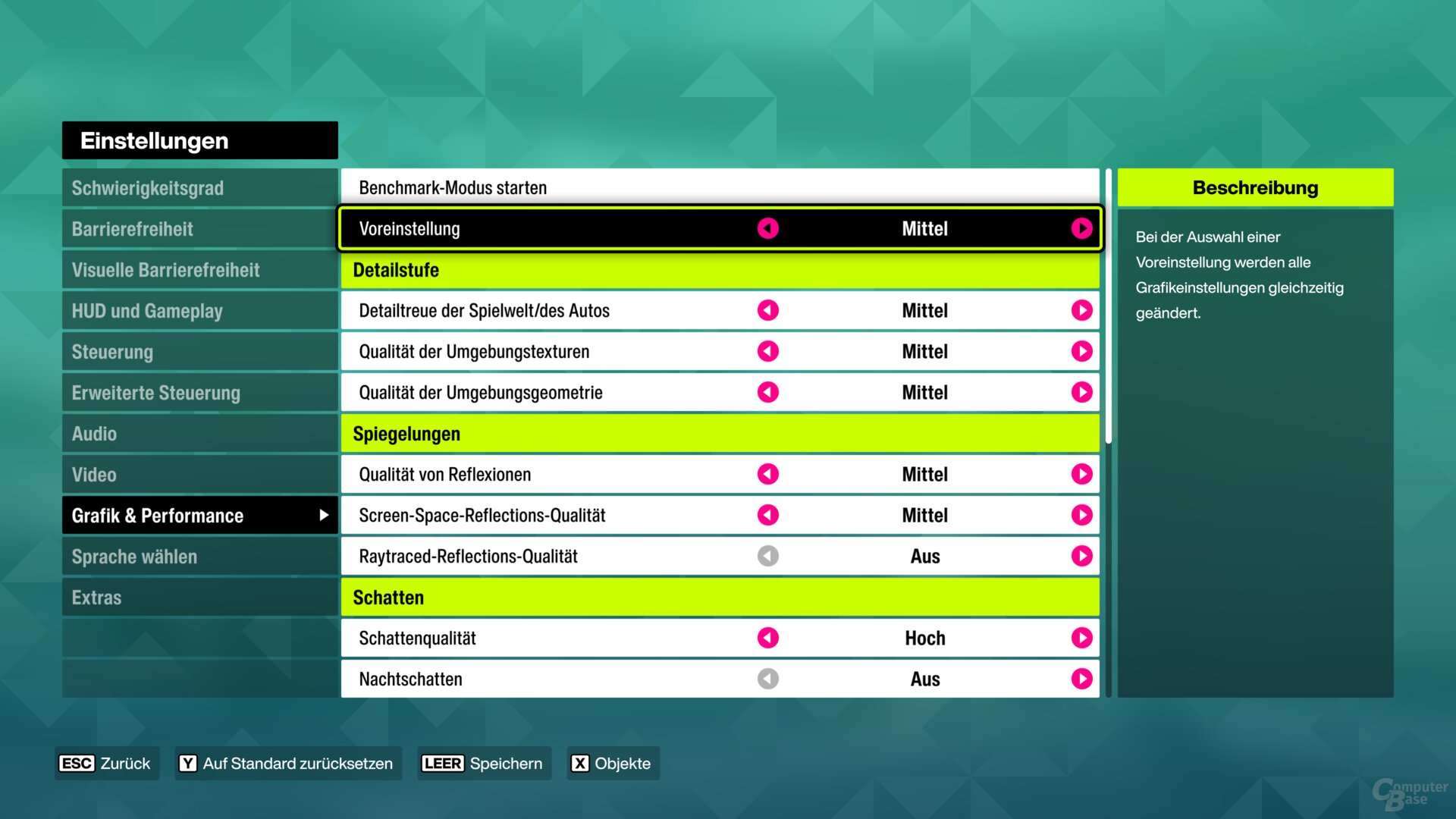
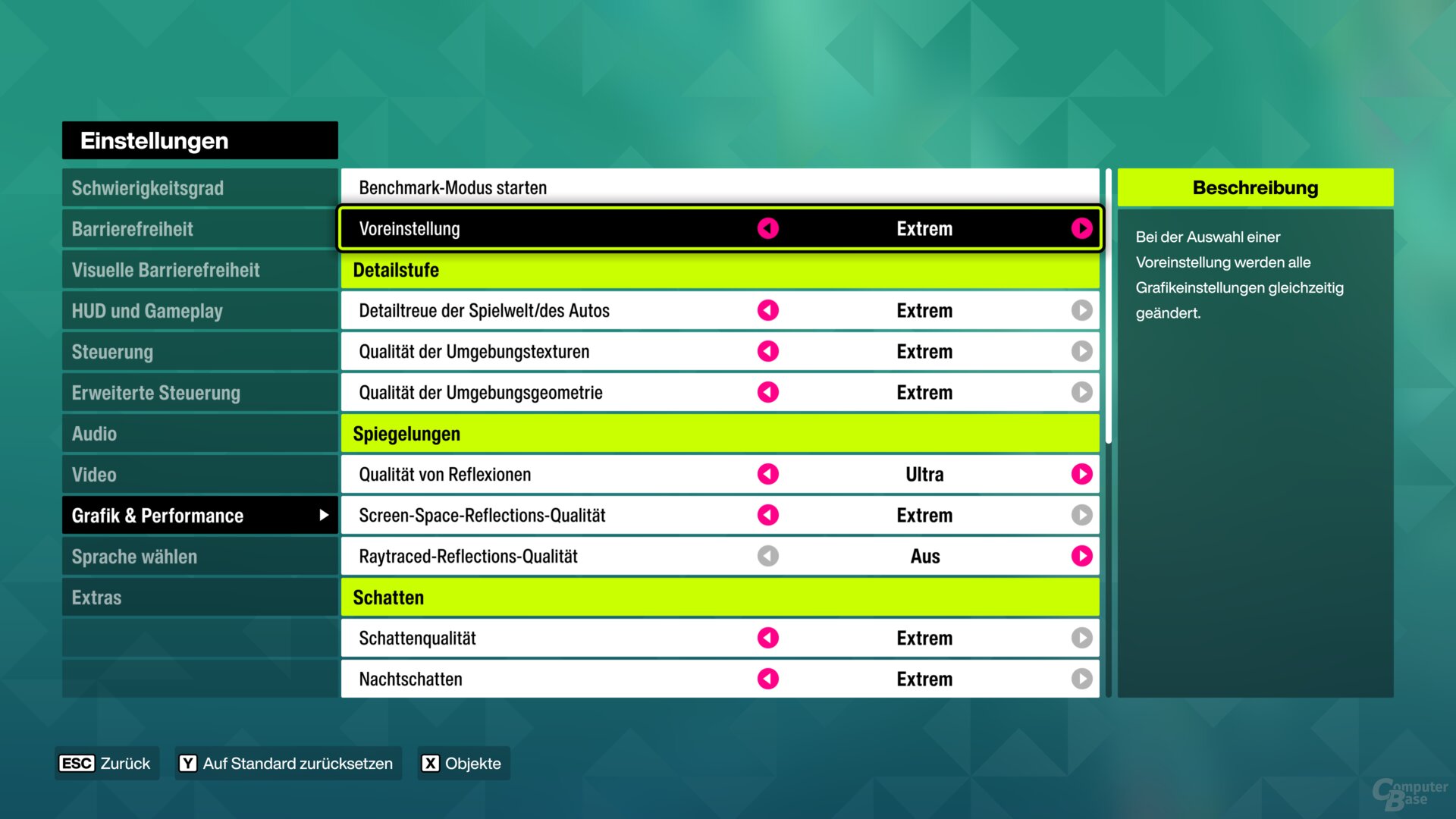
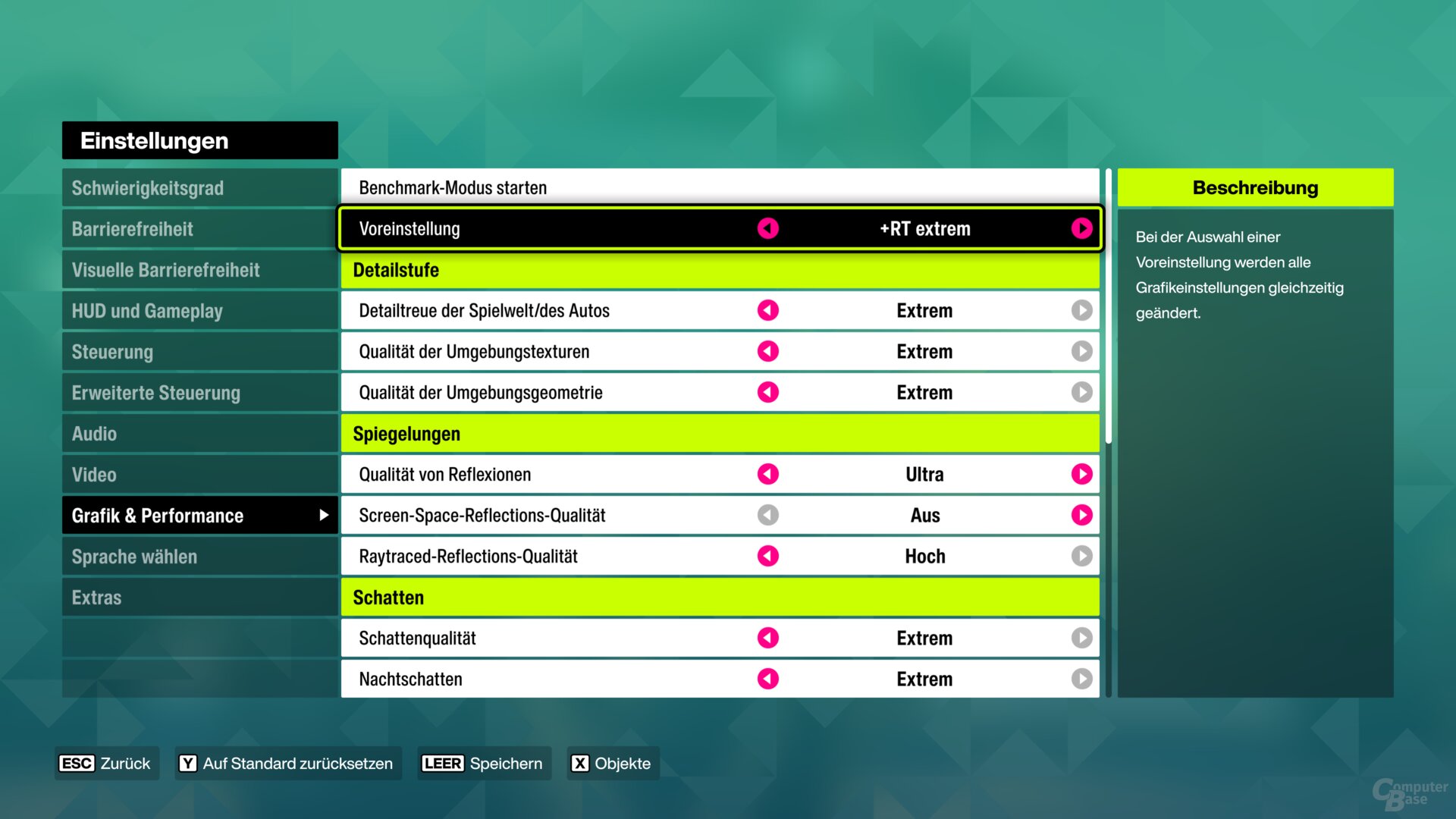
Upscaling ist in allen vier Auflösungen im Quality- (DLSS/FSR) respektive Ultra-Quality-Preset (XeSS, entspricht Quality bei DLSS/FSR) aktiv. GeForce nutzt DLSS, Radeon FSR und Arc XeSS.
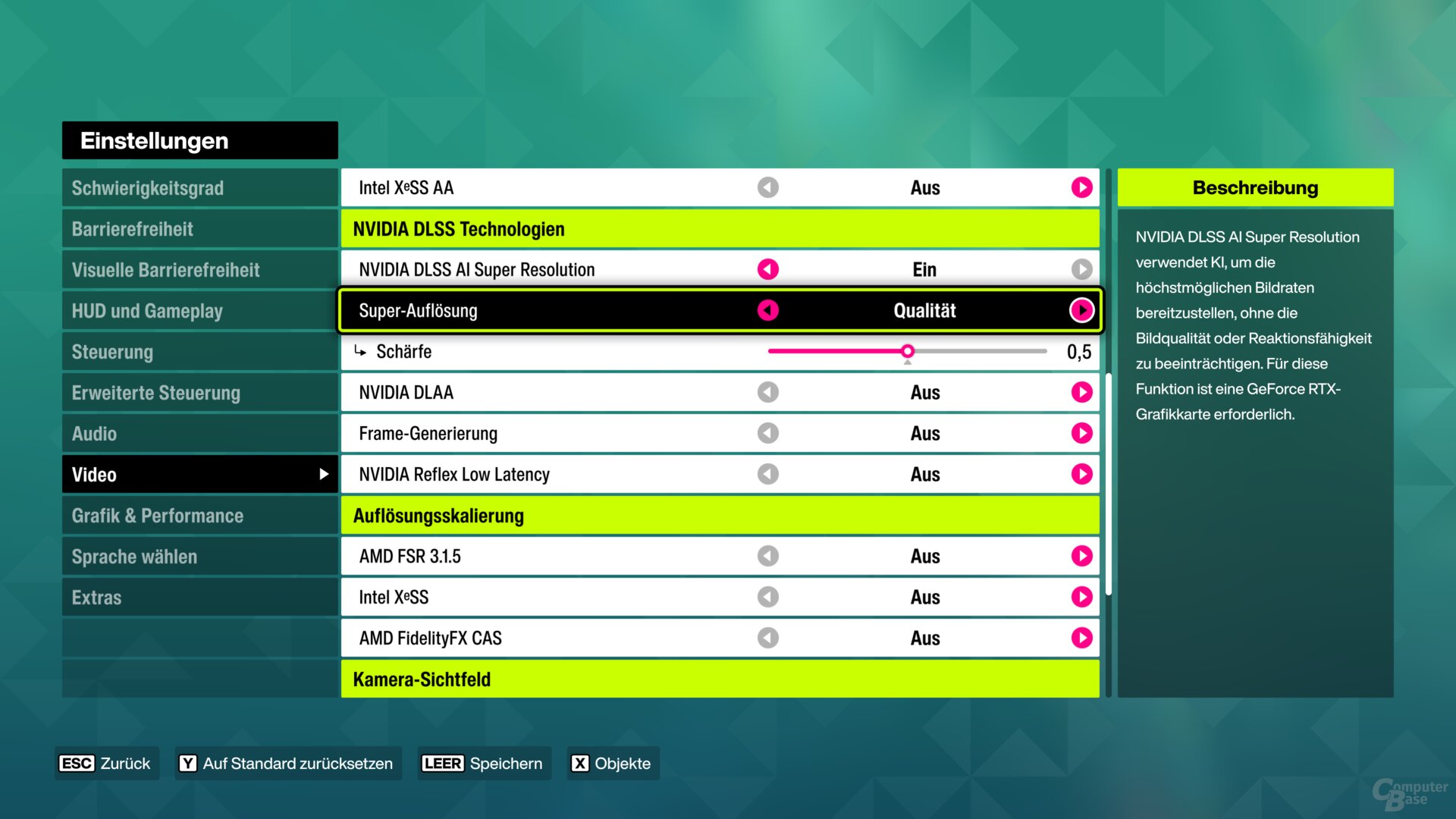
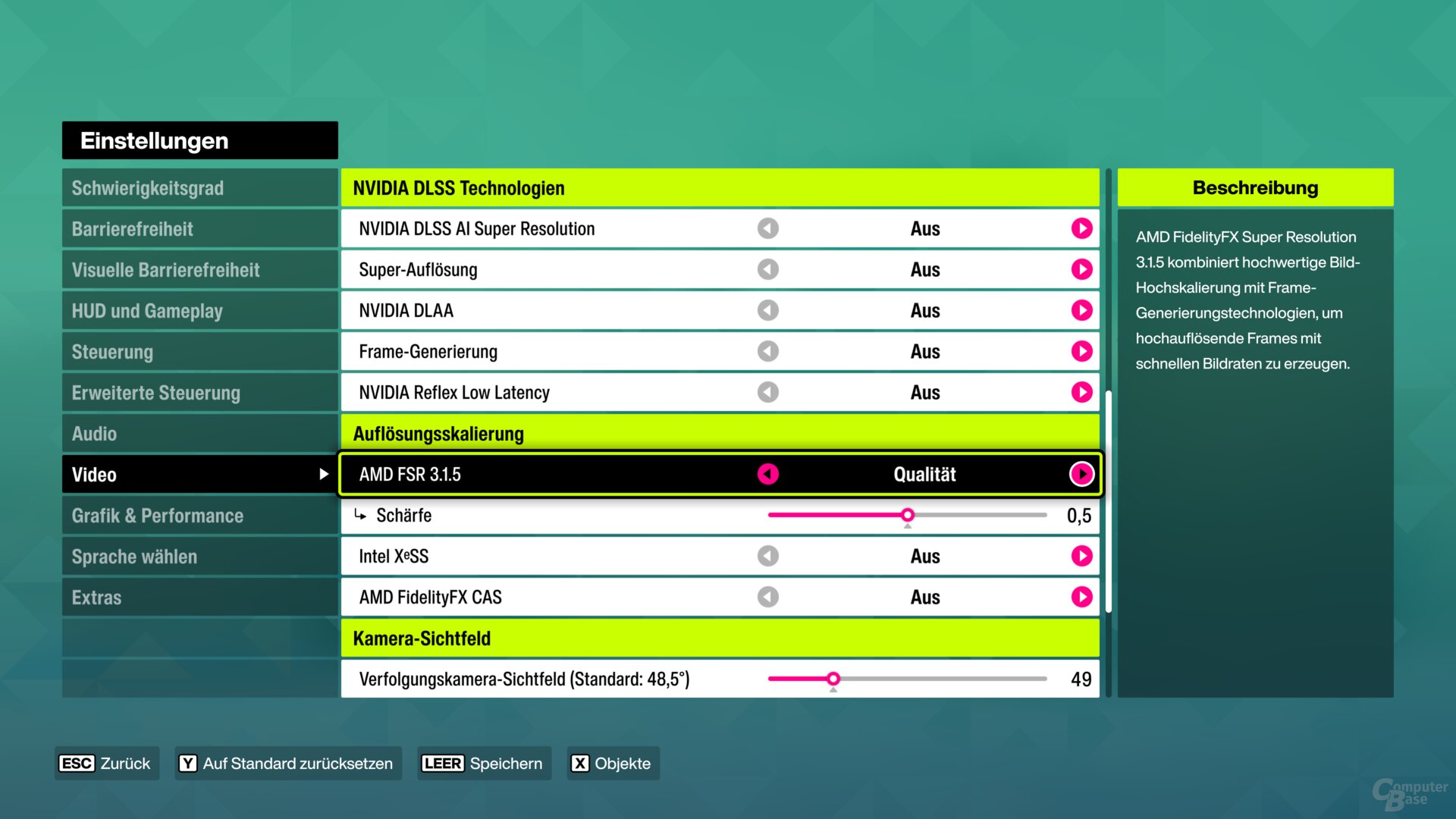
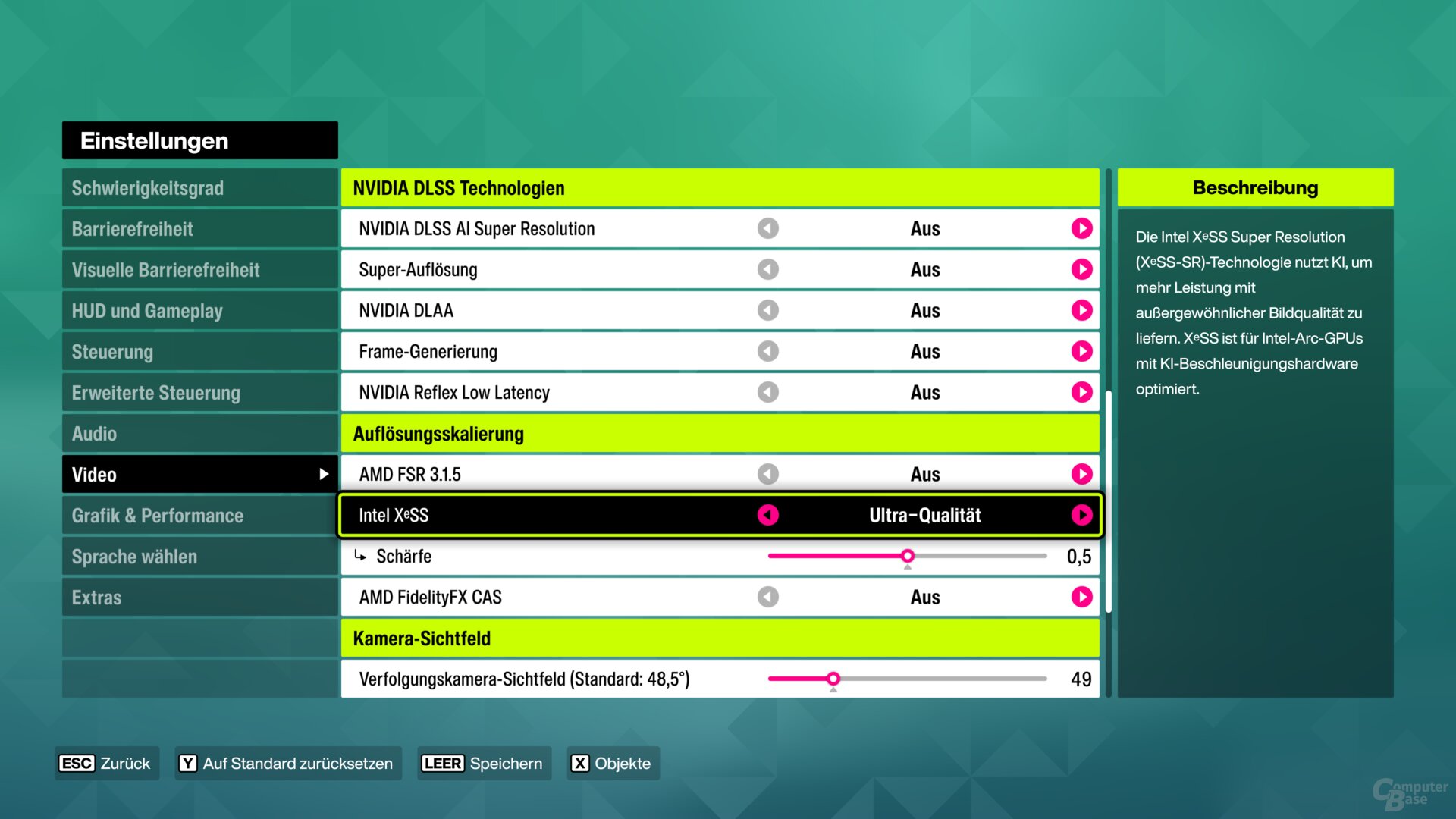
Achtung: Treiber Overrides deaktivieren
Es wird dabei die Upscaling-Version gewählt, die das Spiel vorgibt – von einem „Override“ über die Nvidia App oder die Adrenalin Software (zum Beispiel auf DLSS 4.5 oder FSR 4.1) ist aus Gründen der Vergleichbarkeit abzusehen!
Testergebnisse einreichen
Mit dem integrierten Benchmark ermittelte Messwerte müssen über das nachfolgende Formular eingesendet werden. Informationen zum eigenen System werden dabei nicht mehr als Fließtext, sondern per Dropdown und Checkboxen angegeben. Alle Details dazu liefert der folgende Artikel:
Um Fehlerquellen zu minimieren, werden lediglich die Gesamt-FPS (wie im Spiel selbst ohne Nachkommastelle!) abgefragt.
Was für die Teilnahme vorausgesetzt wird, ist ein Account bei ComputerBase. Zu dessen Registrierung reicht die Angabe einer gültigen E-Mail-Adresse aus:
Wird eines der Formulare abgeschickt, erstellt das CMS automatisch einen Beitrag im Kommentar-Thread dieses Artikels, parallel dazu werden die übermittelten Ergebnisse direkt in die Datenbank eingetragen. Vor dem Absenden also bitte noch einmal alles auf seine Richtigkeit hin prüfen!
Teilnehmer können in dem Beitrag im Forum durch das Editieren weitere Informationen ergänzen, beispielsweise Screenshots, oder auch Details zu den gewählten OC-Taktraten oder cTDP-Einstellungen.
Das Formular muss nicht vollständig ausgefüllt werden, auch ausgewählte Ergebnisse können gemeldet werden. Weitere Messwerte können durch ein erneutes Absenden des Formulars später noch hinzugefügt werden.
Dieser Artikel war interessant, hilfreich oder beides? Die Redaktion freut sich über jede Unterstützung durch ComputerBase Pro und deaktivierte Werbeblocker. Mehr zum Thema Anzeigen auf ComputerBase.
