
Community-Benchmarks 2.0: Alles, was ihr zur Teilnahme wissen müsst!

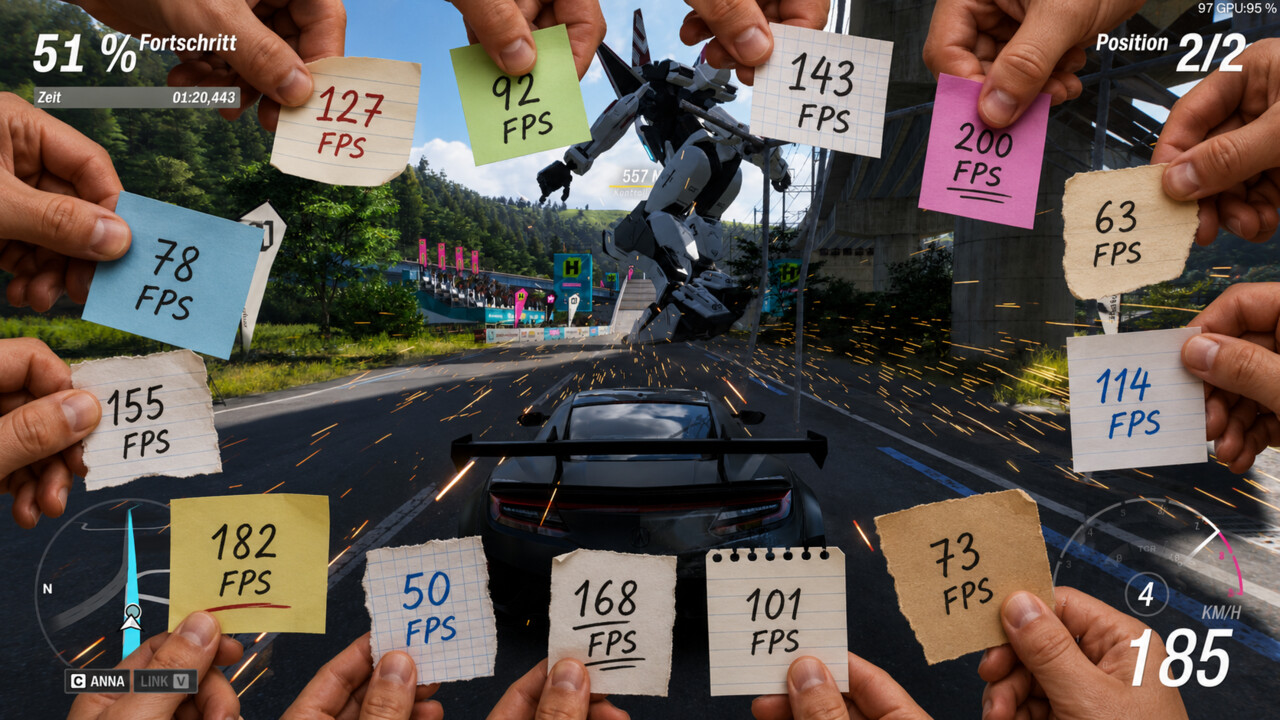
Wir haben unsere Community-Benchmarks neu aufgelegt. Version 2.0 kann viel mehr: z.B. den Durchschnitt der Leistung einer GPU oder einer CPU ermitteln und darstellen. Auch werden Community-Einsendungen automatisch übernommen und Benchmark-Historien je Teilnehmer erstellt. Alle Details im Überblick.
Der Überblick im Video
Einen kompakten Überblick über die neuen ComputerBase-Community-Benchmarks 2.0, die im Community-Benchmark zu Forza Horizon 6 ihre Premiere feiern, liefert Jan im folgenden Video:
Alle Informationen im Detail
Alle Details zum Nachschlagen gibt es nachfolgend aber auch noch einmal in schriftlicher Form. Im Anschluss dürften alle Fragen zur Teilnahme über das Teilnahmeformular, das für bei ComputerBase registrierte Accounts möglich ist, geklärt sein.
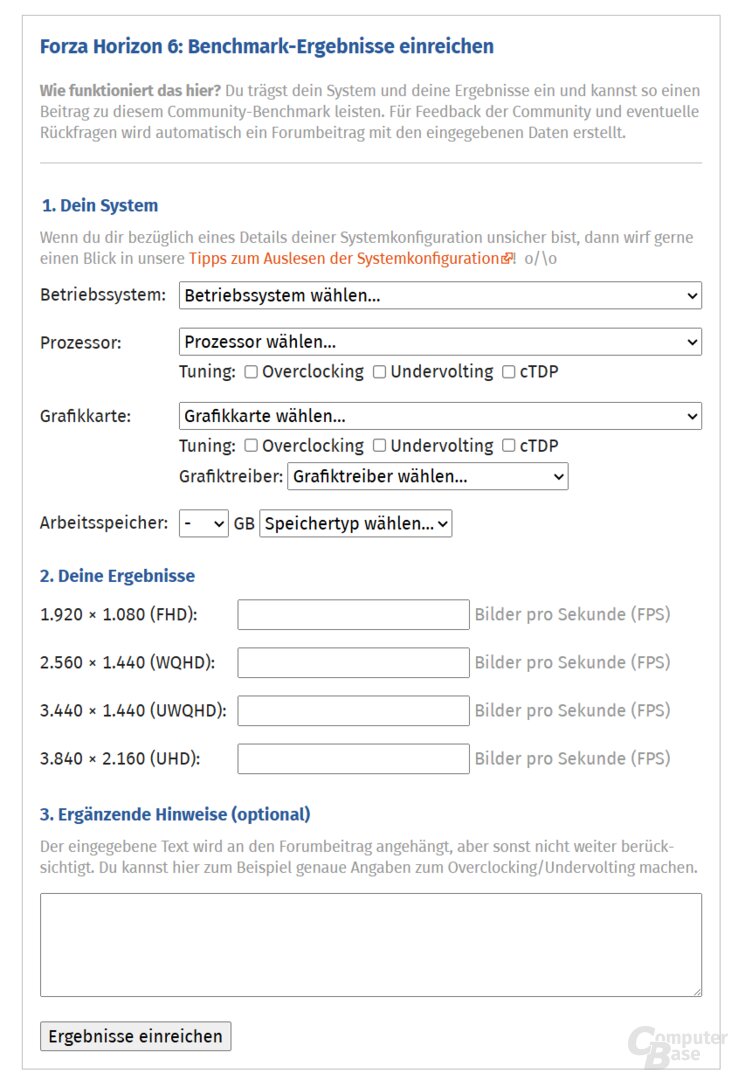
Los geht es mit dem ersten Abschnitt des Teilnahmeformulars, der das eigene System betrifft.
1. Dein System
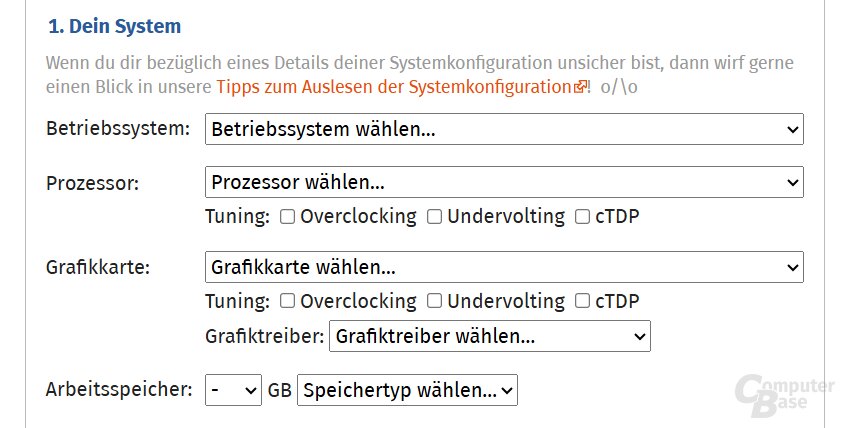
Betriebssystem
Eure erste Wahl betrifft das Betriebssystem. Drei verschiedene Plattformen stehen zur Wahl:
- Windows
- Linux
- macOS
Doch Windows ist nicht gleich Windows, Linux nicht gleich Linux und macOS nicht zwangsläufig gleich macOS – daher gibt es innerhalb einer Plattform noch eine Wahlmöglichkeit, wobei das ältere Windows 10 lediglich pauschal, Windows 11 wiederum mit mehreren letzten Hauptversionen zur Verfügung steht. Bei Linux wird nicht nach Distribution, sondern nach Kernel unterschieden. Bei macOS sind es Hauptversionen. (Eine Plattform, die du für einen Benchmark nutzt, ist nicht enthalten? Gib uns Bescheid!)
Dass damit insbesondere nicht alle wesentlichen Unterschiede verschiedener Linux-Systeme (Proton etc.) erschlagen wurden, ist uns bewusst. Aber es gilt die Balance zwischen Detailgrad und Handhabbarkeit der Community-Benchmarks zu wahren. Weitere Informationen können unter „3. Ergänzende Hinweise (optional)“ aber jederzeit mit abgegeben werden und sind auch von anderen Nutzern sicherlich gerne gesehen!
Prozessor
Den von euch genutzten Prozessor wählt ihr im Dropdown aus. (Eine CPU, die du für einen Benchmark nutzt, ist nicht enthalten? Gib uns Bescheid!)
Darüber hinaus könnt ihr optional angeben, ob ihr „Overclocking“ oder „Undervolting“ betrieben oder in die Standard-TDP eingegriffen habt. Konkret definieren wir die drei Punkte wie folgt:
- Overclocking: Der Takt wurde gegenüber dem Standardtakt angehoben
- Undervolting: Die Spannung wurde gegenüber der Standardspannung gesenkt
- cTDP (Config TDP): Die TDP (Verlustleistung) wurde angepasst (zum Beispiel Ryzen „ECO Mode“)
Gerne könnt ihr im Feld „Bemerkungen“ genauere Angaben zu euren Eingriffen machen und diese im vom Benchmark-Formular nach dem Absenden erstellten Forenbeitrag auch mit Screenshots belegen.
Welcher Prozessor im System steckt, kann über Tools wie CPU-Z, HWiNFO, aber auch ganz einfach den Windows Task-Manager ermittelt werden (STRG + ALT + ENTF – Task-Manager).
-
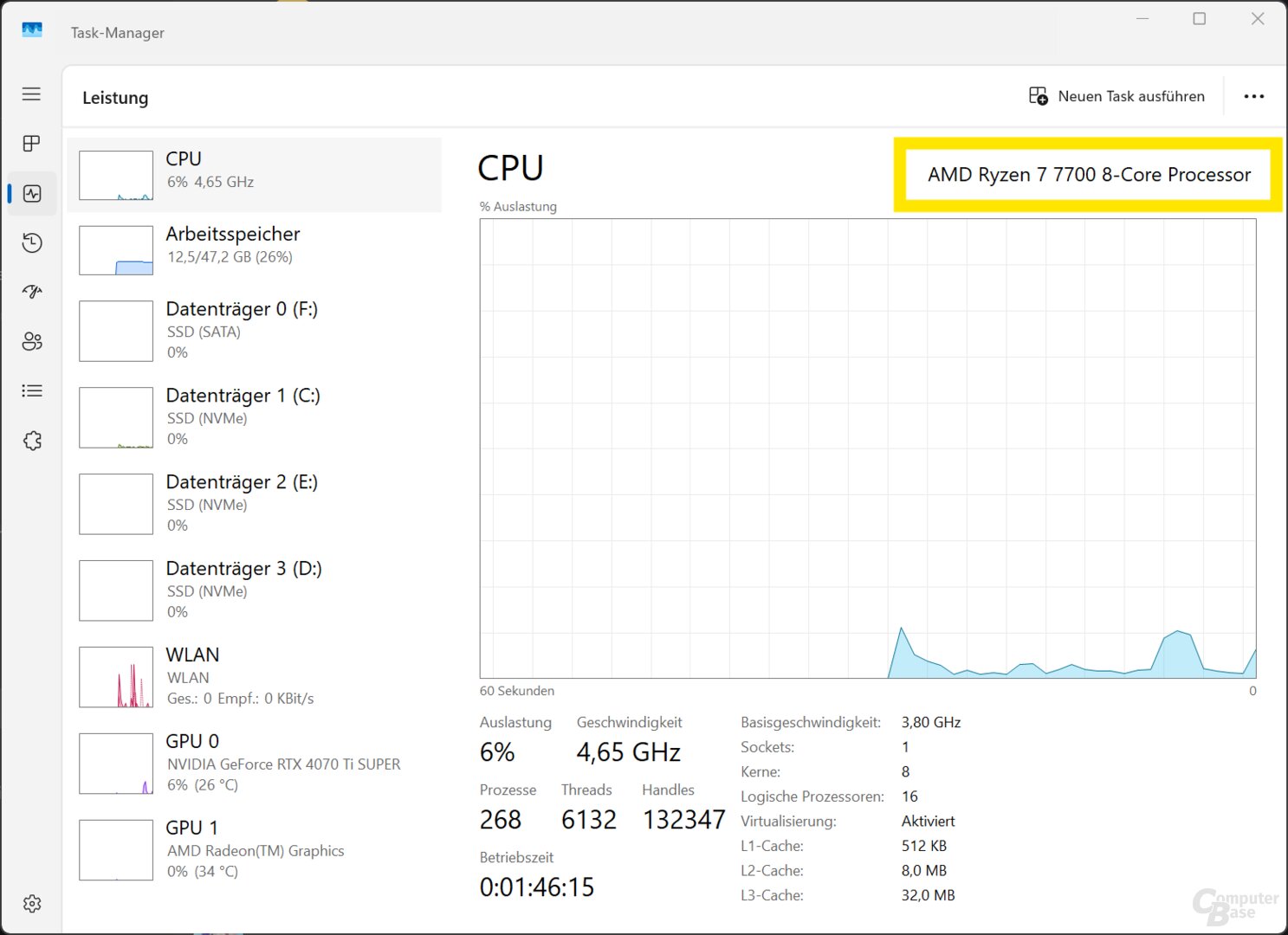 Informationen zur CPU im Windows Task-Manager

Nach Auswahl des Reiters „Leistung“ wird die CPU in der Ansicht „CPU“ beim Namen genannt. Alternativ melden Tools wie CPU-Z die CPU auf dem 1. Reiter:
- AMD Ryzen 7 7700
Grafikkarte
Auch die von euch genutzte Grafikkarte wählt ihr im Dropdown aus. (Eine GPU, die du für einen Benchmark nutzt, ist nicht enthalten? Gib uns Bescheid!)
Dabei gilt es darauf zu achten, dass in Systemen, deren CPU eine iGPU besitzt, aber in denen auch eine separate Grafikkarte Verwendung findet, immer nur die im Benchmark genutzte Grafikeinheit angegeben wird.
Darüber hinaus könnt ihr auch hier optional angeben, ob ihr „Overclocking“ oder „Undervolting“ betrieben oder in die Standard-TDP eingegriffen habt. Konkret definieren wir die drei Punkte wie folgt:
- Overclocking: Der Takt wurde gegenüber dem Standardtakt angehoben
- Undervolting: Die Spannung wurde gegenüber der Standardspannung gesenkt
- cTDP (Config TDP): Die TDP (Verlustleistung) wurde angepasst (Power-Target angepasst)
Gerne könnt ihr im Feld „Bemerkungen“ genauere Angaben zu euren Eingriffen machen und diese im vom Benchmark-Formular nach dem Absenden erstellten Forenbeitrag auch mit Screenshots belegen.
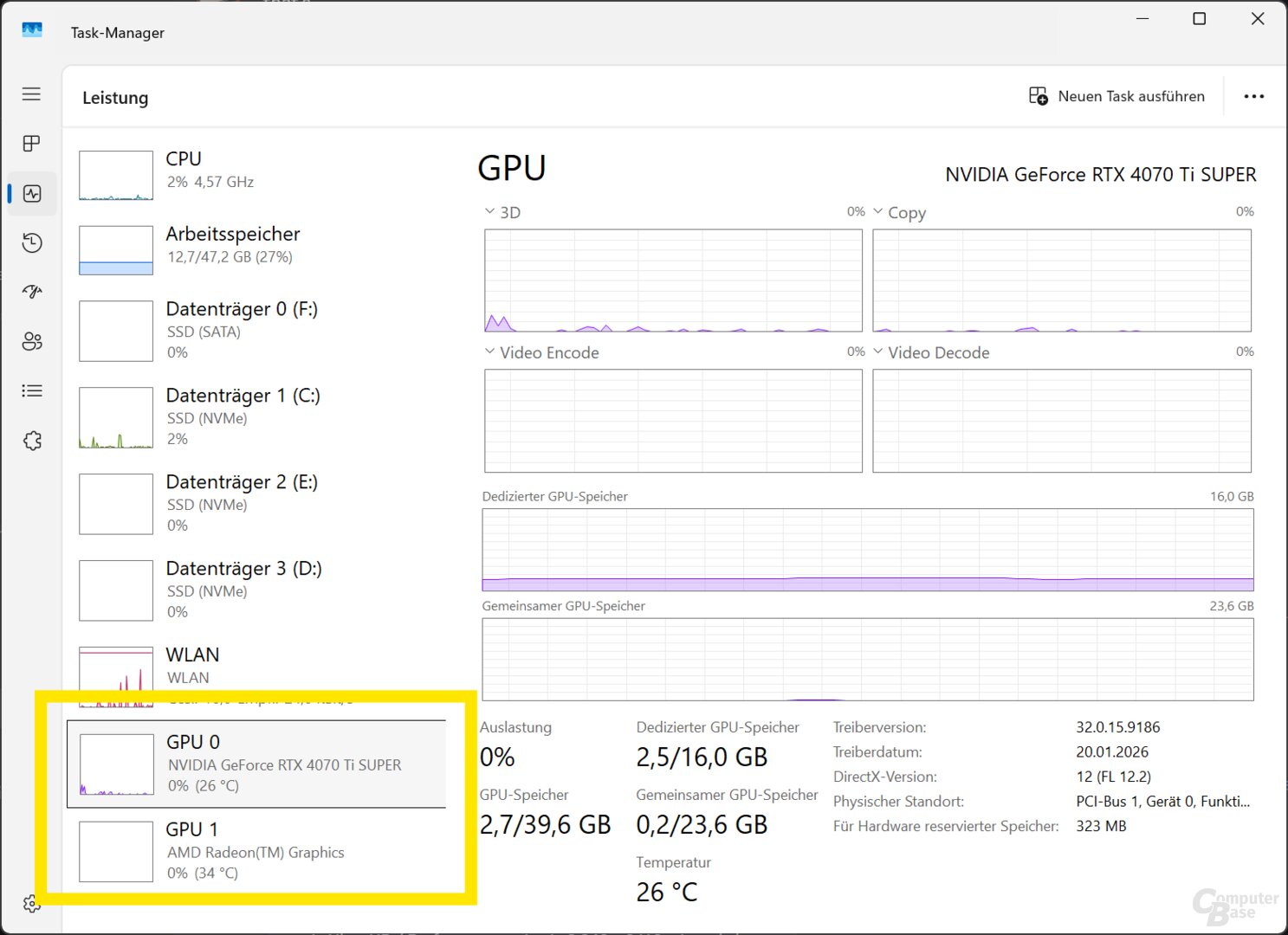
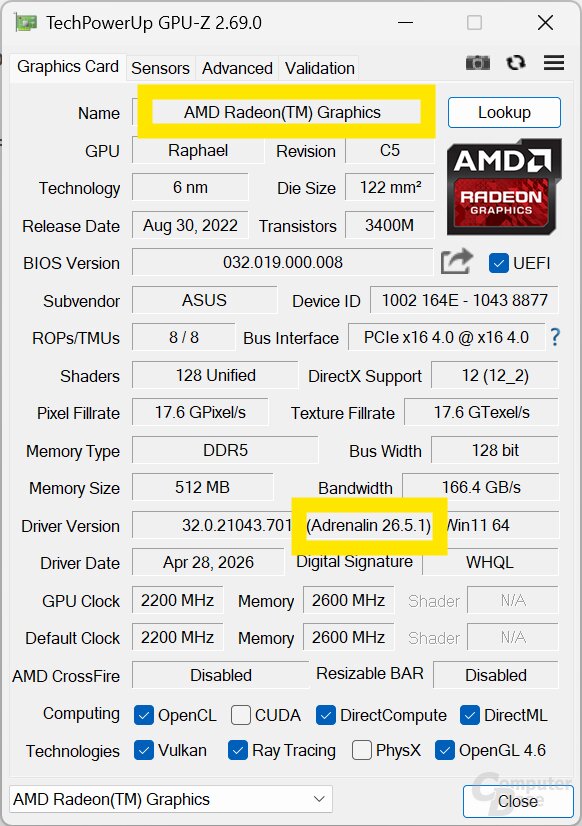
Welche Grafikeinheiten im Rechner stecken, darüber informiert beispielsweise GPU-Z, aber erneut kann unter Windows auch der Task-Manager (STRG + ALT + ENTF – Task-Manager) Auskunft geben. Nach Auswahl des Reiters „Leistung“ werden die aktiven GPUs direkt in der linken Seitenleiste genannt:
- Nvidia GeForce RTX 4070 Ti Super (dGPU)
- AMD Radeon Graphics (iGPU im Ryzen 7 7700)
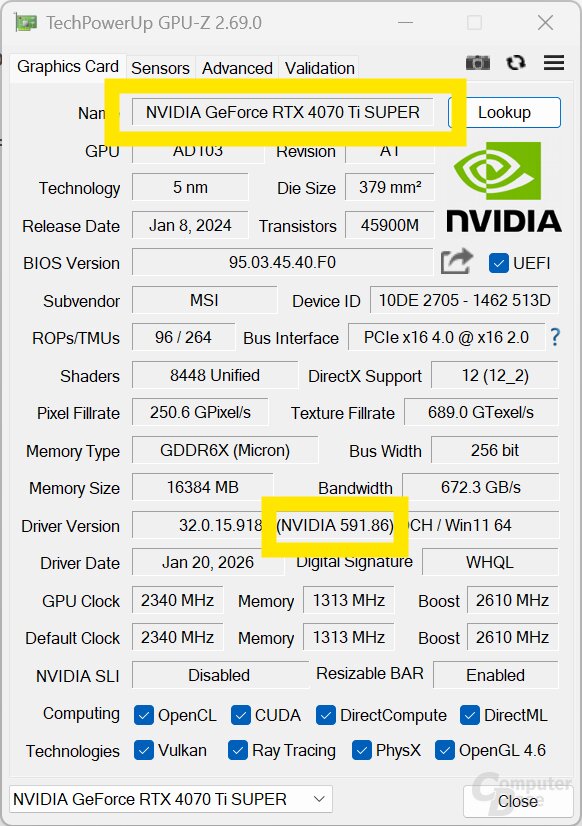
Praktisch an GPU-Z ist, dass auch direkt der Grafiktreiber beim öffentlichen Namen genannt wird, während der Taskmanager nur die weniger bekannte „intern“ Versionsnummer ausgibt:
Grafiktreiber
Stichwort Grafiktreiber: Je nach Auswahl bei Betriebssystem und Grafikkarte ist in diesem Dropdown bereits eine Vorauswahl getroffen. Unter Windows stehen für AMD, Intel und Nvidia zahlreiche auch ältere Treiber zur Wahl. Die Treiber-Version kann über die Control Panels der Hersteller (Arc Control Panel, AMD Software: Adrenalin Edition, Nvidia App) oder Tools wie GPU-Z in Erfahrung gebracht werden.
Unter Linux kann auch die Mesa-Version angegeben werden. Unter macOS und bei Verwendung eines Qualcomm-Snapdragon-Notebooks gibt es vorerst hingegen nur die generische Auswahl „macOS-Grafiktreiber“ oder „Qualcomm-Grafiktreiber“.
Warum der Treiber überhaupt ausgewählt werden muss? Die neuen Community-Benchmarks sollen keine Eintagsfliege bleiben, sondern durch die Mitarbeit der ganzen Community dauerhaft Ergebnisse liefern – und was könnte da spannender sein als die Entwicklung der Leistung mit neuen Grafiktreibern auf Basis einer breiten Masse an Messwerten?
Arbeitsspeicher
RAM-Kapazität und -Takt werden ebenfalls per Dropdown gewählt. (Deine Kapazität oder dein Takt fehlt? Gib uns Bescheid!).
Sollte der von euch genutzte RAM-Takt zwischen im Dropdown bereits verfügbaren Taktraten liegen, wählt bitte den nächstgelegenen Takt aus.
Wie viel RAM mit welchem Takt im Rechner steckt, meldet der Windows Task-Manager ebenfalls.
- 48 GB DDR5-5200
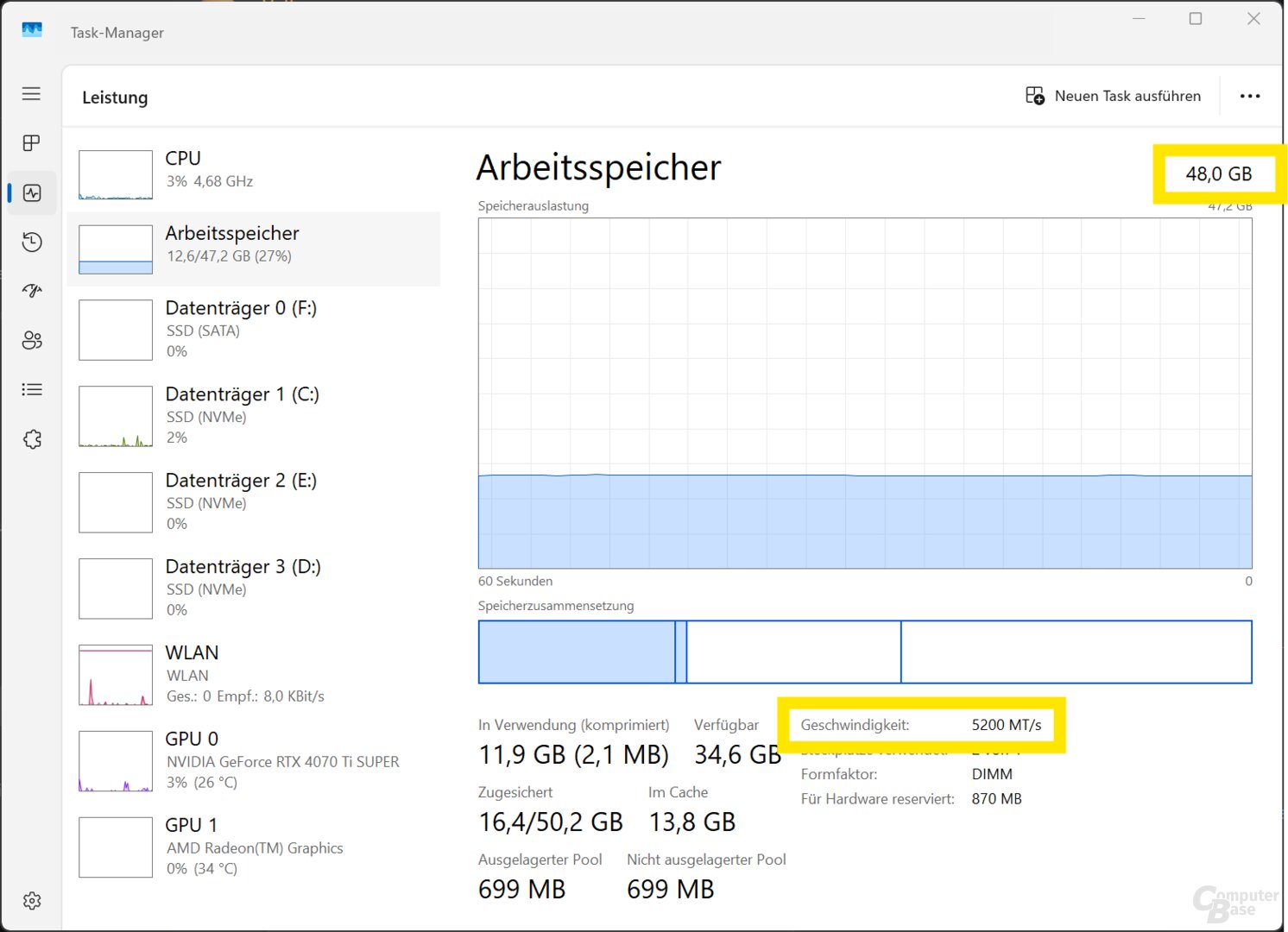
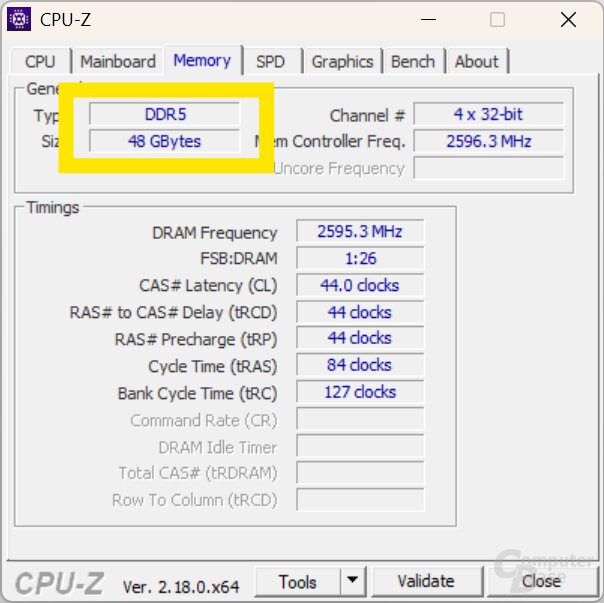
Was dort fehlt, ist eventuell der Speicher-Standard. Er kann beispielsweise über CPU-Z im Reiter „Memory“ ermittelt werden (hier DDR5):
Hast du alle erforderlichen Angaben zu deinem System gemacht, kann es an das Einreichen von Testergebnissen gehen.
2. Deine Ergebnisse
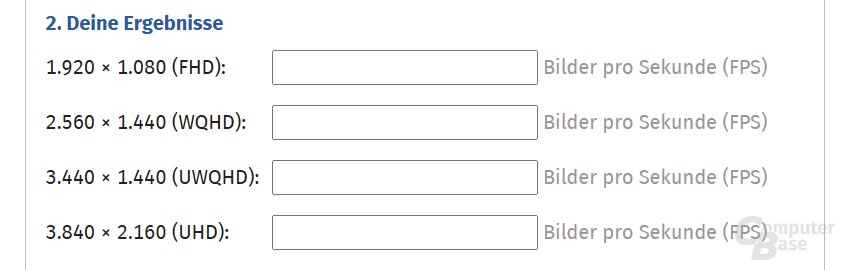
Wichtig: Auch in Zukunft werden Community-Benchmarks nicht nur klassische Standard-Benchmarks, sondern auch komplexere Testszenarien wie Gaming-Benchmarks enthalten, bei denen zur korrekten Durchführung die gemachten Vorgaben (im Wesentlichen Grafikeinstellungen) penibel befolgt werden müssen. Nur dann, wenn auch wirklich das getestet wurde, was gefragt war, können am Ende aussagekräftige und vergleichbare Ergebnisse dabei herauskommen.
Sind die Ergebnisse ermittelt, können sie unter „2. Deine Ergebnisse“ eingetragen werden. Es müssen dabei nicht alle Ergebnisse geliefert werden, es können Formularfelder frei bleiben. Auch können nach dem Absenden eines Ergebnisses noch weitere Ergebnisse der gleichen Art gemeldet werden. Einmal übermittelte Ergebnisse können aber nicht mehr verändert werden. Du hast ein falsches Ergebnis übermittelt?! Dann kannst du uns auch dazu im Thread zu diesem Inhalt einen Hinweis geben!
3. Ergänzende Hinweise
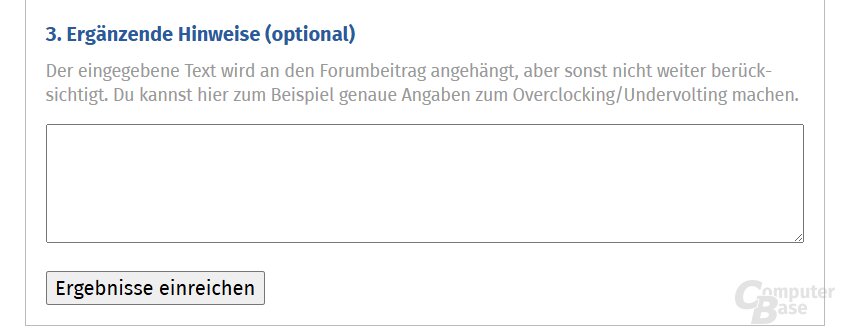
Vor dem Absenden lassen sich im Kasten „3. Ergänzende Hinweise (optional)“ abschließend weitere Details zum eigenen System abgeben: Was bedeutet „OC“ bei der CPU genau? Welche TDP lag im Desktop oder Notebook an? Oder welche Proton-Version kam unter Linux zum Einsatz? Alles, was später hilft, das eigene Ergebnis im Vergleich zu anderen (mit der gleichen Hardware) einzuordnen, ist von Nutzen.
Das passiert nach dem Absenden
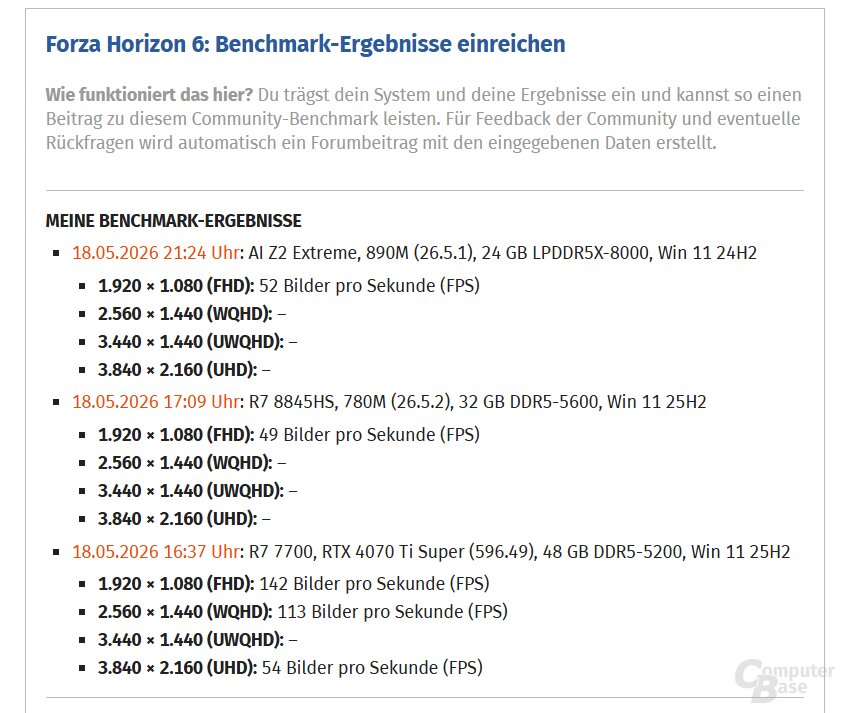
Nach dem Absenden über „Ergebnisse einreichen“ werden die von euch eingereichten Ergebnisse bei uns in der Datenbank gespeichert und parallel als editierbarer Forenbeitrag abgelegt. Zudem erfolgt die Ausgabe der Werte in von uns zuvor konfigurierten Diagrammen. Die Ausgabe von Einzelwerten, aber auch die Ausgabe von Durchschnitten aus Ergebnissen mit der gleichen Grafikkarte oder der gleichen CPU sind möglich. Theoretisch ließe sich auch die Leistung nach Grafikkarten und zugleich Treiberversionen ausgeben – und so weiter und so fort.
Die von euch über ein Benchmark-Formular bereits eingereichten Ergebnisse und die dabei genutzte Systemkonfiguration werden darüber hinaus dauerhaft am Kopf des Formulars gespeichert. Formularübergreifend finden sich alle bis dato eingereichten Benchmark-Ergebnisse zudem in einem neuen Reiter in den Benutzerinformationen in der Community.
Fehlt etwas?
Die Drop-Down-Menüs für Prozessoren, Grafikkarten, Treiber, RAM-Kapazitäten und -Geschwindigkeiten enthalten die meisten der über die letzten Jahre verfügbaren/gängigen Konfigurationen. Du hast eine ältere CPU, eine ältere Grafikkarte oder vielleicht ein ganz exotisches Modell? Oder der von dir genutzte Treiber ist nicht oder noch nicht enthalten? Kein Problem!
Gib uns im Kommentar-Thread zu diesem Inhalt Bescheid und wir kümmern uns schnellstmöglich darum, dass auch du deine Konfiguration korrekt eintragen und ein Benchmark-Ergebnis übermitteln kannst.
Macht mit!
Mit den Community-Benchmarks 2.0 heben wir das vor Jahren von ComputerBase ins Leben gerufene Community-Benchmark-Format auf ein neues Level: Eure Messergebnisse sind ab sofort nicht mehr nur Teil eines langen, auf einen Artikel bezogenen Diagramms, das schnell unübersichtlich wird, sondern können automatisiert ausgewertet oder in anderen Inhalten weiterverfolgt werden – und von anderen Nutzern auf eurer Profilseite in der Community eingesehen werden.
Ihr habt schon an dem ein oder anderen Community-Benchmark teilgenommen, aber jetzt aufgerüstet, oder einen neuen Treiber installiert? Nehmt erneut teil und mit der Zeit wird die Datenbasis immer mehr Erkenntnisse zu Tage fördern.
Wir können viel benchen, aber mit euch können wir noch viel mehr! Forza Horizon 6 ist erst der Anfang. Macht mit!
Dieser Artikel war interessant, hilfreich oder beides? Die Redaktion freut sich über jede Unterstützung durch ComputerBase Pro und deaktivierte Werbeblocker. Mehr zum Thema Anzeigen auf ComputerBase.
