Balance Regler in Win 7?

hoosty

Lt. Commander
Registriert
Juni 2008
Beiträge
1.573
Hi,

meine Boxen stehen recht weit auseinander, daher könnte ich eine balance regelung gut gebrauchen. Leider finde ich die nirgends, gibts gar keine?
 
Doch gibt's.

1. Linkssklick auf das Lautsprechersymbol unten rechts.
2. In dem kleinen aufpoppenden Mixer oben auf das große Lautsprechersymbol klicken.
3. Reiter "Pegel" auswählen.
4. Dort auf "Balance".

Den Rest überlass ich Dir ;)
 
Großartig, danke! Da muss man erstmal drauf kommen...
Wenn du jetzt noch eine 1-Click Möglichkeit hast, wärst du mein Held des Tages :D
 
Hmm... das nenn ich mal eine Challenge :)
Eine 1-Click-Lösung kann ich auf die Schnelle nicht versprechen. Aber versuch doch mal, über Start -> Ausführen diesen Code zu starten:

Code:
rundll32.exe Shell32.dll,Control_RunDLL mmsys.cpl,,{0.0.0.00000000}.{d2bfaeaf-ed30-49ea-be55-75d16894fdd6},3

Damit müsste sich das Fenster des Hauptlautsprechers öffnen, und zwar automatisch im Reiter "Pegel". Du müsstest dann nur noch auf "Balance" klicken. Es kann aber sein, dass
Code:
{d2bfaeaf-ed30-49ea-be55-75d16894fdd6}
auf einen Registryeintrag bei mir verweist, den es so bei Dir nicht gibt. Ich habe das gerade auch nur über einen Process Monitor herausgefunden.

Sollte das aber klappen, dann kannst Du eine Verknüpfung, die die Codezeile beinhaltet, auf dem Desktop oder sonstwo erstellen. Doppelklick drauf und -zack- bist Du im Pegel-Fenster. Hmm... dann hast Du im Endeffekt zwar wieder mindestens 3 Klicks, aber die sind immer noch schneller als der lange Weg über [siehe Post 2].


Ich habe es gerade noch einmal ausprobiert, in den geschlängelten Klammern muss auf jeden Fall das Richtige stehen, und es ist quasi unmöglich, dass der gleiche Wert bei Dir dort auftaucht. So kommst Du an den richtigen Wert:

1. Start -> Ausführen -> Regedit
2. Folgenden Key öffnen:
Code:
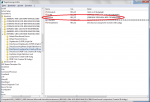
Computer\HKEY_CURRENT_USER\Software\Microsoft\ActiveMovie\devenum
3. Nun gehst Du die nächsten Keys solange durch, bis Du unter einem eine Auflistung aller verfügbaren Wiedergabegeräte in deinem Computer findest.
4. Dort wählst Du dasjenige Gerät aus, das Du als Standardausgabegerät in deinem Rechner aktiviert hast.
5. Der Value "DSGuid" auf der rechten Seite enthält den Wert, den du in den Code oben in die letzte geschweifte Klammer setzen musst.

Anbei ein Screen zum besseren Verständnis.

Puh. Kompliziert. Hoffentlich bringts überhaupt was :D
 

Anhänge

  • reg.png
    reg.png
    92,9 KB · Aufrufe: 876
Zuletzt bearbeitet:
Das klappt soweit, danke dir. Trotzdem bleibts unhandlich :D

Ich hab aber grad was besseres gefunden, ständig umstellen kanns ja auch nicht sein. Meine Aktivboxen haben zwei Eingänge. Einen nehme ich für den PC und stelle die Balance einmal passend ein. Den anderen schließe ich an den Fernseher und übertrage den Ton dort hin per HDMI Audio, dann kann ich die Balance am TV regeln. Dann brauche ich nur noch VLC oder MPC das neue Audio Device beizubringen und brauche nichts mehr umstellen.
 
Naja, du hättest dir den Befehl von HardRockDude ja nach dem einmaligen Finden des Registrywertes ja als Batch-Datei auf dem Desktop speichern können um dann jedesmal ganz simpel darüber direkt auf die Balanceregelung zuzugreifen - Einfacher und handlicher gehts dann wohl nicht. ;)
 
Genau das hab ich doch gemacht.
 
@HardRockDude

Hallo,
ich weiß ist schon lange her aber ich könnte dieses one click dingens sehr gut gebrauchen.
Ich hab das nach dieser Anleitung bei mir probiert, leider funktioniert es bei mir nicht.
Liegt wohl daran das ich Windows 10 benutze.
Also wie kann ich die Balance bei mir als Verknüpfung auf den Desktop legen?
 
Zurück
Oben