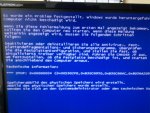
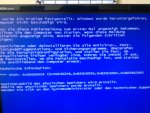
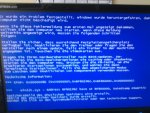
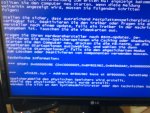
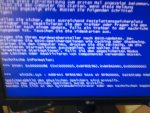
Abbruchmeldungen 0x00000023 und 0x00000024 Beschreibung: FAT_FILE_SYSTEM oder NTFS_FILE_SYSTEM
Häufige Ursache: Die Festplatte ist fragmentiert, oder es wird zu viel Datei-E/A ausgeführt. Dieser Abbruchfehler kann auch durch das Spiegeln von Laufwerken oder durch bestimmte Antivirussoftware verursacht werden.
Lösung:
1. Verwenden Sie die Windows-Absturzanalyse auf der Microsoft-Website. Mit diesem Tool können Sie Fehlerberichte an Microsoft senden und den Status mithilfe Ihrer Microsoft Passport-Informationen nachverfolgen. Sie können mithilfe des Fehlerberichterstattungsdienstes oder unter Verwendung Ihres Webbrowsers auf die Website für die Windows-Absturzanalyse zugreifen. Wenn der Fehlerberichterstattungsdienst aktiviert ist, überwacht er das System auf Kernel- und Benutzermodusfehler im Zusammenhang mit Betriebssystemkomponenten und Anwendungen. Mit der Kernelmodus-Berichterstattung können Sie weitere Informationen zum Problem oder zu der Bedingung erhalten, das bzw. die den Abbruchfehler verursacht hat. Weitere Informationen finden Sie unter Übersicht über die Berichterstattung von System- und Programmfehlern.
2. Deaktivieren Sie ggf. alle Antivirus- oder Sicherungsprogramme sowie Defragmentierungsprogramme.
3. Überprüfen Sie, ob die Festplatte beschädigt ist. Führen Sie dazu chkdsk aus, und starten Sie den Computer anschließend neu. Wenn Sie chkdsk nicht ausführen können, ist es möglicherweise erforderlich, die Festplatte in einen anderen Computer einzubauen, auf dem ein Betriebssystem der Windows Server 2003-Produktfamilie ausgeführt wird, und den Befehl chkdsk dann dort auszuführen. Weitere Informationen finden Sie unter chkdsk. (chkdsk steht mit begrenzten Optionen in der Wiederherstellungskonsole zur Verfügung.)
4. Falls der Computer nicht normal gestartet werden kann, starten Sie ihn mit der Option Letzte als funktionierend bekannte Konfiguration oder Abgesicherter Modus, und entfernen oder deaktivieren Sie dann kürzlich hinzugefügte Programme oder Treiber. Weitere Informationen zum Starten des Computers im abgesicherten Modus finden Sie unter Starten des Computers im abgesicherten Modus. Weitere Informationen zum Starten des Computers mit der letzten als funktionierend bekannten Konfiguration finden Sie unter Starten des Computers in der letzten als funktionsfähigen bekannten Konfiguration.
Wichtig
* Wenn Sie die letzte als funktionierend bekannte Konfiguration verwenden, gehen alle nach dem letzten erfolgreichen Start vorgenommenen Änderungen an den Systemeinstellungen verloren.
Hinweis
* Sie können die Microsoft-Website nach aktualisierten Informationen zu diesen Abbruchmeldungen durchsuchen. Verwenden Sie dazu die Seite von Microsoft Support Services auf der Microsoft-Website, klicken Sie auf eine Suchoption, und befolgen Sie anschließend die Anweisungen auf der Seite. Geben Sie stop 0x00000023 oder stop 0x00000024 als Schlüsselwort ein.
Weitere Informationen zu Artikeln, Problembehandlungs-Assistenten und Downloads finden Sie unter Aktualisierte technische Informationen.