Dateisystem im Netbook hat sich verabschiedet - wie rette ich meine Daten?

kiddikai

Lt. Junior Grade
Registriert
Juni 2007
Beiträge
335
Hallo,

mein Acer Aspire One A110X, auf dem bis vor wenigen Stunden der RC1 von Windows 7 seinen Dienst verrichtete, hat ein kaputtes Dateisystem. Er lief ganz normal, hat nichts außergewöhnliches gemacht, als plötzlich ein Bluescreen erschien und seitdem beim Rebooten nur noch diese Meldung ausgegeben wird:

A disk read error occured
Press Ctrl+Alt+Del to reboot

Ich habe:
  • Ein externes DVD-Laufwerk
  • Allerdings keinen Brenner
  • Windows XP und Windows 7 RC1 auf CD/DVD
  • Einen USB-Kartenleser mit CF-Karte, z.B. um Ubuntu zu booten

Was ich schon versucht habe, ist mittels Wiederherstellungskonsole ein chkdsk auf die SSD loszulassen. Das sagt aber nur "The volume appears to contain one or more unrecoverable problems". Als Dateisystem habe ich NTFS. Unter Ubuntu habe ich in GParted mal einen Check versucht, das lief auf Fehler im MFT hinaus.

Ich hätte kein so großes Problem damit, das System neu zu installieren. Allerdings sind mir die Daten wichtig. Ich brauche also eine Möglichkeit, die Daten zu retten, und zwar mithilfe einer Software, die entweder unter DOS oder unter Linux läuft.

Danke im Voraus.
 
Wenn der Fokus zunächst auf das retten der daten gelegt wird, sollte erst einmal jeder Schreibversuch auf der Disk vermieden werden. Ein reines Datenrettungstool für DOS oder Linux habe ich nicht greifbar. Du könntest mal einen Test mit Testdisk durchführen, es ist zwar primär ein Tool um verloren gegangene Partitionsinformationen zu restaurieren, es kann aber bei lesbaren Filesystemen die Daten kopieren.

Führe daher mal eine Diagnose mit Testdisk wie folgt aus.
Lade Dir dazu Testdisk 6.12.

Nach dem Start von Testdisk beantwortest Du die Frage nach einer Logdatei mit Y. Den Partitionstyp solltest Du mit Intel beantworten. Dann wird Analyse aus dem dann erscheinenden Menü gewählt. Mit Quick Search wird dann der Vorgang fortgeführt (bei Vista mit Y antworten, wenn die Partitionierung unter diesem OS gemacht wurde).

Wichtig:
Wenn jetzt Partitionen gefunden wurden, kannst Du sie jeweils mit den Pfeiltasten anwählen und mit P deren Inhalt sichtbar machen. Mit Q geht es zurück ins Menü. Sollten keine Partitionen in der ersten Suche gefunden worden sein, wird mit Enter weiter gemacht, hier ist dann im Menü [ Quit ] [ Deeper Search ] [ Write ], die tiefere Suche mit Deeper SEARCH auszuwählen (dieser Vorgang kann dann schon eine Weile dauern).

Wenn jetzt Partitionen (sie sollten jetzt u.U. grün dargestellt werden) gefunden werden, solltest Du sie wieder mit den Cursor Tasten auswählen und mittels P deren Inhalt kontrollieren, also ob alle Daten sichtbar werden. Mit den Cursor-Tasten kann gescrolled werden. Aus dem Menü, beim listen des Inhalts kann man mit c Files und ganze Partitionen kopieren.

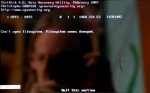
Nach jedem elementaren Schritt (also nach der ersten Analyse, nach dem Quick Search mit der Abfrage ob die Disk unter Vista eingerichtet wurde oder nicht und nach dem deeper SEARCH) solltest Du einen Screendump (oder Photo) machen und hoch laden, alternativ kann auch die Logdatei gepostet werden.

Bilder und andere Dateien kannst Du unter Anhänge verwalten (unter dem Edit Feld) hochladen.

Der Weg einer Diagnose ist hier recht anschaulich beschrieben.

Fiona hat auch den folgenden Artikel Beratung: Datenrettung mit „TestDisk“ verfasst, um den Usern das Programm etwas näher zu bringen.

Ohne Brenner und ein funktionierendes System wird es schwierig, eine komfortable Umgebung zu schaffen, mit der alle Aktionen zügig ablaufen können. Testdisk gibt es auch für Linux oder als Image zum brennen, schreibe mal, wie Du nun weiter vorgehen willst.
 
Danke für die ausführliche Antwort.

"Wenn TestDisk bei einem beschädigten Dateisystem keine Daten anzeigt, sondern mit einer Fehlermeldung quittiert, sollte eine Datenrettungssoftware in Betracht gezogen werden."

Sieht so aus, als hätte ich die nötig.
 

Anhänge

  • IMG_5741.jpg
    IMG_5741.jpg
    115,6 KB · Aufrufe: 177
Du kannst es mal mit einer Linux-Live-CD wie Knoppix probieren oder sonst halt mit Datenrettungstools. In erster Linie sind da Restorer Ultimate oder der File Scavenger zu nennen. Die Demo zum Restorer erlaubt schon mal mit Files bis zu einer Größe von 128kB wieder herzustellen.
 
Ich habe es mittlerweile geschafft, mithilfe eines Datenrettungstools ein komplettes Image meiner SSD zu erstellen. Das Tool hat einige Dateien anhand ihrer File Signatures erkannt und selbstständig wiederhergestellt - darunter auch mehrere MB große JPGs, die in ca. 10000 verschiedene Cluster aufgeteilt gewesen sind. Ich versuche gerade, mit einem Hex-Editor noch ein paar andere Dateien per Hand rauszufummeln, dabei stellt sich mir eine Frage: Woher wusste das Programm, welche Cluster zu einer Datei gehören? Diese Information steht ja normalerweise im MFT, der bei mir aber gestorben ist.
 
Zuletzt bearbeitet:
Es gibt auch einen Spiegel der MFT und weitere Metadateien, diese Tools suchen sich die Informationen überall zusammen, daher dauert die Datenrettung i. d. R. auch eine Weile.
 
Der Spiegel des MFT ist auch kaputt, sonst hätte Testdisk mir ja bereits geholfen. Hast du einen Tipp, wo ich diese "weiteren Metadateien" finden kann? Oder sonst Infos darüber finde?
 
Es ist nie die MFT oder MFTmirr komplett weg, sie belegen je nach Füllgrad der Partition und Konfiguration darüber hinaus zwischen 12 und 50% des gesamten Speichers, also diverse GB! Sie liegen alle im Wurzelverzeichnis der jeweiligen Partitionen und sind hidden aber es gibt schon Tools sie sichtbar zu machen, nur was nützt es Dir, denn Du kannst sie nicht editieren sondern nur mit Tools wie 'Chkdsk' bearbeiten.
 
Zurück
Oben