Scratch001
Newbie
- Registriert
- Okt. 2009
- Beiträge
- 3
Moin, moin.
Ich habe mir zwar den Artikel darüber durchgelesen, allerdings hat er mich nur bedingt weitergebracht. Erstmal was zu der Situation:
Es wurden letzten Freitag bei mir versehentlich alle Partitionen gelöscht. Ich habe daraufhin versucht mit verschiednen Tools die wichtigen Daten zu retten - bisher erfolglos.
Dann bin ich auf TestDisc gestoßen, habe es geladen, auf CD gebrannt und versucht und habe schnell wieder aufgegeben. Heute habe ich es denn wieder versucht, bin diesmal auch weiter gekommen. Ich konnte von CD starten, die Daten kopieren die ich brauchte, aber das wars auch da ich nicht weiss, wo die Daten hinkopiert wurden. Irgendwie soll man die Partition auswählen können, wo man die kopierten Daten hinspeichern möchte. Das bekomme ich aber nicht auf die Reihe.
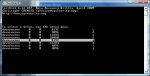
Habe es dann nochmal unter Windows ausgeführt, dann kommt die Frage ob die Partitionen unter Vista erstellt wurden aber egal ob ich ja oder nein wähle - es passiert nichts, es werden keine Partitionen angezeigt. Nichts!
Ich freue micha uf eure Antworten :-)
PS: habe als OS Win 7
Ich habe mir zwar den Artikel darüber durchgelesen, allerdings hat er mich nur bedingt weitergebracht. Erstmal was zu der Situation:
Es wurden letzten Freitag bei mir versehentlich alle Partitionen gelöscht. Ich habe daraufhin versucht mit verschiednen Tools die wichtigen Daten zu retten - bisher erfolglos.
Dann bin ich auf TestDisc gestoßen, habe es geladen, auf CD gebrannt und versucht und habe schnell wieder aufgegeben. Heute habe ich es denn wieder versucht, bin diesmal auch weiter gekommen. Ich konnte von CD starten, die Daten kopieren die ich brauchte, aber das wars auch da ich nicht weiss, wo die Daten hinkopiert wurden. Irgendwie soll man die Partition auswählen können, wo man die kopierten Daten hinspeichern möchte. Das bekomme ich aber nicht auf die Reihe.
Habe es dann nochmal unter Windows ausgeführt, dann kommt die Frage ob die Partitionen unter Vista erstellt wurden aber egal ob ich ja oder nein wähle - es passiert nichts, es werden keine Partitionen angezeigt. Nichts!
Ich freue micha uf eure Antworten :-)
PS: habe als OS Win 7