Datenrettung nach Abbruch von mbr2gpt

schachspieler42

Cadet 4th Year
Registriert
März 2020
Beiträge
66
Ich glaube ich habe jetzt die Kacke am dampfen…
Mbr2gpt hat immer einen Fehler gebracht … er konnte die EFI Partition nicht erstellen.
Aus irgendeinem Grund (ich meine, ich hatte es gegoogelt) habe ich dann den Diagnosemodus von Windows gestartet. Jetzt komme ich aus dem nicht mehr raus! Bei jedem Start kommt immer wieder der Diagnosemodus … habe schon gegoogelt, aber bisher kein Erfolg.

Hilfe! Ich war so froh und jetzt das …

Habe meinem PC ein Upgrade gegönnt. Nach dem Umbau bootet er erst nicht. Diesbezüglich wurde mir in einem anderen thread hier geholfen. Ich musste im BIOS auf CSM umstellen -> und schon bootetet Windows 10 wieder.
Ich war heilfroh und gut zufrieden.

Aber dann kam ich auf die Idee von MBR auf GPT umzustellen. Habe dazu mbr2gpt verwendet. Dieser Befehl brach leider nach knapp 5 Sekunden mit einer Fehlermeldung ab. Leider habe ich keinen Screenshot davon angefertigt. Die Meldung lautete in etwa so: es kann kein volume (?) erstellt werden.

Seitdem habe ich keinen Zugriff mehr auf meine ursprüngliche C-Platte.

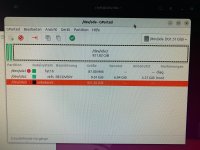
Ich habe einen UBS-Stick mit Ubuntu Dekstop drauf. Wenn ich damit boote sehe ich meine D-Platte. In GParted kann ich auch /dev/sda mit 3 Partitionen sehen: sda1, sda und sda 3 (Screenshot anbei).

Wie würdet ihr jetzt vorgehen? Am tollsten wäre es natürlich, wenn ich wieder von der C-Platte booten könnte. Fast genausogut wäre es aber auch, wenn ich die Daten von dieser Platte auf eine externe Platte kopieren könnte.
 

Anhänge

  • IMG_3038.jpeg
    IMG_3038.jpeg
    4,1 MB · Aufrufe: 75
schachspieler42 schrieb:
Bei jedem Start kommt immer wieder der Diagnosemodus
aber ins Windows startet es?
Dann in die Msconfig gehen, also Windows Taste drücken und msconfig eingeben und Enter drücken und da den normalen Start wieder aktivieren
 
Habe verschiedene bcdedit -Befehle versucht. Die geben auch eine Erfolgsmeldung. Das Problem ist wohl folgendes: Ich komme über die Diagnose bis zur Eingabeaufforderung.
Dort kann ich auf der D-Platte noch alle Daten sehen. Auf der C-Platte liegt aber nur eine Datei mit 0 Byte und dem Namen „Recovery.txt“ und ein leeres Verzeichnis mit Namen „Recovery“.
Ergänzung ()

Nein, komme nicht ins Windows
 
Es wird angezeigt, dass das Windows-Startladeprogramm auf „device=e“ liegen soll. Wenn ich aber „e:“ eintippe, kommt die Meldung: Auf dem Datenträger befindet sich kein erkanntes Dateisystem.
Ergänzung ()

Meinst Du welche Platten= Es werden die gleichen zwei Platten wie zuvor angezeigt?
Ansonsten habe ich weiterhin CSM aktiviert.
 
  • Gefällt mir
Reaktionen: PonJoe58
Dann wirst du wohl Windows neu installieren müssen.
 
Nachdem ich mit bcdedit recoveryebnaled auf NO Gesetz habe, kommt jetzt beim Booten ein BlueScreen mit der Meldung:
Wiederherstellung
Der PC muss repariert werden.
Die Anwendung oder das Betriebssystem konnte nicht geladen werden, da eine erforderlich Datei fehlt oder Fehler enthält
Datei: /Windows/system32/winload.exe
(Kann gerade aus irgendeinem Grund am Tablet hier keinen Blackslash tippen)

Ergänzung ()

Das wäre zwar ärgerlich, aber dann muss ich da halt durch.
Aber: Aktuell kann ich auf der C-Platte keine Daten erkennen. Wenn die weg wären, das wäre schon eine kleine Katastrophe. Hatte vorhin zwar noch einige wichtige Dinge gesichert, aber es wäre schon richtig bitter, wenn die Daten auf der C-Platte jetzt komplett weg wären.
Ergänzung ()

Ist eventuell der MBR „kaputt“. Gab es nicht eine Option, wie man mit einem Tool (fdisk?) den neu schreiben / wiederherstellen konnte?
 
Zuletzt bearbeitet:
Du kannst auch folgendes tun:
  1. C:\ Sichern
  2. Datenträger initialisieren
  3. Windows neu installieren (Hat dann ESP und Wiederherstellungspartition)
  4. Recover der Sicherung auf C:\
Und dann paßt wieder alles, incl. Umstellung auf neu. Hatte ich hier schon einige Male so gemacht.
 
  • Gefällt mir
Reaktionen: redjack1000
Bei Punkt 1 scheitert es ja aktuell. Die Platte zeigt aktuell nur eine Datei mit 0 Byte an. Ich spreche hier von einemBoot mit einem USBStick (Eingabeaufforderung). Auf D sehe ich alle Daten. Wenn ich e: eingebe, kommt die Fehöermeldung, die ich zuvor gepostet habe. Alle anderen Buchstaben sind nicht belegt, außer X, das ist der USB-Stick.
Bin für jeden Tipp offen, wie ich die Daten von meiner Boot-Platte sichern kann.
 
Zuletzt bearbeitet:
Danke, ich werde das versuchen. Kann ich aber erst heute Abend ausprobieren.
 
  • Gefällt mir
Reaktionen: PonJoe58
Den Stick habe ich erstellt, konnte damit einen anderen PC auch booten.
 
  • Gefällt mir
Reaktionen: PonJoe58
Dann steht dem kopieren ja nichts mehr im Weg.
 
Ich poste mal den aktuellen Stand:
  • Linux ist gebootet
  • Es wird die D-Platte angezeigt, die externe Platte auf der ich sichern möchte und eine Platte mit 91MB Größe, welche offenbar Diagnosedaten enthält
  • die ursprüngliche C-Platte mit der Windows-Installation wird nicht angezeigt

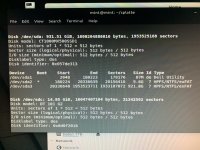
Als erstes habe ich „parted -l“ eingegeben. Output ist angehangen. Auffällig finde ich hier „Partion table: msdos“. Die D-Platte hat „gpt“.

Als nächstes dann „fdisk -l“. Output ist angehangen. In /dev/sda3 dürften die Daten drin stehen, die ich gerne kopieren würde (also meine bisherige C-Platte).

Dann weiter mit „sudo -i“ für Root-Rechte. Dann „mkdir /mnt/cplatte3“. Und der nächste Befehl „mount /dev/sda3 /mnt/cplatte3“ bringt leider einen Fehler (siehe dritter beigefügter Screenshot).

Bin mit meinem Latein erst einmal am Ende.
 

Anhänge

  • IMG_3030.jpeg
    IMG_3030.jpeg
    1,9 MB · Aufrufe: 65
  • IMG_3031.jpeg
    IMG_3031.jpeg
    2,1 MB · Aufrufe: 50
  • IMG_3032.jpeg
    IMG_3032.jpeg
    1,6 MB · Aufrufe: 57
Warum so kompliziert? Ubuntu Desktop auf einem Stick packen, davon booten, und das macht das alles per Automount.
 
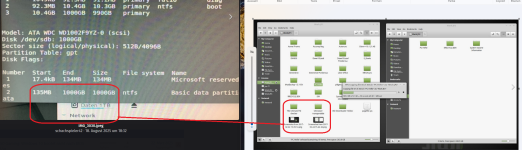
Kannst du hier Ordner sehen, und ob da eventuell Bilder oder sonstige Dateien drin sind?
Ordner.png
 
@nutrix
Ich habe wie hier empfohlen eine Stick mit „Linux Mint LMDE“ verwendet. Ich kann es natürlich auch mit Ubuntu Desktop versuchen, wenn das mehr Erfolg verspricht!?

@PonJoe58
Die Platte die mit „WDC“ beginnt ist meine D-Platte. Da sehe ich alles drauf. Alle Dateien und alle Verzeichnisse. Ich möchte ja die Platte mounten, die mit „CT100“ beginnt
 
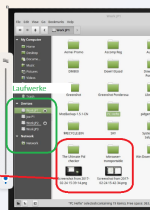
Dann wäre es mal interessant nur die Laufwerke zu sehen, ohne die Diskpart Bilder.
Hier sind auch mehrere Laufwerke zu sehen. Joe 1 - Work JP 2 Work JP 3 sind verschiedene LW- Devices
Laufwerke.png
 
schachspieler42 schrieb:
Ich kann es natürlich auch mit Ubuntu Desktop versuchen, wenn das mehr Erfolg verspricht!?
Ist besser, Du hast hier ein GUI, mit der Du Dich auch als Anfänger einigermaßen zurecht finden kannst, und Du kannst Dateien per Drag and Drop kopieren.
 
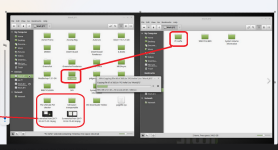
@nutrix ix Das ist dann doch das gleiche wie in Linux Mint
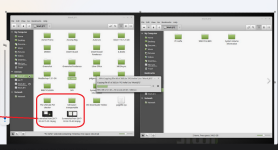
GUI Interface Daten kopieren.png<<>>GUI Interface Daten kopieren.png
Hier habe ich den Ordner PC Hefte von einem Laufwerk auf ein anderes kopiert.
 
Zuletzt bearbeitet:
Zurück
Oben