
Du verwendest einen veralteten Browser. Es ist möglich, dass diese oder andere Websites nicht korrekt angezeigt werden.
Du solltest ein Upgrade durchführen oder einen alternativen Browser verwenden.
Du solltest ein Upgrade durchführen oder einen alternativen Browser verwenden.

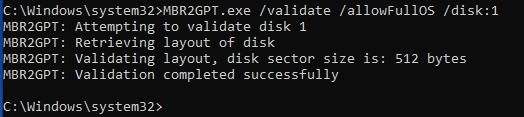
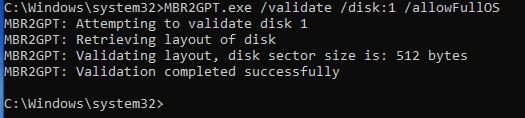
We are ready
C:\Windows\System32>reagentc /boottore
Normal neu booten
Problembehandlung > Erweiterte Optionen > Eingabeaufforderung
MBR2GPT.exe /convert /disk:1
eingeben
ins BIOS booten und von Legacy auf UEFI umstellen
Attacke. Hals und Beinbruch
C:\Windows\System32>reagentc /boottore
Normal neu booten
Problembehandlung > Erweiterte Optionen > Eingabeaufforderung
MBR2GPT.exe /convert /disk:1
eingeben
ins BIOS booten und von Legacy auf UEFI umstellen
Attacke. Hals und Beinbruch
Zuletzt bearbeitet:
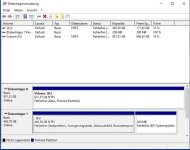
Super!
Jetzt legen wir noch die Recovery-Partition an
Rechte Maustaste auf C: und Volume verkleinern
dort 1025 eingeben und OK
Dann in dem schwarzen Bereich
Neues einfaches Volumen erstellen
NTFS formatieren
Screenshot DTV im oberen tabellarischen Bereich die VOL-Spalte so weit machen, dass ich die Partitionsnummer lesen kann
Jetzt legen wir noch die Recovery-Partition an
Rechte Maustaste auf C: und Volume verkleinern
dort 1025 eingeben und OK
Dann in dem schwarzen Bereich
Neues einfaches Volumen erstellen
NTFS formatieren
Screenshot DTV im oberen tabellarischen Bereich die VOL-Spalte so weit machen, dass ich die Partitionsnummer lesen kann
Zuletzt bearbeitet:
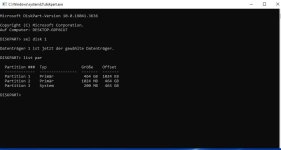
diskpart
select disk 1
select partition 2
set id=de94bba4-06d1-4d40-a16a-bfd50179d6ac
gpt attributes=0x8000000000000001
exit
reagentc /enable
reagentc /info
WinRE-Status: Enabled
WinRE-Ort: \\?\GLOBALROOT\device\harddisk1\partition2\Recovery\WindowsRE
?
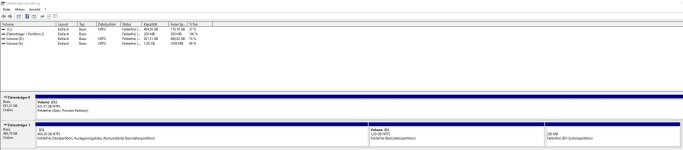
In der Datenträgerveraltung ist die 2. Partition jetzt als Wiederherstellung ausgewiesen?
select disk 1
select partition 2
set id=de94bba4-06d1-4d40-a16a-bfd50179d6ac
gpt attributes=0x8000000000000001
exit
reagentc /enable
reagentc /info
WinRE-Status: Enabled
WinRE-Ort: \\?\GLOBALROOT\device\harddisk1\partition2\Recovery\WindowsRE
?
In der Datenträgerveraltung ist die 2. Partition jetzt als Wiederherstellung ausgewiesen?
Zuletzt bearbeitet:
REAGENTC.EXE: Vorgang erfolgreich
Ich stolpere gerade über ein anderes Problem:
Die PC-Integritätsprüfung sagt, dass mein PC (jetzt) kompatibel zu Win 11 ist.
In Windows bei Update & Sicherheit wird jedoch gesagt, dass "Ihr PC erfüllt derzeit nicht die Mindestsystemanforderungen, um Windows 11 auszuführen". Daher wird mir das Update nicht angezeigt. Aber darum muss ich mich wohl ein anderes mal kümmern - muss in einer halben Stunde meine Frau vom Bahnhof abholen.
Update: hier noch ein neuer Screenshot der Datenträgerverwaltung - also denke ja
Ich stolpere gerade über ein anderes Problem:
Die PC-Integritätsprüfung sagt, dass mein PC (jetzt) kompatibel zu Win 11 ist.
In Windows bei Update & Sicherheit wird jedoch gesagt, dass "Ihr PC erfüllt derzeit nicht die Mindestsystemanforderungen, um Windows 11 auszuführen". Daher wird mir das Update nicht angezeigt. Aber darum muss ich mich wohl ein anderes mal kümmern - muss in einer halben Stunde meine Frau vom Bahnhof abholen.
Update: hier noch ein neuer Screenshot der Datenträgerverwaltung - also denke ja
Anhänge
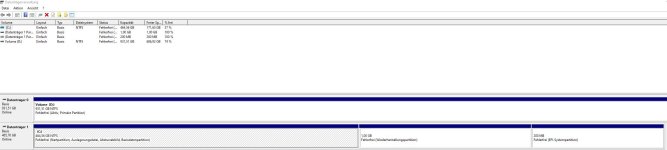
Langsam, so weit sind wir noch nicht!
WinRE-Ort: \\?\GLOBALROOT\device\harddisk1\partition2\Recovery\WindowsRE ?
In der Datenträgerveraltung ist die 2. Partition jetzt als Wiederherstellung ausgewiesen?
Laufwerksbuchstabe weg?
Edit:
Besser geht es nicht!
WinRE-Ort: \\?\GLOBALROOT\device\harddisk1\partition2\Recovery\WindowsRE ?
In der Datenträgerveraltung ist die 2. Partition jetzt als Wiederherstellung ausgewiesen?
Laufwerksbuchstabe weg?
Edit:
Besser geht es nicht!
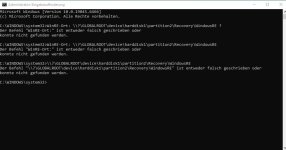
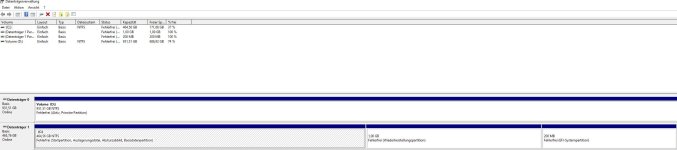
Nö. So muss das aussehen, wenn reagentc /info erfolgreich war.act_ schrieb:Den Befehl kennt er nicht?!?
Wir sind fertig
Edit:
Disk 0 ist immer noch Aktiv
diskpart
sel disk 0
sel par 1
inactive
exit
Edit 2:
Es ist besser, wenn du die WIN11 ISO bei MS herunterlädst, auf D:\ speicherst und sie dann "Bereitstellst"
Dann machst du einen Doppelklick auf die setup.exe und das Upgrade beginnt
Zuletzt bearbeitet:
Baltimore schrieb:Nö. So muss das aussehen, wenn reagentc /info erfolgreich war.
Naja, er hat nicht
Code:
reagentc /info
Code:
WinRE-Ort: \\?\GLOBALROOT\device\harddisk1\partition2\Recovery\WindowsREAct_, bitte noch mal
reagentc /info
@Baltimore
@Volume Z
habe eben reagentc /info gemacht
- aber Disk 0 ist doch meine HDD wo nur alte Daten drauf sind!?! Diese nutze ich als Ablage (bspw. Bilder)...!?!
- Hatte vorhin den Win 11 Download unter folgendem Link gestartet, habe meine Frau abgeholt und anscheinend hat er es anschließend ohne Rückfrage auch direkt installiert...jedenfalls ist jetzt Win 11 hier drauf: https://www.microsoft.com/de-de/software-download/windows11
@Volume Z
habe eben reagentc /info gemacht
C:\Windows\System32>reagentc /info
Konfigurationsinformationen zur Windows-Wiederherstellungsumgebung (WinRE) und
zur Systemwiederherstellung:
WinRE-Status: Enabled
WinRE-Ort: \\?\GLOBALROOT\device\harddisk1\partition2\Recovery\WindowsRE
Startkonfigurationsdaten-ID: 9dce15e6-e33e-11f0-92f2-7085c2be1ed4
Ort des Wiederherstellungsimages:
Index des Wiederherstellungsimages: 0
Ort des benutzerdefinierten Images:
Index des benutzerdefinierten Images: 0
REAGENTC.EXE: Vorgang erfolgreich.
Ähnliche Themen

- Antworten
- 17
- Aufrufe
- 10.502
- Antworten
- 11
- Aufrufe
- 8.705


- Antworten
- 35
- Aufrufe
- 11.196


