ein neuer PC (auf Basis eines i5 3570K)

Hallo, ich könnte noch einmal eure Hilfe gebrauchen..
Die Bestellung ist bei Mindfactory nun versand worden, alles ok soweit. Bei Hardwareversand hingegen, wo ich das Gehäuse, den Prozessor und die beiden Gehäuselüfter Noiseblocker BlackSilent Pro Fan PK1 - 140mm bestellt habe, stockt die Sache allerdings. Wenn man der Seite glauben schenkt, ist das Gehäuse nun sofort lieferbar, der Prozessor ab morgen, aber der Lüfter hätte eine Lieferzeit von über 7 Tagen. Damit morgen das Paket raus kann würde ich denen gerne eine Mail schreiben, wo ich sie bitten würde einen anderen Lüfter mitzuliefern, sofern der genannte nicht bis morgen verfügbar wäre. Es wäre also super, wenn einer von euch einmal einen Blick auf die Seite werfen könnte, um zu schauen, ob es nicht eine gute Alternative gäbe. Zielführende Stichworte wären demnach "gehäuselüfter 140". Vielen Dank!
Ergänzung ()

Wie wäre es mit folgenden Lüftern als Alternative?

Thermalright+X-Silent+140
Scythe+Glide+Stream+140
 
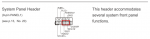
So, die Hardware ist da! Scheint auch alles unbeschädigt zu sein. Den hinteren Lüfter habe ich schon ausgetauscht, die Abstandshalter gesetzt, den Macho montiert, und einen Teil der Kabel schon am MB angeschlossen. Wo es im Moment hapert ist das "Reset SW" Kabel, bestehend aus einem roten und einem schwarzen Kabelstrang. Ok, rot ist + und schwarz -, wie üblich. Dennoch geht aus der Beschreibung nicht exakt hervor, wie die Pole gesetzt werden sollen..

Manual
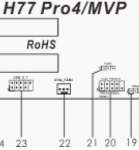
Foto Asrock H77

Lokalisieren konnte ich die Stelle schon, sie ist unterhalb des rot eingekreisten "CHA FAN2" im Bild zu sehen..
 
Auf die Polung brauchst du nicht achten. Das ist ja lediglich ein Schalter, der die beiden Kontakte zu einem bestimmten Zeitpunkt kurzschließt.

Einzig bei den LEDs musst du die Polung beachten.

Für den Reset Schalter musst du also nur einen ResetPIN und einen Gnd-Pin belegen.
 
Hallo, vielen Dank! Zu meinem Verständnis, was ist ein Gnd-Pin?

2013-03-15_180054.png

Habe die Polung, wie ich sie mir vorstelle in der Grafik rot markiert. Ist das nun so korrekt?

Desweiteren hätte ich noch das Kabel "Power SW", also wohl den Ein/Ausschaltknopf zu verkabeln. Wie ich es verstehe müsste es laut Grafik dann so sein. Den roten von PWRBTN# bei der markierten Stelle, oben in der Mitte setzen, den schwarzen rechts neben dran bei "GND"?

Bei dem "Reset SW" dann umgekehrt: schwarz in der Mitte der unteren Reihe und rot bei "Reset" rechts neben dran?
 
Zuletzt bearbeitet:
Gnd. = Abk. für Ground / Masse.

Genau, die beiden Pins müssen überbrückt werden.
 
Schau, mal ich habe meinen Beitrag editiert. Ich hätte da noch weitere Fragen. Bin leider noch längst nicht mit allem durch..
Ergänzung ()

Power LED hatte ich schon angeschlossen, aber jetzt kommen mir Zweifel, ob es richtig war. Wenn du dir die Mühe machen wolltest, dann könntest du mal einen Blick auf das oben verlinkte PDF werfen, Seite 13. Dort wird mit Nr. 21 die Power LED (PLED1) deklariert. Jetzt ist es nur so, daß in dem "System Panel", darunter, Nr. 20 ebenfalls "PLED" zu sehen ist. Wo schliesse ich nun an? Danke.
Ergänzung ()

20-21.png
 
Zuletzt bearbeitet:
Wie gesagt: Bei LEDs Polung beachten (spätestens wenn sie nicht leuchten, weißt du, dass du die umpolen musst) und bei den Knöpfen ist die Polung egal (die schließen nur die zwei Pins kurz).

Die 4 Stecker müssen doch alle an die gleiche Anschlussgruppe.
Power LED oben links
Ein/Ausschalter rechts daneben
HDD LED unten links
Reset Schalter rechts daneben.
 
Bild 041_1.jpgBild 043_1.jpgBild 045_1.jpgBild 052_1.jpgBild 060_1.jpg

Noch weitere Fragen tun sich auf:
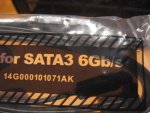
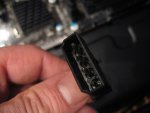
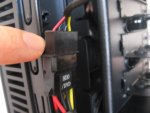
Bild 1, was ist das für ein Kabel?
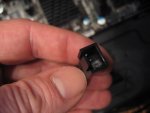
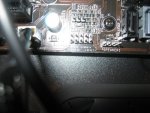
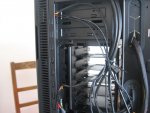
Bild 2, was ist das für ein Kabel?
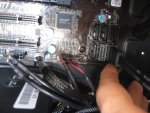
Bild 3, was ist das für ein Kabel?
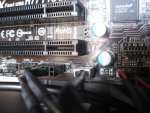
Bild 4, dort sieht man die genannten Panels von Seite 13 des PDF. Oben die drei Pole für die 21 (PLED1) und unten das System Panel.
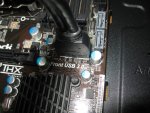
Bild 5, USB 3.0? Korrekt angeschlossen?

Bild 2 und 3 zeigen Kabel, die von der Front her ins innere geführt werden.
 
Zuletzt bearbeitet:
1: Das ist ein SATA Kabel für die Laufwerke (steht doch sogar drauf :D)
2: An solche Buchsen werden Lüfter angeschlossen
3: Das ist ein 4-pin Molex / IDE Stecker (der kommt ans Netzteil). Den brauchst du, damit das Frontpanel mit Strom versorgt wird (wahrscheinlich für eine Lüftersteuerung => Bild 2)
4: Alle Anschlüsse, die du brauchst sind bei 20, siehe Beitrag davor
5: Passt. Den Stecker kann man auch nur in eine Richtung hineinstecken.
 
Vielen Dank. Heute werde ich allerdings die Kiste nicht mehr zum laufen bringen. Wie ich feststellen musste fehlen mir sowohl für die HDD, als auch die SSD die SATA Kabel. Die SSD läut ohne Strom!? Auch weiß ich nicht, wo ich die SSD am Mainboard anschliesse, aber vor allem wie ich sie im Gehäuse unterbringen soll. Bei den 3,5 Zoll Schächten wird das wohl nicht möglich sein, schätze ich mal.

Dann sind am Netzteil jede Menge Stecker dran, die ich nicht zuordnen kann. Eine Reihe von Steckern mit der Aufschrift "S-ATA"?? Ich dachte das wäre die Schnittstelle zur Datenübertragung von HDD/DVD zum Mainboard?
Dann gleich zwei Stecker mit "VGA1+2" bezeichnet, einen der mit der Bezeichnung "FDD", weitere mit der Kennzeichnung CPU1+2. Kenne ich alles nicht. Dann weiß ich nicht wo ich die gelieferte WD "Red" (wohl ein Fehlkauf, da mehr für NAS-Systeme gedacht, aber das nur am Rande) an den Strom anschließen soll, ausgerechnet dieser Stecker findet sich nicht. Ist es am Ende der "FDD"? Rückseitig sieht man auf der HDD einen breiten SATA und eine sechspolige Buchse (männlich) für den Strom. Fragen über Fragen.. naja ich hoffe ich bekomme das noch im Laufe des morgigen Tages gebacken.
 
Hallo,

rubinski, kann das sein, dass du doch ein paar Gemeinsamkeiten mit der "...überforderten Mama..." hast?:D

In dem Handbuch ist auch beschrieben wie man eine Festplatte anschließt.
Sowohl die HDD als auch die SSD haben zwei Anschlüsse: einen für die Stromversorgung (der Längere) und einen für die Datenübertragung (der kleinere). Verwirrend ist für dich, dass beide SATA/S-ATA heißen. Das Netzteil, wie du dir denken kannst, überträgt keine DATEN, sondern ist für die Stromversorgung zuständig. An Beide Datenträger müssen also zwei Kabel ran, eins vom Netzteil, das andre wird ans Mainboard angeschlossen.
Die WD RED ist bestimmt kein Fehlkauf. Dass si für NAS geeignet ist, bedeutet ,dass sie besonders für intensive und lange Benutzung ausgelegt ist, das sehe ich eher als Vorteil als Nachteil.

Schaue dir das hier an:

PC selber Zusammenbauen
Kabelkunde
Kabelkunde SSD

Auf UT findest du einiges mehr, das wird dir bestimmt helfen.

Gruß
Sebi
 
Zuletzt bearbeitet:
Guten Morgen,
es gibt halt eine paar Schnittstellen mit denen ich noch nie etwas am Hut hatte und dazu gehört eben auch S-ATA. Was für mich auf den ersten Blick wie die Datenschnittstelle aussah (sowohl SSD, als auch HDD), entpuppte sich als geteilte Buchse für Daten und Strom. Das kannte ich so nicht..
In dem verlinkten PDF kann man auf Seite 13, Nr. 3 einen Anschluß am Mainboard erkennen der als ATX 12V Power Connector deklariert wird und laut meiner Recherche und offensichtlich eine zusätzliche Stromzufuhr für die CPU darstellt. Am Netzteil finde ich zwei Stecker CPU1-P4 und CPU2-P8. Sind diese beide anzuschließen? Auch habe ich keine Speaker Kabel entdecken können. Ist das optional?
An die Grafikkarte habe ich mich noch nicht gewagt. Tja, früher da steckte man die Grafikkarte in den PCI-Slot und schloss rückseitig den Monitor am VGA-Anschluss an, fertig..
Ergänzung ()

Der/die von Hibble in #71 genannte 4-pin Molex / IDE Stecker/Buchse, wo schliesse ich die am Netzteil an? Passen würde eigentlich nur der als HDD/DVD bezeichnete Stecker. Gibt es bei der Wahl der RAM-Slots eine bestimmte Reihenfolge zu beachten auf dem Mainboard (z.B. 1.+3. oder 1.+2. Slot von der CPU aus betrachtet, oder ist das vollkommen egal?
Ergänzung ()

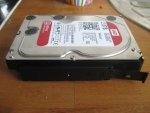
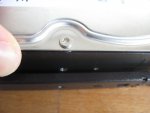
Ein weiterer Punkt ist der Anschluss der SSD (S-ATA 3.0) und der HDD (S-ATA 3.0). Laut PDF, S.13 wären die beiden grauen Anschlüsse am Board die geeigneten. Könnt ihr das bestätigen? Und dann wäre da noch folgendes: wenn ich die WD-Red in einen der 3,5 Zoll Schächte reinschiebe, dann passt das längst nicht so exakt rein, wie ich das von alten Gehäusen gewohnt war. Nehme ich einen dieser Schlitten raus und versuche die HDD mit nur einer (!) dafür vorgesehenen Schraube dort festzuschrauben, stelle ich einen Abstand von 3-5mm fest. Ich weiß nicht ob das so richtig ist. Was mache ich falsch?

IMG_4437_1.jpgIMG_4443_1.jpg
Ergänzung ()

IMG_4446_1.jpgIMG_4454_1.jpgIMG_4458_1.jpgIMG_4463_1.jpgIMG_4467_1.jpgIMG_4470_1.jpgIMG_4474_1.jpgIMG_4477_1.jpgIMG_4478_1.jpgIMG_4479_1.jpgIMG_4482_1.jpgIMG_4485_1.jpgIMG_4504_1.jpgIMG_4506_1.jpg
Ergänzung ()

Kurze Erläuterung Bild für Bild:

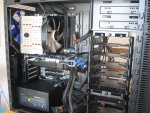
Bild 1, Übersicht Mainboard und Gehäuse
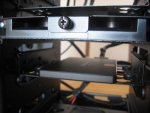
Bild 2, die SSD von vorne betrachtet. Man sieht sie ist auf den Schlitten geschraubt
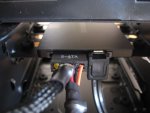
Bild 3, die SSD von hinten mit dem S-ATA Anschluss rechts und dem Strom links
Bild 4, der von der Front hergeführte besagte 4-pin Molex, verbunden mit einem Stecker HDD/DVD vom Netzteil. Ist das richtig?
Bild 5, die Rückseite des Gehäuses, wo man den Molex Stecker von Bild 4 unten links erkennen kann.
Bild 6 Sata 3.0 Kabel an seinem (hoffentlich richtigen Anschluss am MB)
Bild 7 die Stromanschlüsse an der GraKa. Spielt es eine Rolle, welcher Stecker wo sitzt?
Bild 8 der ATX 12V Power Connector
Bild 9 Gehäuse FAN 2 neben der USB 2.0 Anschlussverbindung zur Front (links) und dem System Panel (rechts)
Bild 10 HD Audio (kommt auch von der Frontseite)
Bild 11 Gehäuse FAN 1 (vom rückseitigen Lüfter)
Bild 12 USB 3.0 Anschlussverbindung von der Frontseite
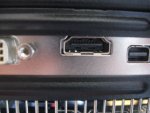
Bild 13 der HDMI-Anschluss an der GraKa. Wird ca. 1mm von der Metallschiene des Gehäuses überdeckt. GraKa sitzt aber korrekt..
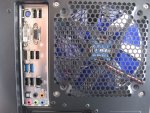
Bild 14 die Rückseite mit den Anschlüssen
Ergänzung ()

Also die Kiste läuft nun, scheinbar war alles richtig. CPU Temperatur geht nicht über 25 Grad, Mainboard lief in Richtung 30 Grad nach 10min. Ich denke mal das sind normale Werte? CPU-Lüfter hat 1200 RPM und die Gehäuselüfter zwischen 800 und 900, gemäß den Angaben. Jetzt muss ich sehen wie ich das Betriebssystem auf der SSD installiert bekomme. Ich vermute mal, daß ich dazu im BIOS die Bootreihenfolge so ändern muss, daß die SSD zuerst erkannt wird. Ansonsten verhält es sich wie eine normale Festplatte?
 
Zuletzt bearbeitet:
für die BS instalatin nur die SSD anschließen, sonst wird es unnötig kompliziert!
Für den Anfang sieht es nicht schlecht aus, später kannst du noch die Kabel aufräumen.

Auf dem bild mit der SSD sieht man auf den seiten Gumminopen. Diese sollen für dieFestplattenbefestigung genutzt werden.Bringen jedoch nicht viel.

Gruß
Sebi
 
Guten Abend,
ich möchte kurz berichten, wie sich die Sache bis jetzt so gestaltet hat.
Ich habe nun Win7 auf dem Rechner (für mich völliges Neuland). Eigentlich läuft alles prima soweit, neben der einen oder anderen Fragen zum OS, habe ich aber vor allem nun das Problem, daß die AMD-Graka nicht erkannt wird. Im Gerätemanager wird sie nur als "Standard-VGA Graka" gehandelt. Weiß jemand Rat?
 
Du hast dein Bildschirm an der Graka angeschlossen und im Bios ist auch auf PCi als Grafikeinheit gestellt?

Dann gehst du einfach auf die AMD Seite und wählst deine Grafikkarte aus und lädst den Treiber herunter.

Wenn du die 7xxx hast, kannst du auch einfach den Link hier benutzen (Win7 64 Bit) ;)
 
Das BIOS ist bei diesem Mainboard ein "UEFI". Es gib einen Punkt, wo es um PCI bzw. PCIe geht. Ich kenne mich mit den Begrifflichkeiten dort leider wenig aus. Der Punkt nennt sich glaube ich "North Bridge Configuration" dort kann man wählen zwischen PCIe und PCI, aber ich glaube das ist nicht, was du meint..

EDIT: es hat geklappt, danke! Offenbar hatte ich den falschen Treiber installiert.
 
Zuletzt bearbeitet:
Dann wird wohl alles richtig eingestellt sein ;)
Aktiviere am besten, falls du mal wieder im diesem neuen Bios dich rum treiben musst das XMP, damit du das maximale aus deinem Ram rausholen kannst ;)
 
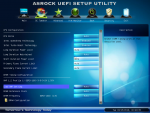
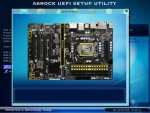
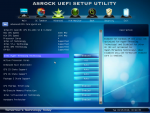
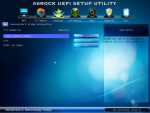
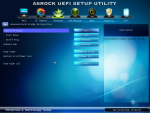
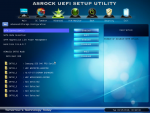
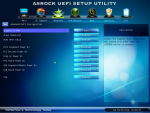
Ein paar Screens vom UEFI, vielleicht springt dem einen oder anderen ein wichtiger Punkt ins Auge:

130319004040_1024x768.png130319004053_1024x768.png130319004102_1024x768.jpg130319004140_1024x768.png130319004148_1024x768.png130319004154_1024x768.png130319004201_1024x768.png130319004220_1024x768.png130319004226_1024x768.png
 
Zurück
Oben