HDD Ließt extrem Langsam

PinInHead

Lt. Junior Grade
Registriert
Aug. 2007
Beiträge
290
Hallo liebe Community
Ich habe seit 2 Tagen folgendes Problem:
Eine interne 2TB HDD (1,5 Jahre alt) bringt beim Lesen nur noch Leseraten von maximal 3,5MB/sec
Das Betrifft jedoch nur das Laufwerk F: Dort befinden sich sämtliche meine Eigenen Dateien und Videos.
Das Windows 7 64Bit liegt auf einer SSD.

Nun möchte ich ca. 500GB von F: auf eine Externe HDD kopieren doch egal wohin ich die Daten von F: Kopiere, ob USB HDD Interne 1TB HDD oder auf die SSD der Kopiervorgang kommt nicht über die 3,5MB/sec hinaus.
Dabei handelt es sich um große Dateien (ab 300MB - 5GB)
Das schreiben auf die HDD F: funktioniert hingegen einwandfrei mit ca. 60-70MB/sec.

Woran kann das liegen? Festplatte kaputt?

Habe bereits folgendes ohne Erfolg Probiert:
-Im Abgesicherten Modus Kopiert
-HDD Treiber im Windows de-installiert und neu installieren lassen
-SATA Kabel mit einer anderen internen HDD getauscht
-Festplatte auf Fehler überprüft
-Ein Kopier Manager Benutzt

Ich hoffe ihr könnt mir helfen
 
Zuletzt bearbeitet:
Lade dir bitte Crystal Disk Info (Freeware; verwende die Portable Editon) herunter und erstelle einen Screenshot der Smart-Werte. Achte darauf, dass alle Smart-Attribute (alle Zeilen und Spalten) zu sehen sind.

Stelle CDI bei WD, Samsung und Hitachi Laufwerken bitte vor dem Screenshot von Hex auf Dec um (Menüleiste: Optionen -> Erweiterte Optionen -> Hex-Wert -> 10 [DEC]). Setze im Sprache(Language)-Menü das Häkchen bei "S.M.A.R.T. Infos auf Englisch". Falls du die Seriennummer der Platte nicht veröffentlichen möchtest, kannst du sie in Crystal Disk Info unkenntlich machen lassen (Menüleiste: Optionen -> Seriennummer verstecken). Das erspart dir das manuelle Schwärzen.

Ab Vista macht man das unter Windows am besten mit dem zum Lieferumfang gehörenden Snipping-Tool (Anleitung).

Unter Windows XP geht das folgendermaßen:

Mit der Tastenkombination [Alt]+[Druck] bzw. [Print] erstellst du gezielt vom gerade aktiven Fenster einen Screenshot, der dabei in die Zwischenablage von Windows kopiert wird. Mit einem beliebigen Bildbetrachtungs- oder Bearbeitungsprogramm, z.B. IrfanView, kannst du es über "Bearbeiten -> Einfügen" aus der Zwischenablage holen und mit "Datei -> Speichern unter..." unter einem beliebigen Namen abspeichern.

Als Dateiformat eignet sich bei derartigen Bildern PNG weit besser als JPG (die Qualität ist besser und die Datei kleiner). Speichere solche Bilder also bitte immer als PNG-Datei ab. Und bitte nur das Programmfenster und nicht deinen gesamten Desktop ablichten.

Das Forum bietet die Möglichkeit das Bild direkt auf den Server von Computerbase hochzuladen und im Beitrag anzuzeigen. Du brauchst also keinen externen Dienst zu benutzen.
 
Die Platte ist nur unter F:
C-E sind andere Festplatten die einwandfrei funktionieren.

Ich werde mir das Tool gleich mal herunterladen und euch danach einen Screenshot schicken.
Ergänzung ()

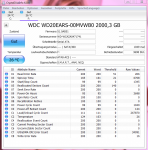
HDD.PNG

Ich hoffe ihr könnt mit den Werten mehr als ich anfangen ^^
 
Es gab massive Übertragungsfehler (Ultra DMA CRC Error Count), die in der Regel durch ein defektes oder nicht richtig sitzendes Datenkabel verursacht werden. Es kann aber auch ein defekter SATA-Port auf dem Mainboard sein. Da du das Datenkabel schon getauscht hast und der "Current"-Wert dieses Attributes momentan auf optimalen 200 steht, beobachte bitte, ob sich der Rohwert (Raw Values) beim Übertragen von Daten weiter erhöht oder gleich bleibt. Steigt er weiter an, tausche erneut das Datenkabel und benutze am besten auch gleich einen anderen SATA-Port.

Bei andauernden Übertragungsfehlern schaltet Windows den Übertragungsmodus schrittweise herunter. Das geht so lange, bis es nicht mehr weiter runter geht. Dadurch leidet auch die Übertragungsleistung erheblich. Normalerweise wird das durch das Deinstallieren und anschließende automatische Neuinstallieren des SATA-Kanals oder des entsprechenden SATA-Controllers während des nächsten Reboots zurückgesetzt. Das bringt allerdings nur was, wenn die Ursache der Übertragungsfehler (z.B. defektes Kabel -> Kabelaustausch) bereits behoben ist.

Du hast geschrieben, dass du die SATA-Treiber in Windows deinstalliert und neu installierst hast. Meinst du damit den RST-Treiber von Intel über die entsprechende Funktion in der Systemsteuerung? Oder hast du im Geräte-Manager den Treiber deinstalliert?
 
Habe die Treiber über den Geräte Manager de-installiert.
Ergänzung ()

Habe das Problem nun mehr oder weniger gelöst:
Habe nochmal ein anderes SATA Kabel und einen anderen Port genommen.(Das vom DVD Laufwerk)
Nun geht die HDD F: wieder ganz normal.
Allerdings wird die HDD E: Gar nicht mehr erkannt und das DVD Laufwerk kann ich im Moment auch nicht benutzen.

Also habe ich wahrscheinlich 2 Defekte Kabel oder 2 Defekte SATA Ports ?
Wie kann sowas plötzlich und auf einmal auftreten? :/
Ergänzung ()

Vielen Dank für eure schnelle Hilfe und die Tipps.
Ich werde demnächst mal 2 neue SATA Kabel kaufen und dann erneut nachschauen woran es lag.

MfG Dennis
 
SATA Kabel gehen gerne kaputt, wenn man nicht am Stecker sondern direkt am Kabel zieht.
 
Holt schrieb:
SATA Kabel gehen gerne kaputt, wenn man nicht am Stecker sondern direkt am Kabel zieht.

Das komische ist ja das ich den PC schon Ewigkeiten nicht mehr auf gemacht habe und der Fehler plötzlich da war ^^

Naja nun bin ich froh, dass es erstmal wieder geht.
 
Dann kann es auch Korrosion am Stecker sein, was man natürlich nicht immer gut sehen kann. Unter Umständen hilft es dann schon, wenn man den Stecker mal löst und wieder neu aufsteckt.
 
Zurück
Oben