Kann nicht mehr starten mit RAID 0

AnkeA

Cadet 2nd Year
Registriert
Dez. 2007
Beiträge
19
Habe mich schon ein wenig durchgelesen, aber jeder Fall ist doch etwas anders.

Es begann damit, daß der Medion-PC nicht hochfahren wollte - kurzer Bluescreen, zu kurz, um zu lesen - automatischer Neustart.
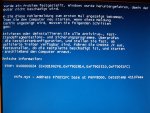
Nach mehreren Versuchen stehender Bluescreen, sinngemäß: Festplatten entfernen oder so(?) CHKDSK /F durchführen, Fehlernummer XXXX...
Inzwischen festgestellt, daß es gerade einen Stromausfall gegeben haben muß (Muß aber nicht Ursache sein...)

Booten mit BartPE-Boot-CD (für Zugriff auf Acronis-Security-Zone... ich Idiot wußte nicht, was ein RAID0 ist und habe gedacht, ich bin mit einem Backup auf der "2. Platte" - eben leider nur Partition - sicher..): Selber Bluescreen. (PANIK)

Nach lesen im Netz: Ins RAID-Setup (ins BIOS-Setup wie früher über Entf komme ich übrigens nicht, keine Ahnung, ob das was damit zu tun hat und seit wann das so ist).
RAID0 gelöscht (urg..) und wieder (hoffentlich richtig? - nach Standard-Vorgaben...) montiert.
Ergebnis: Keine BOOT-DISK gefunden... war wohl doch nicht so richtig?
Mit BartPE-Boot-CD noch immer Bluescreen.

RAID0 getrennt (ach, die Option gab's ja auch..) und mit File Scavenger ausgelesen: Alle Dateien und Struktur (außer Acronis-Security-Zone) schienen ok. (Endlich) Externe Festplatte gekauft und Daten mit File Scavenger dahin gesichert. Ergebnis: Kleinere Dateien wohl ok, größere (v.a. JPGs) Schrott. (PANIK)
Näheres Hinsehen (Hier liegt wohl der Hase im Pfeffer...):
Mein virtuelles Laufwerk E: [Media] wurde nicht als Volume erkannt, die Verzeichnisse des Laufwerks befinden sich auf Volume 1 (Lager)... (?!)

[Zwischenversuch: Mit File Scavenger bekam ich die besten Ergebnisse mit einem Strip-Size
von 64 KB, Standard im RAID-Setup 128 KB, darum Versuch, mit RAID0 64 KB zu erstellen - funzte nicht wg. zu wenig Kapazität oder so.. ich hoffe, ich hab da nix kaputt gemacht...]

Test-Disk-CD auf anderem Rechner im Wohnzimmer (zum Glück...) erstellt und im kaptten PC eingelegt:
Sieht für mich gar nicht schlecht aus:

Bootpartition NTFS ok ["BOOT", Partition C:]
Logisches Laufwerk NTFS ok ["Lager", Partition D:]
-- Klingt für mich schon mal gut?

Aber Laufwerk E: [Media] und Z:[Backup] werden nicht angezeigt - schiet - auf E: lagen die Urlaubsfotos... das Verzeichnis "Media" (ehemals E:[Media]\Media ist mit File Scavenger unter Volume 1 (Lager) als "Media" zu sehen - aber leider sind die JPG's da ja Schrott.
Auf Z:[Backup] hatte ich die Acronis-Security-Zone angelegt (jaja, ich Idiot..), war aber auch noch Platz frei, glaube ich..

Da ich von dem System drüben keinen Screenshot hierherbekomme (wüßte jedenfalls nicht, wie...), hier die abgetippten Werte:

* HPFS - NTFS *0 *1*1*38836*254*63*623916342 [BOOT]
L HPFS - NTFS *0 *1* 1* 66882*254*63*450558927 [Lager]
D HPFS - NTFS *66883*1*1*66899*254*63*273042 [Backup]
D HPFS - NTFS *66898*1*1*66916*254*63*273106

--------------

Früher sahen die Laufwerke nach meiner Erinnerung mal so aus:

Laufwerk C: [Boot]
Laufwerk D: [Lager]
Laufwerk E: [Media]
Laufwerk Z: [Backup]

Wie nun weiter???
Falls Ihr Screenshot oder logs braucht - wie kann ich das mit dem kaputten RAID und zwei DVD-Laufwerken machen? :-(
Externe USB-Festplatte läuft nicht an diesem PC hier (dazu wohl später ein Beitrag in 'nem anderen Unterforum...).
Als Medien zur Übertragung nach hier wären theoretisch (aber welche Software und wie auf die Boot-CD??):
USB-Stick
Festplatte aus dem hiesigen PC, wenn ich den am kaputten PC richtig gejumpert bekomme... BIOS ist ja nicht (s.o.) - ich hatte die Platte schon mal anstatt DVD-LW als USB-Platte wg. der Steckverbindungen geht das nicht anders.

Aber vielleicht könnt Ihr mir ja auch so helfen... Das Forum hier macht mir jedenfalls Hoffnung!

(Habe auch noch mal die Knoppix-CD versucht (nach ewig langem Download): Can't find KONOPPIX Filesystem - stellt mir eine "very limited shell" zu Verfügung, mit der ich nix anfangen kann... KnoppNix ;-) )

Falle jetzt erstmal erschöpft in die Federn, muß morgen früh raus, abends Weihnachtsfeier, also bitte nicht böse sein, wenn ich mich erst übermorgen abend auf Eure weiteren Fragen oder Anweisungen melden kann (vielleicht ist im Büro ja etwas Zeit, wenigstens kurz zu antworten) - bin für jede Hilfe dankbar!!


--

Gruß, Anke
 
Einige nehmen Foto oder Handy mit jpg-Bilder in geringer Auflösung.
Ist nur ein Tip um abschreiben zu sparen.
Scavenger macht bei einige Kontroller Probleme wegem Startsektor.
Einfache ist der Restorer2000 Pro.
Sicherlich müssen die Blockgröße und Reihenfolge der Festplatten vom Raid stimmen.
Reihenfolge sieht gut aus, da Testdisk den MBR und die Partitionstabelle findet.
Mit File Scavenger bekam ich die besten Ergebnisse mit einem Strip-Size
von 64 KB, Standard im RAID-Setup 128 KB, darum Versuch, mit RAID0 64 KB zu erstellen - funzte nicht wg. zu wenig Kapazität oder so.. ich hoffe, ich hab da nix kaputt gemacht...]
Wenn die Blockgröße aber nicht stimmt, funktionieren die Dateien nicht.
So werden deine Daten Blockweise auf beide Festplatten abwechselnd geschrieben.
Solange du aber nicht auf die beschädigten Datenträger schreibst, ist es im Moment nicht kritisch.

Ich bräuchte auch deine Raid (Disk)-Größe und was in Testdisk direkt nach Analyse steht.
Ist der Zustand deiner gegenwärtigen Partitionstabelle.
Wichtig ist auch Disk und die Partitionen.
Ist deine gegenwärtige Partitionsstruktur.

Auch stimmt deine Partition Lager nicht, da diese deine Partition Boot und auch bis an Backup geht.
Die Partition Media wird völlig überlagert und zwei Partitionen können nicht den gleichen Platz belegen.
Stimmen diese Werte?
Hattest du in Testdisk die tiefere Suche ausgeführt?
Wei kommst du darauf, das du am Kontroller mit 128 KB bessere Ergebnisse bekommst und unter Scavenger mit 64 KB.

Teile es erstmal mit.

Viele Grüße

Fiona
 
Hallo Fiona,

Einige nehmen Foto oder Handy mit jpg-Bilder in geringer Auflösung.
Ist nur ein Tip um abschreiben zu sparen.

Ja, klar... hätte ich auch drauf kommen können... danke für den Tip!

Stimmen diese Werte?

Ich lasse das nachher nochmal laufen und mache ein Foto.

Hattest du in Testdisk die tiefere Suche ausgeführt?

Noch nicht, traue mich nicht so richtig weiter, brauche möglicherweise eine Step-By-Step Anleitung, aber die tiefere Suche ist ja in der FAQ beschrieben, das sollte ich schaffen, Foto hierzu folgt.

Wei kommst du darauf, das du am Kontroller mit 128 KB bessere Ergebnisse bekommst und unter Scavenger mit 64 KB.

Ich habe das RAID0 mit den im Setup als Standardwert angegebenen Größen wiedererstellt - 128 KB.
In Scavenger ist der Standard 64 KB und ich konnte alle Dateien sehen (wenn auch wie gesagt Inhalt geschrottet). Habe dann 128 KB in Scavenger versucht (wegen Standardwert laut Kontroller-Setup) --> Nicht alle Dateien zu sehen. 64 KB erschien also besser, aber das wollte der Kontroller ja nicht.

Melde mich in ca. 1 Stunde wieder - danke erstmal!!

Gruß, Anke
 
Hallo Fiona,

natürlich hattest Du recht, ich habe in der ersten Beschreibung 2 Fehler:

Es gibt keine Partition E:[Media], das habe ich mit meinem alten Rechner hier im WoZi verwechselt.
Die Werte für die Partition [Lager] habe ich natürlich falsch abgetippt... Sorry!!

Nun aber der Reihe nach:

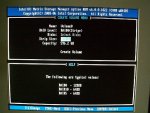
Mein Raid-Kontroller zeigt als Standard 128 KB an (unten), die Auswahl sieht man hier:
https://www.computerbase.de/forum/attachments/raid0a-jpg.82438/

So habe ich das RAID0 also wieder angelegt:
https://www.computerbase.de/forum/attachments/raid0b-jpg.82437/

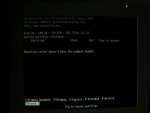
Ich bräuchte auch deine Raid (Disk)-Größe und was in Testdisk direkt nach Analyse steht.

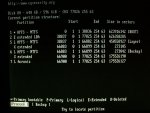
Raidgröße ist 592,6 GB, direkt nach der Analyse:
https://www.computerbase.de/forum/attachments/testdisk1-jpg.82439/

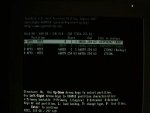
Die Werte hier nochmal korrekt:
https://www.computerbase.de/forum/attachments/testdisk2-jpg.82440/

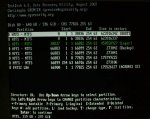
Hattest du in Testdisk die tiefere Suche ausgeführt?

Puh, dauert das lange, hier das Ergebnis:
https://www.computerbase.de/forum/attachments/testdisk3-jpg.82441/

Immerhin ist hier die Acronis SZ zu sehen, aber das andere ist ja ein ziemliches Durcheinander...
Ich hoffe, Du kannst mir weiterhelfen, Fiona?

Liebe Grüße, Anke
 

Anhänge

  • RAID0b.JPG
    RAID0b.JPG
    71,9 KB · Aufrufe: 450
  • RAID0a.JPG
    RAID0a.JPG
    75,2 KB · Aufrufe: 427
  • Testdisk1.JPG
    Testdisk1.JPG
    60,3 KB · Aufrufe: 360
  • Testdisk2.JPG
    Testdisk2.JPG
    72 KB · Aufrufe: 397
  • Testdisk3.JPG
    Testdisk3.JPG
    86,6 KB · Aufrufe: 398
Deine Partitionstabelle ist leer!
Daher kannst du auch nicht booten!
Nach der tieferen Suche werden aber ein Teil deiner Partitionen gefunden.
Deine Boot ist da.
Deine Lager ist auch da.
Dann folgt eine Partition Backup, die genau an der Partition Lager anschließt.
Die Partition Backup ist aber nur 142 MB groß?
Daher wäre dort normal kein Platz für eine Partition Media?
Währe es möglich, das die Partition Media erst nach der Partition Backup folgen könnte?
Was ist mit Acronis SZ?
Bei den anderen Partitionen stimmt die Partitionsgeometrie nicht, das zumeist auf Partitionierungstools oder Bootmanager zurückzuführen ist.
Ist aber nur eine Vermutung auf Grund der typischen Struktur am Anfang der Partition bei den dritten Wert.
Markiere zumindest mal die Partition Boot, Lager und Backup der Reihe nach und drücke p auf der Tastatur ob deine Daten oder eine Fehlermeldung angezeigt werden.
Wenn deine Daten angezeigt werden, könnten zumindest erstmal diese drei Partitionen wiederhergestellt werden und du könntest vorraussichtlich wieder booten.
Infos wegem Booten würden noch zusätzlich folgen.

Teile mal insoweit mit, ob du deine Daten siehst und was mit der Partition Medis sein kann und auch ob die über 140 MB für die Partition Backup stimmen.

Weitere Infos folgen.

Viele Grüße

Fiona
 
Zuletzt bearbeitet:
Daher wäre dort normal kein Platz für eine Partition Media?
Währe es möglich, das die Partition Media erst nach der Partition Backup folgen könnte?
Was ist mit Acronis SZ?
Nur kurz, gehe gleich nach nebenan und gucke nach den Dateien.

Ich hatte oben schon korrigiert: Ich glaube, ich hatte nie eine Partition Media - kannst Du vergessen, war mein Fehler.

Ich glaube, ich hatte auf dem virtuellen Laufwerk Z: (Partition [Backup]) die Acronis Security Zone angelegt, habe aber nie wirklich verstanden, was Acronis da macht. Vermutlich hat das Programm da eine FAT32-Partition angelegt.

Ich habe keine Partitionierungstools verwendet... dann eher ein Virus?

Bin gleich zurück...
 
Alle Partitionen mit Namen sehen sehr gut aus, alle Dateien scheinen da zu sein.
[Boot], [Lager], [Backup] und [Acronis SZ], bis runter über mehrere Ebenen sind die Dateien da, ich denke, ich kann alle sehen.

Bei den Zeilen ohne Namen erscheint: Can't open filsystem...

Kann gut sein, daß [Backup] so klein geworden ist, nachdem Acronis sich dort seine Security Zone eingerichtet hat. Habe ich auch kaum benutzt, nur um mal was zwischenzusichern, wäre nicht wichtig. Richtig wichtig sind [Boot] und [Lager].

Habe mich leider gerade aus der Tiefensuche rausgeschmissen, lasse die gerade nochmal laufen, da ich vermute, daß wir da ranmüssen - und das dauert ja so lange...

Wie weiter?

Liebe Grüße, Anke
 
Zuletzt bearbeitet:
Nur wenn du die Acronis SZ brauchst, wäre die tiefere Suche nötig.
Teile es dann mit.
Ansonsten werden deine Partitionen berteits nach Analyse und Proceed bereits angezeigt.
Wäre praktisch dieser Screen;
https://www.computerbase.de/forum/attachments/testdisk2-jpg.82440/
Da bräuchtest du die Partition Backup nur mit dem Links oder Rechtspfeil auf der Tastatur auf L für logisches Laufwerk setzen und könntest den Rest so lassen.
Die letzte Partition ist verkehrt und lasse die einfach auf D.

Die Wiederherstellung wäre dann folgende;

Bestätige dann mit Enter.

Gehe auf [Write].
Bestätige dort mit Enter, y und Ok.
Beende Testdisk und starte den Computer neu.

Wenn chkdsk bei Systemstart kommen will, beende chkdsk erstmal.
Geht innerhalb von 10 Sekunden durch beliebigen Tastendruck.

Überprüfe das Ergebnis und teile es mit.

Wenn der Computer nicht bootet, solltest du noch in die Weiderherstellungkonsole gehen und fixmbr ausführen.
Damit wird der Bootloader und die Signatur im MBR repariert.
Die Partitionstabelle bleibt unberührt.

Viele Grüße

Fiona
 
Nur wenn du die Acronis SZ brauchst, wäre die tiefere Suche nötig.
Auf der Security Zone ist ein full Backup der [Boot], insofern könnte ich dann - wenn jetzt Daten auf [Boot] korrupt sein sollten, von dort etwas wiederherstellen.

Wenn Du meinst, daß es kein Problem ist, auf die von Dir oben beschriebene Weise alle Daten heil auf [Boot] wiederherzustellen, breche ich die Tiefensuche jetzt ab und führe Deine Schritte oben durch.

Soll ich abbrechen oder lieber auch die Acronis SZ über die Tiefensuche wiederherstellen?

Liebe Grüße, Anke
 
Lasse die dann fertig laufen.
Ich gehe dann von diesem Screen aus;
Mache nur was bei den hier genannten Partitionen und lasse die anderen in Ruhe.
https://www.computerbase.de/forum/attachments/testdisk3-jpg.82441/
Setze dann bitte deine erste Partition mit dem Links oder Rechtspfeil auf Stern für primär aktiv und bootfähig.
Siehst du ganz links bei der Partition.
Setze dann deine Partition Backup auf L für logisches Laufwerk.
Setze dann deine Partition Acronis SZ auch auf L für logisches Laufwerk.
Wenn deine Partition Acronis SZ markiert ist, dann ändere die auch gleich von FAT32 auf Acronis.
Geht indem du T drückst wenn die Acronis SZ markiert ist.
Bestätige mit der Eingabetaste.
Gebe dann bc ein (ist der Partitionstyp für Acronis SZ).
Siehst du am Cursor links unten.
Bestätige mit der Eingabetaste.
Bestätige dann iweder mit der Eingabetaste.

Gehe auf [Write].
Bestätige dort mit Enter, y und Ok.
Im Fall wenn bei dir ein Bootsektor defekt sein sollte, kann dort noch ein Menü Boot erscheinen.
Bestätige dann aber nur im Fall mit Backup BS.
Beende Testdisk und starte den Computer neu.

Wenn chkdsk bei Systemstart kommen will, beende chkdsk erstmal.
Geht innerhalb von 10 Sekunden durch beliebigen Tastendruck.

Überprüfe das Ergebnis und teile es mit.

Wenn es mit booten nicht klappt, denke an fixmbr.

Viele Grüße

Fiona
 
Oh je... das sieht nicht gut aus.
Alle Partitionen waren in Testdisk grün.
Alles ausgeführt wie beschrieben. (nichts mit Boot oder so)
Neustart: Windowsstart - kurzer Bluescreen - Neustart - Auswahlmenü Abgesicherter Modus etc.
Keine der Optionen funktioniert, startet immer wieder neu.
CD mit Wiederherstellungskonsole. Auswahl R bringt folgenden Bluescreen:
https://www.computerbase.de/forum/attachments/bluescreen-jpg.82451/

Testdisk sagt:
https://www.computerbase.de/forum/attachments/testdisk4-jpg.82452/

und dann wieder wie früher:
https://www.computerbase.de/forum/attachments/testdisk2-jpg.82440/

Also doch Acronis SZ wegschmeißen, oder liegt der Fehler woanders?

Es steigt schon wieder Panik bei mir hoch...

Liebe Grüße, Anke
 

Anhänge

  • Bluescreen.jpg
    Bluescreen.jpg
    128,1 KB · Aufrufe: 373
  • Testdisk4.jpg
    Testdisk4.jpg
    96,8 KB · Aufrufe: 380
Auf deiner Boot-Partition ist das Dateisystem defekt.
Repariere es mal mit chkdsk.
Bei einem Fehler mit ntfs.sys, kommst du nicht in die Weiderherstellungskonsole.
Führe es daher über NTFS4DOS aus.
Hatte zumeist geklappt.
http://www.free-av.de/antivirus/allinoned.html
Ist auf der Page weiter unten.

Führe aber chkdsk /r aus.

Von Testdisk her gesehen passt alles!

Viele Grüße

Fiona
 
Vielleicht bin ich blöd, aber NTFS4DOS startet nicht - weder vom Stick noch als gebrannte Boot-CD.
FreeDOS_ (blinkender Strich).
Konnte zu dem Problem bisher auch noch nichts googeln...

:confused_alt:

Liebe Grüße, Anke


Nachtrag: Ich glaube, ich muß erst eine "bootbare DOS Diskette" erstellen und dann daraus die NTFS4DOS-Boot-Diskette erstellen...

2. Nachtrag: Nee... ich weiß nicht weiter...
 
Zuletzt bearbeitet: (Nachtrag)
So ist es!
Dazu brauchst du ein Diskettenlaufwerk!
Wenn keins vorhanden, wäre es mir möglich dir das Boot-Iso zum brennen zuzuschicken.
Teile mir im Fall deine email-Adresse über PN mit.

Viele Grüße

Fiona
 
Vielen Dank, Fiona,

NTFS4DOS startet sofort mit \WINDOWS\system32\autochk.exe durch.
Das kam mir erstmal komisch vor - nicht daß da auf die Platte geschrieben wird...
Abgebrochen, niochmal gestartet und über ESC Kommandozeile erreicht.
chksdk /r eingegeben.

Startet wieder \WINDOWS\system32\autochk.exe

Prüfung der Indzies bricht bei 56% ab mit der Meldung:

Checkdisk raise an exception at 0x006e64de !
ExceptionCode: 0xc000009a

Und nun??

Liebe Grüße, Anke
 
Versuche es mal mit;
chkdsk /p /r
Normal ist der Parameter p nur in der Wiederherstellungskonsole verfügbar.
Teile mal mit ob es funktioniert.

Viele Grüße

Fiona
 
Gleiches Ergebnis, der startet \WINDOWS\system32\autochk.exe auf blauem Untergrund und bricht mit derselben Meldung ab.
Vielleicht ein Hardwareproblem auf dem Mainboard (RAM oder so)?

Ich bin völlig kaputt...

Was kann ich bloß tun?

Liebe Grüße, Anke

Hier hatte jemand das gleiche Problem, und bei ihm wurde das so gelöst:
my friend try using winternal and restore to previous day
and now it can enter window

Was ist winternal, vielleicht kann ich so auch auf einen früheren Zeitpunkt restaurieren?
 
Zuletzt bearbeitet: (Nachtrag)
Winternal ist das kommerzielle Gegenstück von Sysinternals.
Teure Software.
Winternal wurde von Microsoft aufgekauft.
Auch Infos zu deiner Fehlermeldung;
http://www.microsoft.com/technet/prodtechnol/windows2000serv/reskit/core/fnhd_exe_fzdh.mspx?mfr=true
Speziell bei ntfs.sys

Eine andere Lösung wäre, von deiner C: oder Boot-Partition wichtige Daten zu kopieren und Windows neu zu installieren.
Würde auch mit der Testdisk BootCD gehen.
https://www.computerbase.de/downloads/systemtools/festplatten/testdisk/
Ich weiß nicht was du vorher beutzt hattest.
Sichere mal einige Dateien oder Ordner für Testzwecke.
Stecke einen USB-Stick mit FAT-Dateiformat in deinen Computer.
Der sollte dann auch in Testdisk normal gelistet werden?
Grund ist, du kannst nur von NTFS auf FAT kopieren.
Starte von der Testdisk-BootCD und liste deine Daten von der C:-Partition (Boot).
Die anderen dürften in Ordnung sein.
Wähle mal einen Ordner von eigenen Dateien oder ähnlich.
Drücke dann c für copy.
Gehe dann immer auf die zwei Punkte bis du die Laufwerksbuchstaben in Alphabet-Reihenfolge siehst.
Wähle C:, da DOS keine NTFS-Laufwerke anzeigt, verschieben sich die Laufwerksbuchstaben.
Daher sollte dein Stick C: haben.
Unsicherheit ist die Acronis SZ-Partition, da ich es nicht genau weiß.
Siehst du dann aber an deine Ordner, ob du dein Stick ausgewählt hast.
bestätige dann mit y um mit dem kopieren zu beginnen.
Auch Infos hier;
Wenn du p drückst und bei einer NTFS-Partition eine Daten siehst, kannst du eine Datei oder Ordner markieren und c für copy drücken.
Wenn du nur den einzelnen Punkt markierst, kannst du das ganzes Laufwerk kopieren.
Dann wirst du nach dem Pfad gefragt. wenn du auf die zwei Punkte gehst, kommst du immer ein Ordner höher bis du deine Festplatten siehst.
Dort kannst du auch eine andere Festplatte auswählen.
Mit dem Links oder Rechtspfeil kannst du in einen Ordner gehen.
Wenn du dann mit y bestätigst, fängt Testdisk an zu kopieren.
Infos zum kopieren nochmal hier!
https://www.computerbase.de/forum/t...riff-partition-tot-virus.271534/#post-2656055
Kopiere bitte keine Dateien größer als 4 GB auf FAT32.
Ist bei FAT32 das Dateigrößenlimit.
Normal war auch freier Speicherplatz zwischen der Partition Backup und Acronius SZ.
Notfalls könntest du mit der gparted Bootcd dir eine FAT-Partition auf den freien Speicherplatz anlegen.
Wäre nur für Datensicherungszwecke.
Überlege dir dann, Windows erneut zu installieren.

Ist aber nur als Tip.

Viele Grüße

Fiona
 
Winternal kan man ja wirklich knicken - nur torrents...

Daher sollte dein Stick C: haben.

Damit habe ich es probiert, klappt super!! Auch die großen Fotos sind im Gegensatz zur Scavenger-Rettung völlig ok!

Aber es ist ja noch besser, ich schrieb schon ganz oben:

(Endlich) Externe Festplatte gekauft

Platz habe ich also reichlich... :-)

Eine wichtige Frage noch:

Kopiere bitte keine Dateien größer als 4 GB auf FAT32.
Ist bei FAT32 das Dateigrößenlimit.

Wenn ich jetzt die Laufwerke kopiere, könnten da auch größere Dateien dabei sein. Wäre nicht schlimm, wenn die weg sind, aber:
Bricht der Copy-Vorgang dann ab oder werden diese Dateien dann übersprungen bzw. unvollständig kopiert?

Wenn die nicht stören, könnnte ich über Nacht alles auf die externe Platte kopieren und dann...

Wäre chksdk /f eine Option? Geht das überhaupt mit NTFS4DOS?

Letzte Lösung dann wohl

Überlege dir dann, Windows erneut zu installieren.

Da muß ich dann aber vorher das RAID formatieren oder wie?
Ich komme ja in kein Windows-basiertes Programm, auch nicht auf CD...
Aber eine Neuinstallation würde vielleicht gehen?

Für den Fall, daß nicht: kann man mit NTFS4DOS auch NTFS formatieren?

Liebe Grüße, Anke
 
Diskette oder USB-Stick mit den Raid-Treibern bereithalten, von Windows CD booten, Installation starten, Treiber einbinden und das RAID Volume formatieren.
Alternativ an nem anderem Rechner ne Windows CD mit integriertem Treiber erstellen, ist aber etwas komplizierter.
 
Zurück
Oben