Partitionen zusammenführen schief gegangen

Mofdesa

Cadet 1st Year
Registriert
Juli 2007
Beiträge
11
Hallo zusammen,

Ausgangssituation war folgende:

C: Windows installiert, ca 20 GB groß, ca 16 GB frei
D: installierte Programme, ca 20 GB groß, freier Speicher keine Ahnung mehr
E: DATEN, ca 40 GB groß, freier Speicher keine Ahnung mehr

Nun wollte ich mit Partition Magic D und E zusammenführen. Rechner hochgefahren, PM werkelt fleißig, irgendwann Fehlermeldung, bricht ab. Naja, wird schon nicht so schlimm sein dachte ich. PM startet wieder neu. CHKDSK läuft drüber. Hab ich abgebrochen, das dauerte ewig. Windows normal hochgefahren. Dann der Schock. :(

C: ist wie gehabt
D: 16 GB, 14 GB frei, zeigt aber null Daten an
E: IST WEG

Also ein bischen rumgegoogelt. PC file inspector recovery gefunden. Laufen lassen, findet auch meine E Partition. Sobald ich aber was sichern will schmiert das Programm ab. Was tun?

Lasse grad mal TEST DRIVE laufen, aber befürchte ich kann damit nicht umgehen. Danke für die Hilfe im Vorfeld.

PS: Ja ich weiß was ein Backup ist, aber bisher ist mit PM bei mir noch nix schief gegangen. :(
 
AW: Partitionen zusammenführen shief gegangen

An der Partitionierung etwas zu ändern ist wie eine Operation am offenen Herzen, kein Chirurg macht soetwas ohne eine Herzlungenmachine (Backup des Herzen). Ohne die Screens von Testdisk kann man noch nichts sagen, aber kannst Dir ja schon mal das Tutorial von Fiona (gepinned hier im datenrettungsforum) ansehen, ich könnte es auch nur widerholen.
 
AW: Partitionen zusammenführen shief gegangen

oft geht bei sowas einfach nur der Laufwerksbuchstabe verloren.
guckt mal unter systemsteuerung-> Verwaltung -> Computerverwaltung -> Datenträgerverwaltung.
Sollte dort deine Partition noch aufgeführt sein weise ihr einfach mal einen neuen Buchstaben zu.
Hat bei mir auch schonmal geklappt....
 
Laufwerksbuchstabe verloren? Wie soll ich denn dort den Buchstaben wiederherstellen? Ich kann dort nur ne neue Partition erstellen.

SN8M0.jpg


Im Moment läuft die Suche:

SNA9F.jpg
 
Zuletzt bearbeitet:
So das ist ein Bild während des scans. "Daten" ist die alte Partition. Kann ich den Scan jetzt abbrechen?

Was mich ein wenig wundert ist, dass der 2 mal die "Daten"-Partition findet. Welche ist denn die Richtige?
 

Anhänge

  • 3.JPG
    3.JPG
    65,8 KB · Aufrufe: 268
Zuletzt bearbeitet:
Lasse mal Bilder während des scans weg!
Sind unnötig.
Brauche nur drei Bilder.
Direkt nach Analyse, dann das Ergebnis nach Proceed bestätigen und wenn du mit Enter bestätigst und auf Search! gehst, wenn die Suche fertig ist.
Markiere dann die Partitionen der Reihe nach und drücke p ob du deine Daten oder eine Fehlermeldung siehst.
Es sollten nur Partitionen wiederhergstellt werden, bei denen du deine Daten siehst.
Teile daher im Fall nur diese mit.

Viele Grüße

Fiona
 
edit: Der andere Post ist besser. Bin ein bischen durcheinander geraten.
 

Anhänge

  • 1.JPG
    1.JPG
    68,9 KB · Aufrufe: 252
  • 2.JPG
    2.JPG
    56,1 KB · Aufrufe: 243
Zuletzt bearbeitet:
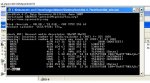
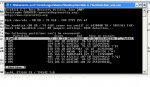
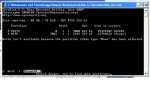
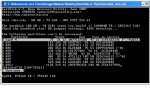
Ich hab nochmal neu angefangen nach deiner FAQ, aber ich komm mit dem sticky von dir nicht so zurecht. Das erste Bild ist nach dem ersten Scan. Das zweite Bild vor dem langen Scan. Der läuft jetzt nochmal durch.

Was heißt denn "the hard disc seems to be too small...." auf dem ersten Bild? Ist das ein Problem? Ich könnte ja die D Partition noch löschen, bringt das was? Womit sollte ich diese dann löschen?

Ich hab echt null Plan...
 

Anhänge

  • nach erstem scan.JPG
    nach erstem scan.JPG
    67,4 KB · Aufrufe: 247
  • vor deeper scan.JPG
    vor deeper scan.JPG
    43,1 KB · Aufrufe: 235
Deine Harddisk wird in Testdisk mit 80GB erkannt, 9729 Cylinder, 255 Heads und 63 Sektoren (a`512 Byte) ergibt somit etwa 80GB. In den Zeilen darunter werden jedoch Sektoren angezeigt, die bei der Disk (80'er) garnicht vorkommen können. Es stimmt also meiner meinung nach die Partitiontabelle nicht, aber Fiona kann es Dir sicher besser sagen.
 
Mache mal eine Diagnose.
Normal sind die 3 Screens ausreichend.
Andere Hinweise habe ich schon.
Brauche keinen Screen während der Suche!

Lade dir mal Testdisk Version 6.8 beta für Windows.
Link dazu gibt es hier;
https://www.computerbase.de/downloads/systemtools/festplatten/testdisk/
Starte Testdisk bestätige bei dem Log-Datei-Screen mit Enter, wähle deine betroffene Festplatte aus und bestätige mit Enter, bestätige bei Partition Table Typ Intel, bestätige bei Analyse mit Enter und setze mir einen Screenshot.
Markiere mal die betroffenen Partitionen und drücke p auf der Tastatur ob deine Daten angezeigt werden oder eine Fehlermeldung.
Zurück kommst du mit q drücken.

Wenn keine Partition mit Daten gefunden wurde;
Bestätige bei Proceed und setze mir auch einen Screenshot.
Bestätige weiter bis du zum Menü kommst wo unten steht [Quit] [Search] [Write] und gehe mit dem Pfeil auf [Search] (tiefere Suche) und lasse es laufen.
Setze mir auch einen Screenshot.
Die betroffene Partition sollte wenn du den Screen machst markiert sein.

Markiere mal die betroffenen Partitionen und drücke p auf der Tastatur ob deine Daten angezeigt werden oder eine Fehlermeldung.
Zurück kommst du mit q drücken.

Viele Grüße

Fiona
 
Tut mir echt leid, dass ich so unbeholfen bin. Sind die beiden letzten Screenshots richtig?

Im Moment läuft diese deeper search. Wenn die fertig ist markiere ich die Part und mache einen screenshot, richtig? Mit p war ich schon in den Daten drinnen, die werden angezeigt. Keine Fehlermeldung. Dann wusste ich nicht weiter und jetzt sucht er erst mal wieder stundenlang, weil ich mit q zurück gegangen bin.

Danke für eure Hilfe.

edit: scan bei 80%... "incorrect number of sectors per track 18 (FAT) !=63 HD" steht ganz oben. Ist das releveant?
 
Zuletzt bearbeitet:
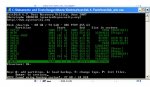
Bild ist nach dem deeper scan. Ich kann noch runter scrollen, da taucht meine alte Partition aber nicht auf. Wie geht es jetzt weiter?


Edit:
vergessen Bild einzufügen...
 

Anhänge

  • danachjpg.JPG
    danachjpg.JPG
    60,3 KB · Aufrufe: 268
Zuletzt bearbeitet von einem Moderator: (Doppelpost, bitte Forenregeln beachten und Edit Funktion nutzen)
Dieses auf dem letzten Bild zeigt nur an, was nicht wiederhergestellt werden kann!
Bestätige da bei Continue mit Enter und setze mir dann den Screen.
Wenn dann Partitionen angezeigt werden, untersuche die mit p drücken, 7und teile mir mit, ob du irgendwo deine Daten siehst.

Viele Grüße

Fiona
 
Sorry für Doppelpost

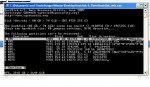
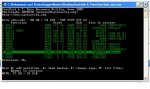
Hier das Bild mit meiner Partition. Daten kann ich auch sehen wenn ich p drücke.
 

Anhänge

  • 1.JPG
    1.JPG
    55 KB · Aufrufe: 271
Ist das die einzigste Partition die du wiederherstellen möchtest, oder noch mehrere!
Wenn du noch andere Partitionen wiederherstellen möchtest Teile es mit und welche.
Alle anderen bleiben weg.
Wichtig ist, das du die Partitionen untersuchst, und nur dann wiederherstellst, wenn du deine Daten gesehen hast.
Auch ist vorn auf der Festplatte freier Speicherplatz.
War das schon vorher so?

Teile es mit.

Viele Grüße

Fiona
 
Auf der C Partition ist mein Windows, die soll natürlich bleiben. Die Daten sind in der angezeigten "Daten" Partition. Das ist die einzige die ich retten will. Mir ist auch egal wenn alles andere bis auf C und die angezeigte flöten geht.

Ich weiß nicht was du mit vorne auf der Platte Speicher frei meinst...

Ich hab die Möglichkeit direkt Dateien aus testdrive zu kopieren und auf nem anderen Rechner über Netzwerk zu sichern. Wäre das einfacher? Neu installieren und partionieren muss ich nach dem GAU ja sowieso.
 
Kopieren ist sicherer!
Geht aber nur von NTFS-Partitionen.
Auch nochmal Infos;
https://www.computerbase.de/forum/threads/partition-geloescht.286971/#post-2830842
Wenn du bei dem einen Punkt alle Daten kopierst, kann es Probleme mit Systemordner wie Recycler und System Volume Information geben, wenn du die versuchst auf einer anderen Partition zu kopieren, da die dort schon vorhanden sind.
Mache lieber immer einzelne Ordner, die du brauchst.
Ein wenig mehr arbeit aber sicherer.

Hinterher wenn du alle Daten auf ein anderes Laufwerk gesichert hast, lösche dann alle Partitionen und erstelle es so neu wie du es brauchst.
Nicht das es sich bei dir um ein gekauften Computer handelt bei dem du eine Recovery-Partition bräcuchtest?
Weiß ich nicht.

Viele Grüße

Fiona
 
Ich fang grad mit dem Kopieren an. Mir fällt echt ein Stein vom Herzen. Wegen den verloren gegangenen Urlaubsbildern wär ich mit Sicherheit am Strick geendet.

Ist ein ACER Laptop. Recovery-Partition brauch ich glaube ich nicht. Ich leg immer nur 4CD's ein, dann löscht er alles auf C und ich hab ein sauberes neues XP. Die anderen Partitionen lässt er bei der Installation in Ruhe.

Womit erstelle ich denn dann die neuen Partitionen?

Danke für deine Geduld mit mir.
 
Stelle es dann einfach mit den Recovery-CD's wiederher.
Hinterher kannst du die in der Windows-Datenträgerverwaltung löschen und neu erstellen.
Achte mal bei der Installation darauf, das die Festplatte gleich von Anfang an genutzt wird.

Viele Grüße

Fiona
 
Zurück
Oben