Du verwendest einen veralteten Browser. Es ist möglich, dass diese oder andere Websites nicht korrekt angezeigt werden. Du solltest ein Upgrade durchführen oder einen alternativen Browser verwenden.
Probleme mit meinem bios und den boot vorgang für Windows 11
Mein Problem ist das mein bios nicht über den stick booten möchte mein Mainboard ist ein MSI B450 Gaming Pro Carbon AC. Ich brauche echt Hilfe weil meine alte ssd nvme m.2 nur noch 6% Lebensdauer hat und auf meine neue ssd nvme m.2 bekomme ich einfach kein Windows drauf
Was ist auf dem Stick installiert? Wie äußert sich genau das nicht booten wollen von dem Stick? Was hat das ganze mit deinen Installationsproblemen von Windows zu tun? Wie äußern sich deine Installationsprobleme genau?
Was hast du also alles vor und wie willst du das konkret umsetzen? Ein bisschen mehr Text könnte hier bestimmt nicht schaden.
Wird deine neue SSD überhaupt vom System erkannt? Taucht sie unter deiner alten Windows- Installation z.B. im Gerätemanager auf? Kannst du sie unter deinem alten Windows ganz normal benutzen?
Edit:
Nutzt du jetzt auch schon Win11 oder soll das jetzt erstmalig auf die neue SSD
Wo hast du die neue SSD überhaupt eingebaut/ installiert oder ist die gerade noch extern verbaut und über USB angeschlossen?
Sitzt sie, wenn auf dem Mainboard verbaut, auch in einem für die SSD passenden Slot? Also ist der verwendete Slot überhaupt für nvme- SSDs geeignet?
Und wenn ja, ist dieser Slot dann überhaupt nutzbar, wenn schon andere M.2- Slots des Boards belegt sind?
Oder gibt es belegte Sata- Ports auf dem Board, die nicht gleichzeitig mit dem genannten M.2- Port nutzbar sind?
Was heißt denn bootet nicht, bleibt das Bild einfach schwarz, oder gibt es eine Fehlermeldung oder ähnliches? Was genau hast du auf den Stick rauf gemacht, ist er auch richtig formatiert?
Die unbekannte SSD läuft vlt. auch 3 mal länger selbst wenn die errechnete Lebensdauer schon lange 0% ist. 🤷♂️
Davon abgesehen sind immer mindestens 2 externe Datensicherungen der wichtigen Daten nötig um Datenverlust zu vermeiden.
Bakayamate schrieb:
und auf meine neue ssd nvme m.2 bekomme ich einfach kein Windows drauf
Wie äußert sich das? Windows 11? CSM/Legacy Mode hier dann aus, fTPM und Secureboot an... BIOS bzw. UEFI aktuell?
Welches Betriebssystem ist gerade installiert?
Welche CPU ist verbaut?
Wird die neue SSD im UEFI erkannt?
Voraussetzungen für Windows 11 alle korrekt eingestellt? Also
SecureBoot idealerweise an.
GPT Datenträger (nicht MBR).
UEFI als Bootmethode (nicht CSM/Legacy).
TPM an.
Virtualisation an.
Usw.
Wie wurde der Stick erstellt? Mit dem MediaCreationTool oder mit Rufus oder...?
Boah csm legacy Mode keine ahnung wo ich das finde
Ergänzung ()
Der stick ist ein SanDisk 32gb und wenn uefi einstelle ist der stick aufeinmal nicht mehr da ist es aus wird er mir angezeigt das ist das problem und ist uefi an werde ich immer wieder ins bios gewurfen
Wie wurde der Stick erstellt und was ist da drauf? Das aktuelle Windows 11 26H2?
Ist die aktuellste BIOS-Version aufgespielt?
SecureBoot aktiviert?
UEFI als Bootmethode eingestellt?
TPM an?
Virtualisation aktiviert?
Ein Booten von einem USB-Stick sollte kein Problem sein.
Der Stick muss lediglich als Bootmedium ausgewählt sein.
Wenn du dich nicht auskennst, wären Bilder deiner Einstellungen im UEFI/BIOS eine gute Idee. Möglich, dass der Stick nicht funktioniert. Ich habe von SanDisk 4 Cruzer-Blade-USB-Sticks à 16 GB gekauft, nur 2 davon funktionieren. Die anderen beiden ließen sich auf keinem unserer 4 Systeme, egal ob Windows oder Linux, einbinden.
Momentan habe ich gerade kein passendes Anleitungsvideo (YouTube?) im Kopf, das man dir verlinken könnte, aber vielleicht hat jemand anderes hier eins?
Eventuell eine dumme frage, aber ist auch alles richtig im Bios eingestellt also mit Thema Bootreihenfolge zum Beispiel, ansonsten würden paar Screenshots helfen. Würde vorschlagen mal einen anderen Stick auszuprobieren wenn du sicher bist das du bis dahin alles richtig machst.
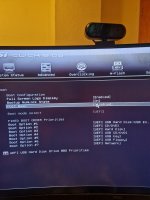
So da steht z.b uefi USB hard disk aber ist csm an steht da SanDisk also mein windows Stick
Ergänzung ()
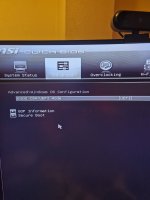
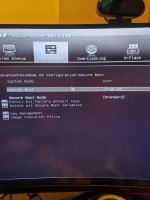
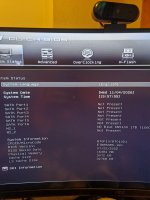
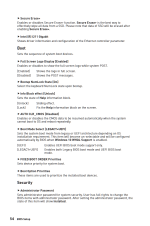
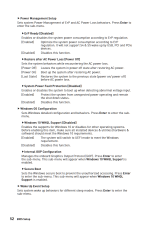
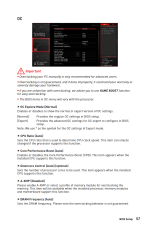
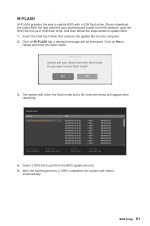
Das sind ein paar Bilder meines bios und der stick geht ja aber nur csm Mode und mit dem kann ich windows 11 nicht installieren meine alte Festplatte hatte ja windows 11 aber das habe ich nicht installiert sondern jemand anderes
Sets the system boot mode from legacy or UEFI architecture depending on OS installation requirement. This item will become un-selectable and will be configured automatically by BIOS when Windows 10 WHQL Support is enabled.
Na du hast doch im BIOS schon alles richtig stehen für Win11. CSM ist aus und SecureBoot ist Enabled.. so muss das. Aber dein USB Stick muss dann auch im GPT Styl partioniert sein, sonst kannst du davon nicht booten.
Am besten die Win11 ISO mit dem Microsoft Creation Tool auf den Stick bringen, das sollte den Stick richtig formatieren.
Ist ein anderes Gerät mit Windows 10/11 64-bit verfügbar, das die Anforderungen erfüllt?
Das Windows 11-Medienerstellungstool verwenden.
Ist ein anderes Gerät mit Linux verfügbar?
Windows 11 Laufwerkimage (ISO) für x64 herunterladen und auf den Stick schreiben. Es gibt Anleitungen im Internet, z.B. Windows 11 USB Installationsstick unter Linux erstellen. Geht auch auf einem Mac.
Selbst wenn ein Programm 6% Lebensdauer anzeigt ist das ein rein rechnerischer Wert, der NICHTS mit dem tatsächlichen Zustand zu tun hat. Also bau erstmal die andere SSD wieder dazu ein und mache dann Screenshots der SMART-Werte (z.B. mit CrystalDiskInfo)
Das kann sicherlich auch an einem benötigten Laufwerkstreiber von Intel / AMD liegen. Den Win 11 dann zwingend vor dem eigentlichen Start der Installation braucht. Dieser muss auf dem Installationsmedium mit drauf sein. Den brauchst Du bei der Installation damit das Win Setup überhaupt ein Laufwerk erkennt auf das installiert werden kann.
------------------------------------------------------------------------------------------------------------------- Der Intel-Speichertreiber für Windows 11 ist die Intel Rapid Storage-Technologie (Intel RST) bzw. der Intel VMD-Treiber (Volume Management Device). [1, 2, 3]
Dieser Treiber wird meistens benötigt, wenn bei der Windows-11-Installation keine SSDs/Festplatten angezeigt werden (oft bei Intel Core-Prozessoren ab der 11. Generation aufwärts)
Laden Sie den Intel-RST-Treiber als .exe auf einem funktionierenden PC herunter.
Extrahieren Sie die Dateien (führen Sie die .exe aus oder nutzen Sie Befehle wie setupRST.exe -extractdriver in der Eingabeaufforderung/PowerShell).
Kopieren Sie den extrahierten Ordner (insbesondere den Unterordner mit den VMD-/Treiber-Dateien) direkt auf Ihren Windows-11-Boot-USB-Stick.
-----------------------------------------------------------------------------------------------------------------------
Wenn Windows 11 bei einer Neuinstallation keine Festplatten oder SSDs anzeigt (Meldung: „Wir konnten keine Laufwerke finden“), liegt das meist an einem aktiven AMD RAID-Modus oder NVMe/AHCI-Controller im BIOS, für den während des Setups ein separater Treiber geladen werden muss
Laden Sie den Chipsatz- oder RAID-Treiber (oft als AMD RAID-Treiber oder im Chipsatz-Installer enthalten) herunter.
Falls es sich um eine .exe-Datei handelt, entpacken Sie diese (z. B. mit 7-Zip oder per Setup-Option) auf einen zweiten USB-Stick oder direkt in das Hauptverzeichnis Ihres Windows-11-Installationssticks
Wenn das Setup die SSD/Festplatte nicht anzeigt, klicken Sie unten links auf „Treiber laden“ (Load driver).