KingJoshii1000
Lieutenant
- Registriert
- Apr. 2010
- Beiträge
- 879
Hat sich erledigt 
Folge dem Video um zu sehen, wie unsere Website als Web-App auf dem Startbildschirm installiert werden kann.
Anmerkung: Diese Funktion ist in einigen Browsern möglicherweise nicht verfügbar.
Sie müssen den Key über eine VPN Verbindung einmalig aktivieren, gehen Sie nach folgender Anleitung:
Beendet Steam (falls es laufen sollte).
Downloaden Sie folgendes Programm: VPN Autoconnect
Installieren Sie es.
Starten Sie es und setzen den Haken bei „I dont have a username“.
Klicken Sie dann auf „Apply and Load server list“
Wählen Sie dann „Ukraine“ aus und klicken auf „Connect“
Warten Sie eben bis bei VPN status steht das Sie verbunden sind.
Gehen Sie nun auf http://www.wieistmeineip.de/ um zu überprüfen ob Ihre IP Ukrain ist.
Starten Sie nun Steam (es kann ein bisschen länger dauern bis Steam startet, bitte habt ein wenig Geduld).
Geben Sie nun ihren Key, den Sie von uns per Email erhalten haben wie gewohnt ein.
Nachdem der Key aktiviert wurde, klicken Sie bei VPN Autoconnect auf „Disconnect“.
Um das Spiel runterladen zu können müssen Sie den Download einmalig auch mit einer Ukraine IP starten, sobald der Download einmal kurz anläuft einfach Steam beenden, die VPN beenden und Steam dann wieder normal starten. Dann werden Sie bei Steam im unteren Bereich sehen das 1 Download aktiv ist und nun lädt das Spiel mit Deutscher IP normal runter (NICHT IN DER SPIELELISTE NACH DEM DOWNLOAD SCHAUN, ES IST NORMAL DAS NICHTS ANGEZEIGT WIRD, SONDERN UNTEN AM MITTLEREN RAND VON STEAM).
Damit Sie das Spiel ohne Ukraine IP starten können bitte folgendes machen:
(WICHTIG: NACHDEM SIE DAS SPIEL HERUNTERGELADEN HABEN MÜSSEN SIE NOCHEINMAL MIT DER UKRAINE VPN VERBINDEN UND DAS SPIEL INSTALLIEREN UND EINMAL STARTEN, ERST DANN KÖNNEN SIE WIE FOLGT VORGEHEN)
1.Starten Sie Steam (VPN MUSS AKTIV SEIN).
2. Rechtsklick auf Skyrim.
3. Verknüpfung auf dem Desktop erstellen.
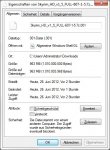
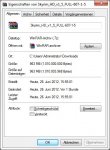
4. Gehen Sie auf den Desktop, Rechtsklick auf die Verknüpfung, klicken Sie auf Eigenschaften und notieren Sie sich die Zahl die am Ende des Link´s steht (z.b. 202310).
5. Erstellen Sie nun im Installationsverzeichniss (...\Steam\SteamApps\common\skyrim) die Datei: steam_appid.txt mit dem Texteditor.
WICHTIG: SIE MÜSSEN SICH IN WINDOWS DIE DATEIENDUNGEN ANZEIGEN LASSEN SONST GEHEN SIE GEFAHR, DASS SIE DIE ENDUNG DOPPELT HABEN UND DANN STARTET DAS SPIEL NICHT !
6. Schreiben Sie nun einfach die notierte Zahl in die Datei rein.
7. Die Datei sollte danach auf Schreibgeschützt gestellt werden.
8. Gehen Sie nun in Steam, klicken Sie oben auf Spiele, Steam-fremdes Spiel meiner Bibliothek hinzufügen.
9. Gehen Sie auf durchsuchen und wählen im \SteamApps\common\Skyrim Verzeichnis die „.exe“ aus.
10. Nun erscheint in Ihrer Steam Bibliothek die .exe, nun einfach Doppelklick drauf und Skyrim startet ohne VPN.
11. Die Verknüpfung die Sie am Anfang erstellt haben auf Ihrem Desktop können Sie löschen.