P!nK-3lephanT schrieb:
habe das System neu aufgesetzt und mit Aussicht auf den baldigen Einsatz einer SSD für Windoof habe ich eine Systempartition und eine Programme-Partition erstellt.
Wenn Du es heute oder gestern sowieso neu aufgesetzt hast, dann bin ich vielleicht noch nicht zu spät mit meiner Antwort.
P!nK-3lephanT schrieb:
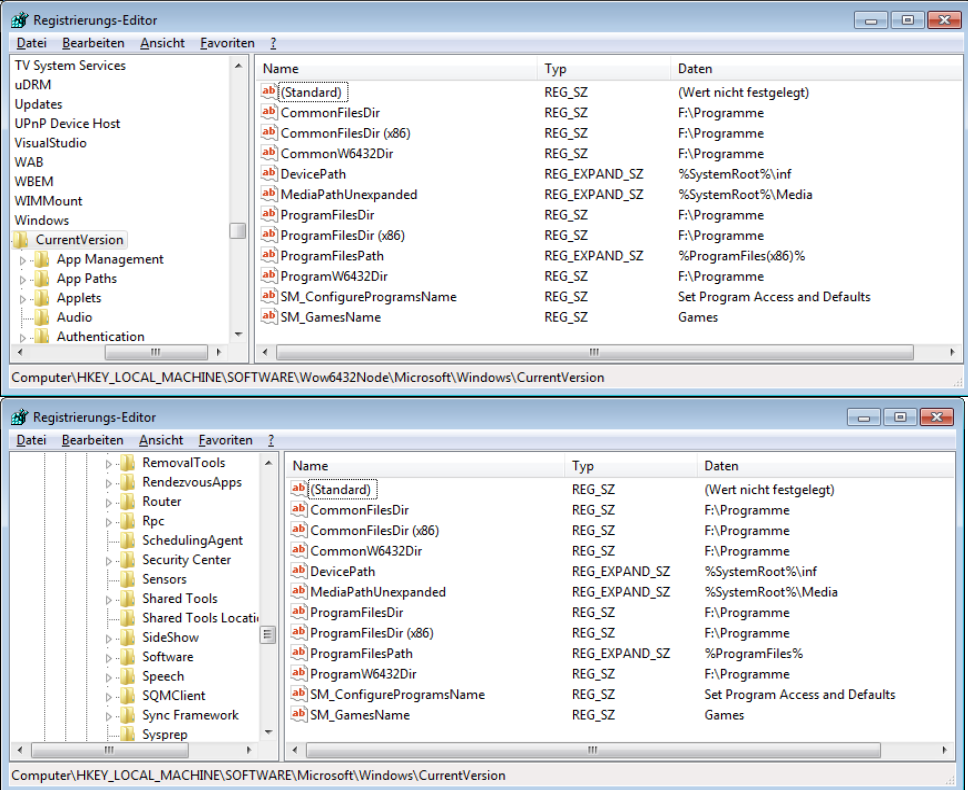
Um den Standardinstallationspfad für Programme zu ändern habe ich die
Anleitung von Wintotal befolgt.
Ganz so einfach ist es nun wieder nicht. Ich verwende eine komplette Trennung von Betriebssystem, installierten Anwendungen und Daten (sowie einigen weiteren Partitionen) schon seit Ewigkeiten. Es ist (leider) im Laufe der verschiedenen Windows-Versionen teilweise immer schwieriger geworden, das sauber hinzubekommen. Andererseits wird es von den Anwendungsprogrammen hingegen immer besser unterstützt, eine solche Trennung durchzuführen (weil eben immer mehr Entwickler feststellen, daß man nicht einfach irgendwo ins Systemverzeichnis schreiben sollte).
P!nK-3lephanT schrieb:
Weiß jemand wie man das hin bekommt?
Wenn Du damit die generelle Aufteilung von OS, Anwendungen und Daten meinst, dann kann ich das mit Ja beantworten. Wenn Du damit das Aufräumen Deiner obigen Umstellungen meinst, dann mit Nein.
Hier nun eine Anleitung, wie man die genannte Trennung hinbekommt.
ACHTUNG: Das geht nur bei einem kompletten Neu-Aufsetzen des Systems, d.h. mind. ein Backup der Daten ist anzuraten.
Das ganze stammt aus einem Word-Dokument, in dem ich mir die komplette Installation meiner Rechner notiert habe (dann kann ich da immer mal wieder nachschlagen, wie was eingestellt war), deshalb die eventuell seltsame Formatierung. Die Beschreibung ist für Windows 7 64bit Professional und setzt nur das Vorhandensein einer Installations-DVD voraus.
---snip---
BIOS ggf. so einstellen, dass von DVD-Laufwerk gebootet wird. Rechner starten. Taste drücken, wenn dazu aufgefordert wird, um von der Windows-DVD zu starten (dieser Zeitpunkt darf nicht verpasst werden!). Die DVD kann bis zum Ende der Installation eingelegt bleiben.
Im Verlauf der nun startenden Installation muss
- die Installationssprache, das Zeit- und Währungsformat sowie das Tastaturlayout ausgewählt werden
- die Installation gestartet werden („Jetzt installieren“)
- die Lizenzbedingungen akzeptiert werden
- eine benutzerdefinierte Installation ausgewählt werden
- die Partition ausgewählt werden, auf der Windows 7 installiert werden soll (alle anderen angezeigten Partitionen können und sollten hier formatiert werden); es wird bei Windows 7 auch automatisch eine 100 MB große Partition angelegt, auf der der Bootloader installiert wird (das kann so gelassen werden).
Die Installation läuft jetzt bis zu einem Neustart automatisch durch.
Bei der Aufforderung einen Benutzernamen zu vergeben, wird durch Drücken von CTRL+SHIFT+F3 in den Audit Mode gewechselt! Es wird erneut ein Neustart durchgeführt und ein automatisch erstelltes Administratorkonto benutzt, um die folgenden Einstellungen vorzunehmen.
Nun muss noch
- das Netzwerk als Heimnetzwerk festgelegt werden
- die Einstellungen zur Heimnetzgruppe übersprungen werden („Abbrechen“)
- das Tool Sysprep.exe verlassen werden („Cancel“); es wird später manuell ausgeführt.
Jetzt können über Systemsteuerung -> System und Sicherheit -> Verwaltung -> Computerverwaltung -> Datenträgerverwaltung die Partitionen benannt und Laufwerksbuchstaben vergeben werden. Es sollte dann folgende Aufteilung vorliegen:
• Festplatte 1 (DiskID 0) (250 GB) mit der
o Systempartition (automatisch erstellt, kein Laufwerksbuchstabe) von 100 MB Größe und den Partitionen
o „Windows 7 Professional“ (C:\) (ca. 100 GByte) und
o „Virtuelle Maschinen“ (H:\) (ca. 135 GByte)
• Festplatte 2 (DiskID 1) (750 GB) mit den Partitionen
o „Daten“ (G:\) (ca. 350 GByte),
o „Backups“ (L:\) (ca. 300 Gbyte) und
o „Temp“ (K:\) (gut 60 Gbyte)
• Festplatte 3 (DiskID 2) (500 GB) mit den Partitionen
o „Programme“ (F:\) (ca. 200 Gbyte),
o „Spiele“ (J:\) (ca. 200 Gbyte) und
o „Downloads“ (I:\) (ca. 100 GByte)
Die optischen Laufwerke bekommen die Buchstaben D: und E: zugewiesen.
Nun wird die folgende Datei als Relocate.xml auf Laufwerk „Temp“ (K:\) abgespeichert:
Code:
<?xml version="1.0" encoding="utf-8"?>
<unattend xmlns="urn:schemas-microsoft-com:unattend">
<settings pass="oobeSystem">
<component name="Microsoft-Windows-Shell-Setup" processorArchitecture="amd64" publicKeyToken="31bf3856ad364e35" language="neutral" versionScope="nonSxS" xmlns:wcm="http://schemas.microsoft.com/WMIConfig/2002/State" xmlns:xsi="http://www.w3.org/2001/XMLSchema-instance">
<FolderLocations>
<ProfilesDirectory>G:\Benutzer</ProfilesDirectory>
<ProgramData>F:\ProgramData</ProgramData>
</FolderLocations>
</component>
</settings>
<cpi:offlineImage cpi:source="wim:E:/sources/install.wim#Windows 7 PROFESSIONAL" xmlns:cpi="urn:schemas-microsoft-com:cpi" />
</unattend>
Jetzt wird eine Eingabeaufforderung geöffnet und die folgenden Kommandos abgesetzt:
Code:
cd \Windows\System32\sysprep
sysprep.exe /audit /reboot /unattend:K:\Relocate.xml
Das Tool Sysprep.exe verarbeitet damit obige XML-Datei. Es wird ein Neustart durchgeführt.
Nun wird der normale Benutzer angelegt und der Rechner als mit einem Namen versehen. Danach wird das Benutzerkennwort vergeben und der Lizenzschlüssel eingegeben. Windows soll dabei nicht automatisch aktiviert werden.
Danach müssen noch einmal die Lizenzbedingungen akzeptiert werden und Windows fragt nach, wie Updates behandelt werden sollen. Diese werden hier erst einmal deaktiviert. Nun muss noch die Zeitzone eingestellt werden. Das Netzwerk wird erneut als Heimnetzwerk eingestuft. Die Einrichtung einer Heimnetzgruppe wird übersprungen.
---snap---
P!nK-3lephanT schrieb:
Außerdem hab ich auf das Differenzieren von x86 und x64 Programmordner verzichtet. Macht das was aus und könnte ich damit auf Dauer Probleme bekommen?
Für die reinen Anwendungsprogramme hatte ich damit bisher keine Schwierigkeiten. Die beiden Pfade auf der Systempartition sollte man aber nicht antasten.
Gruß,
Thorsten