Du verwendest einen veralteten Browser. Es ist möglich, dass diese oder andere Websites nicht korrekt angezeigt werden. Du solltest ein Upgrade durchführen oder einen alternativen Browser verwenden.
Guten abend,
ich hab seit ein paar Tagen das Phänomen dass Steam, wenn ich es nach dem Start minimiere und dann später wieder hervorhole, das Fenster wo "Shop" Bibliothek usw stehen sollte einfach schwarz ist. Somit muss ich Steam neustarten um wieder Bild zu haben. Kennt jemand da eine Lösung?
hilft es, wenn Steam an die linke or rechte Seite des Bildschirms verschoben wird, so dass der dwm/window manager gezwungen ist, den Inhalt des Programs neu zu rendern ?
Ich habe das Problem, wenn mein Hauptmonitor (OLED TV) im Standby geht, dass ich teilweise mit der ganzen Steam Oberfläche nichts mehr anfangen kann (Blackscreen in Steam und nichts mehr anklicken kann). Bei mir hilft nur Steam zu beenden und neu zu starten, dann ist das Problem gefixt. Keine Ahnung, ob das was zu tun hat, weil mein Sidemonitor FullHD hat und der OLED 4K Auflösung.
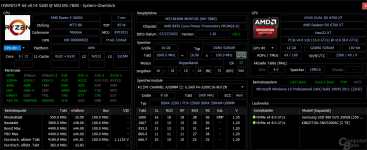
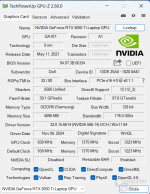
Bitte Screenshots der Konfiguration mithilfe des Systemüberblicks von HWiNFO und GPU-Z posten, damit man einen schnellen Überblick über Systemkonfiguration (u.a. die BIOS-Version des Mainboards) bekommt.
GPU-Z gibt auch die korrekte Versionsnummer des Treibers aus, das ist besser als die Aussage "Treiber ist aktuell".
Zuletzt bearbeitet:
(Links zum Download von HWiNFO und GPU-Z ergänzt.)
hatte das darauf bezogen, dass dieses andersartige "Verhalten" evtl. mit einem Windows-Update eingeführt wurde ("Bug", oder wie auch immer man es mit Windows nennen soll)
search.brave.com: "windows 11 erweiterte einstellungen leistung fensterinhalt anzeigen beim verschieben"
Um die Fensteranzeige beim Verschieben in Windows 11 zu aktivieren oder zu deaktivieren, öffnen Sie die Systemeigenschaften mit der Tastenkombination Windows + R und geben Sie sysdm.cpl ein. Wechseln Sie im Reiter Erweitert unter dem Bereich Leistung auf den Button Einstellungen.
Im Fenster Leistungsoptionen navigieren Sie zum Reiter Visuelle Effekte. Hier finden Sie die Option Fensterinhalt beim Ziehen anzeigen.
Aktivieren: Setzen Sie ein Häkchen bei der Option, um den Fensterinhalt während des Verschiebens sichtbar zu halten.
Deaktivieren: Entfernen Sie das Häkchen, um nur den Fensterrahmen zu sehen (dies kann die Leistung auf schwächeren Hardware-Konfigurationen verbessern).
Bestätigen Sie Ihre Wahl mit Übernehmen und OK. Die Änderung wird in der Regel sofort wirksam, ohne dass ein Neustart erforderlich ist.
auf welcher Kategorie ist es denn eingestellt, wenn es keine Bildschirm-bzw. Inhalt-Ausgabe mehr bringt für das Fenster ?
Shop ?
Bibliothek ?
einmal mit unterschiedlichen Kategorien versucht, ob es einen Unterschied macht ?
Ergänzung ()
windows oder nvidia sollen mal ihre uralten Bugs fixen ...
search.brave.com: "steam window content black after minimized and alt tab switch to it again, bringing to foreground windows 11"
The black screen issue in the Steam client on Windows 11 after minimizing and alt-tabbing is primarily caused by GPU-accelerated web view rendering conflicts or window state glitches. The most effective fix is to disable hardware acceleration within the Steam settings.
Steps to resolve the issue:
Disable GPU Acceleration: Open Steam, go to Settings > Interface, and uncheck "Enable GPU accelerated rendering in web views". Restart Steam to apply the change. This prevents the UI from failing to render correctly when the window is restored.
Clear Web Cache: If the issue persists, navigate to Settings > Interface and click "Clear Web Browser Cache", then restart the client.
Alternative Fixes:
Task Manager: If Steam becomes unresponsive, open Task Manager, end all steamwebhelper.exe processes, and restart Steam.
Window Position: If the window appears black but is active, press Alt+Space, select Move, and use arrow keys to shift the window back into view.
Driver Update: Ensure your graphics drivers are up to date, as outdated NVIDIA or AMD drivers can cause rendering bugs with the Chromium-based Steam client.
ok, dwm - also overlays, unterschiedliche Schichten:
search.brave.com: "windows 11 dwm based issues minimizing steam windows alt tab back black window without content"
Black screens or missing content when Alt+Tabbing or minimizing Steam on Windows 11 are primarily caused by conflicts between the Desktop Window Manager (DWM) and exclusive fullscreen rendering or third-party overlays.
Switch to Borderless Windowed Mode: Changing game or client settings from "Exclusive Fullscreen" to Borderless Windowed keeps the application within the DWM environment, preventing display mode switches that cause black screens.
Disable Fullscreen Optimizations: Right-click the Steam executable, select Properties > Compatibility, and check Disable fullscreen optimizations to bypass Windows display handling conflicts.
Clean GPU Driver Install: Use Display Driver Uninstaller (DDU) in Safe Mode to remove residual graphics driver files, then reinstall a stable Studio Driver (NVIDIA) or the latest stable AMD driver, ensuring internet is disconnected during installation to prevent Windows Update interference.
Repair System Files: Open Command Prompt as Administrator and run sfc /scannow followed by DISM /Online /Cleanup-Image /RestoreHealth to fix corrupted DWM components.
Disable Conflicting Overlays: Turn off overlays from Discord, NVIDIA GeForce Experience, and Steam itself, as these can interfere with DWM rendering during window transitions.
Restore Steam Visibility: If Steam gets stuck minimized or off-screen, press Shift + Right Click the taskbar icon and select Move, then use arrow keys to bring it back into view.
wenn es so wichtig ist und keine Nachteile mit sich bringt [z.B. Leistungs- oder Komfortverlust, etc.], evtl. MPO deaktivieren (wenn es denn so wichtig ist das wirklich zu beseitigen):
search.brave.com: "disable dwm overlays windows 11"
To disable Desktop Window Manager (DWM) overlays and Multi-Plane Overlay (MPO) on Windows 11, you can use registry edits to reduce GPU latency, flickering, or stuttering.
Method 1: Disable MPO via OverlayTestMode (Standard)
Open Registry Editor (regedit) as Administrator.
Navigate to HKEY_LOCAL_MACHINE\SOFTWARE\Microsoft\Windows\Dwm.
Create a new DWORD (32-bit) Value named OverlayTestMode.
Set its value to 5.
Restart your computer.
Method 2: Disable Overlays via GraphicsDrivers (Windows 11 25H2)If Method 1 is ineffective (e.g., on newer updates), users report success with this alternative:
In Registry Editor, navigate to HKEY_LOCAL_MACHINE\SYSTEM\CurrentControlSet\Control\GraphicsDrivers.
Create a new DWORD (32-bit) Value named DisableOverlays.
Set its value to 1.
Restart your computer.
Important Notes:
Per-Application Disable: To disable DWM composition for a specific game or app, right-click the executable, select Properties, go to the Compatibility tab, and check Disable desktop composition.
Full DWM Disable: Windows 11 does not allow fully disabling the DWM service; it is an integral part of the OS. Killing the process causes immediate restarts or black screens.
Reverting: To restore default behavior, simply delete the registry keys you created.
Das Propblem besteht leider weiterhin....wenn ich in das schwarze Fenster klicke erscheint augenscheinlich die Seite die ich grade "treffe" .... dannerscheint leider nur die Seite aber die Navigationsleiste oben mit Shop Bibliothek usw bleibt weiterhin schwarz....
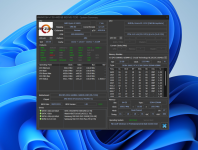
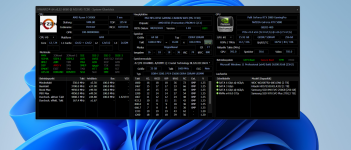
Warum keine Screenshots? Diese kann man unter Windows mit der Tastenkombination "Windows"+"Shift"+"S" erstellen und hier im Forum als Bild einfügen. Das Ganze wäre dann mit folgendem vergleichbar (Screenshots stammen aus dem Downloadbereich von Computerbase):
Beim Netzteil wäre die Modellbezeichnung interessant, "Seasonic 850W" ist zu ungenau.
Kein Wunder, wenn Du eine mehr als 5 Jahre alte Version von HWiNFO verwendest, die könnte unter Umständen Windows 11 und aktuelle Hardware nicht korrekt erkennen. Die aktuelle Version (v8.52) kann man sich hier im Downloadbereich von Computerbase ziehen, wobei auch die portable Version ausreicht.
Was man aber sehen kann:
Du solltest dein circa 5 Jahre altes BIOS aktualisieren, allein schon wegen der Sicherheitspatches.
dann könntest Du eventuell auch ResizeableBAR (bei AMD Smart Access Memory genannt) aktivieren, was den Zugriff auf die Grafikkarte verbessert/beschleunigt
Falls die Daten korrekt ausgelesen wurden, könnte man auch beim RAM das korrekte Tempo einstellen.
ein aktueller Chipsatztreiber für das Mainboard wäre in diesem Zusammenhang auch zu empfehlen.


 Werde es nachholen sollte das Problem weiter bestehen