Verlorene Partition / Testdisk

Kluete

Cadet 4th Year
Registriert
Okt. 2009
Beiträge
73
Hallo Fiona
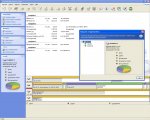
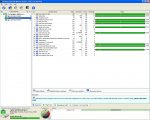
Nach einer Neuinstallation konnte ich nicht mehr auf die Partitionen meiner 500 GB Festplatte zugreifen. Mit Acronis konnte ich die Partition "Rescue", dort sind Sicherungen von Starmoney, Outlook usw., wieder herstellen. Auf diese kann ich auch zugreifen.
Probleme hab ich mit dem zugriff auf den Rest der Festplatte.
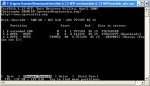
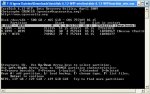
Testdisk erkennt die Partition "Downlods" aber ich weis nicht wie ich sie wieder hergestellt bekomme.
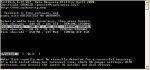
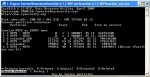
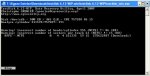
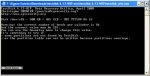
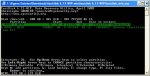
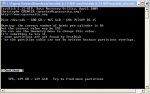
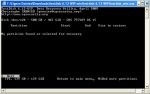
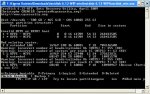
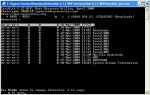
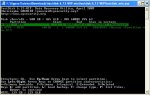
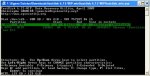
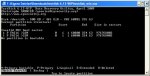
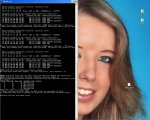
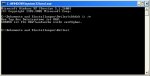
Habe Testdisk wie vorgeschlagen laufen lassen, im Anhang die Screenshots dazu.
 

Anhänge

  • Bild a.JPG
    Bild a.JPG
    43,6 KB · Aufrufe: 244
  • Bild b.JPG
    Bild b.JPG
    54,4 KB · Aufrufe: 220
  • Bild c.JPG
    Bild c.JPG
    37,6 KB · Aufrufe: 211
  • Acronis.JPG
    Acronis.JPG
    172,5 KB · Aufrufe: 247
  • Bild d.JPG
    Bild d.JPG
    41,7 KB · Aufrufe: 211
  • Bild e.JPG
    Bild e.JPG
    48,6 KB · Aufrufe: 207
  • Bild f.JPG
    Bild f.JPG
    66 KB · Aufrufe: 191
  • Bild g.JPG
    Bild g.JPG
    43,6 KB · Aufrufe: 174
  • Bild h.JPG
    Bild h.JPG
    43,5 KB · Aufrufe: 220
  • Bild i.JPG
    Bild i.JPG
    58,3 KB · Aufrufe: 196
  • Bild j.JPG
    Bild j.JPG
    37,4 KB · Aufrufe: 191
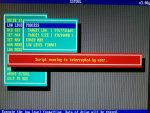
Bei Dir stimmt die Geometry nicht, gehe dazu mal in das Menü Geometry (und nicht Analyse) und ändere Die Heads auf 255 und die Sektoren auf 63, dann wieder zurück ins Hauptmenü und via Analyse noch einmal die Diagnose durchzuführen. Es reicht ein PIC direkt nach Analalyse (Quick Search steht dabei unten als Menüpunkt), dann nach Quick Search und gegebenenfalls noch nach Deeper Search jalls nicht alle Partitionen gefunden wurden oder nicht grün dargestellt wurden. P solltest Du von jeder Partition machen, auf die Du nicht zugreifen kannst, mit den Cursortasten kannst Du zwischen den Partitionen wählen.
 
Hallo Newbie
Habe alles so gemacht, Wie geht es nun weiter?
 

Anhänge

  • Bild a.JPG
    Bild a.JPG
    71 KB · Aufrufe: 172
  • Bild c.JPG
    Bild c.JPG
    65,5 KB · Aufrufe: 174
  • Bild b.JPG
    Bild b.JPG
    49,6 KB · Aufrufe: 148
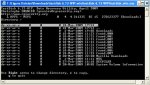
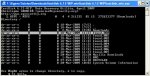
Über deine Partition Downloads ist chkdsk gelaufen und hat Änderungen am Dateisystem vorgenommen.
Erkennst du daran, das Ordner mit dem Namen found000 oder ähnlich angelegt wurden.
Navigiere mal in einen Ordner und teile mit, ob du Dateien siehst?
Wenn der Name FileXXXX.chk oder ähnlich siehst, kannst du nur versuchen dieses mit unchk rückgängig zu machen.
Kopiere dazu am besten einen Ordner mit Testdisk auf einen intakten Datenträger und teste es mal.
Infos über das kopieren hier;
https://www.computerbase.de/artikel...von_einen_beschaedigten_datentraeger_kopieren

Im Fall kann die Partition auch mit Testrdisk wiederhergestellt werden.
Die Geometrie wie bereits vorgeschlagen sollte eingehalten werden, da Intel-Standard.
Infos folgen dann.

Viele Grüße

Fiona
 
Hallo Fiona
Bin mal auf die Partition Downloads gegangen, um die geht es mir auch. Dann mit p geöffnet, dann auf fond000, auch dort waren 2 dateien aber ohne Namen.
Danke auch für den Link zu unchk, aber der nützt mir nichts. Kann kein Englisch.
 

Anhänge

  • Bild a.JPG
    Bild a.JPG
    48,4 KB · Aufrufe: 180
  • Bild b.JPG
    Bild b.JPG
    63,9 KB · Aufrufe: 176
  • Bild c.JPG
    Bild c.JPG
    36 KB · Aufrufe: 140
Was willst Du jetzt machen? So lange warten bis es jmd. übersetzt? Bei Spezialtools besonders wenn es Freeware ist, wirst Du damit leben müssen. Die Alternative ist eine teure kostenpflichtige Datenrettung via Labor. Bei FAT ist die Redundanz im Filesystem darüber hinaus nicht besonders ausgeprägt, dass Du von diversen Dateien den Namen über den Inhalt wieder wirst herleiten müssen.
Die einzige Möglichkeit, wie man sich vor derartigen Datengaus wirkungsvoll schützen kann, ist regelmäßige Datensicherung.
 
Hallo Fiona, Hallo Mueli
Danke f. d. Ratschläge. Habe alles was mir wichtig war retten können. Soweit alles im Lot.
Wollte die Festplatte mit dem ES Tool von Samsung Low Level Formatieren, geht nicht. Also neues Problem. Gibt es eine andere Möglichkeit die Festplatte wieder "Jungfräulich" zu bekommen?
 
Ich verstehe zwar nicht, warum das ES-Tool es nicht können sollte, aber es gibt diverse weitere Tools dafür. Eine Möglichkeit wäre DFT das Tools von HGST vormals IBM, es kommt mit so gut wie allen Drives zurecht. Eine andere Möglichkeit wäre dban, was ausgesprochen sicher die Daten löscht, viele BIOSse bieten mittlerweile auch die Möglichkeit Disks zu löschen. Das Windows eigene Diskpart löscht mittels clean und Option all alle Daten und Partitioninformationen.
 
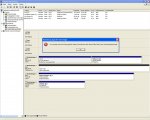
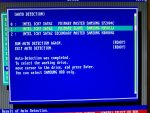
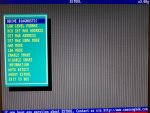
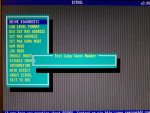
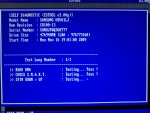
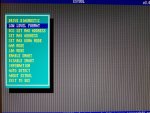
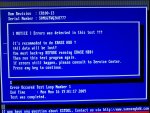
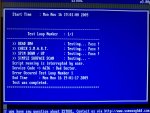
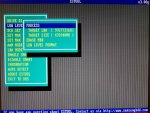
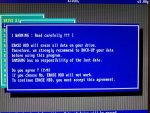
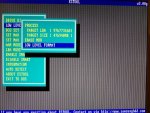
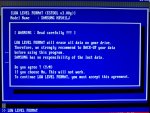
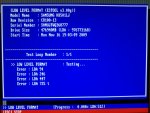
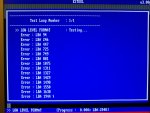
Ich habe eine Formatierung über die Datenträgerverwaltung versucht (Bild a). Dann mit dem ES Tool von Samsung, siehe die Fotos (habe jeden Bildschirm Photographiert)
Ergänzung ()

Hallo Mueli
Habe diskpart gestartet. Wie muß ich den Befehl geben? (clean i:\ ???)
 

Anhänge

  • Bild a.JPG
    Bild a.JPG
    149,6 KB · Aufrufe: 168
  • 100_5305.jpg
    100_5305.jpg
    309,4 KB · Aufrufe: 168
  • 100_5306.jpg
    100_5306.jpg
    328,7 KB · Aufrufe: 149
  • 100_5307.jpg
    100_5307.jpg
    327 KB · Aufrufe: 160
  • 100_5308.jpg
    100_5308.jpg
    287,9 KB · Aufrufe: 143
  • 100_5311.jpg
    100_5311.jpg
    326,5 KB · Aufrufe: 157
  • 100_5309.jpg
    100_5309.jpg
    308,7 KB · Aufrufe: 157
  • 100_5310.jpg
    100_5310.jpg
    293,7 KB · Aufrufe: 156
  • 100_5312.jpg
    100_5312.jpg
    324,5 KB · Aufrufe: 145
  • 100_5313.jpg
    100_5313.jpg
    324,6 KB · Aufrufe: 166
  • 100_5314.jpg
    100_5314.jpg
    325,5 KB · Aufrufe: 159
  • 100_5315.jpg
    100_5315.jpg
    326,6 KB · Aufrufe: 138
  • 100_5316.jpg
    100_5316.jpg
    289,1 KB · Aufrufe: 152
  • 100_5317.jpg
    100_5317.jpg
    288,2 KB · Aufrufe: 160
  • 100_5318.jpg
    100_5318.jpg
    283,2 KB · Aufrufe: 169
  • Bild a.JPG
    Bild a.JPG
    21,8 KB · Aufrufe: 160
Bei Diskpart musst Du die Disk wählen bzw. im Diskpart Jargon den Fokus auf den zu bearbeitenden Drive setzen.
Mit
Diskpart> list disk
werden alle physikalischen Drives gelistet
Mit
Diskpart> select disk 2
würde der dritte Datenträger gewählt
Diskpart> detail disk zeigt Informationen zu dem Drive an
Diskpart> clean all würde dann auf dem gewählten Datenträger alles löschen

P.S.:Dis Disk scheint aber Probleme mit ein paar Sektoren zu haben. Wenn man sich einen Überblick über eine Disk verschaffen will, sollte man sich das S.M.A.R.T.-Log der Disk ansehen. Das geht mit diversen Tools wie den Smartmontools, Active Smart, Victoria, Hdat2 usw., auch die Herstellertools sind i. d. R. dazu in der Lage.
 
Zuletzt bearbeitet:
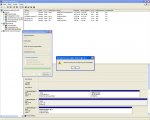
Habe mit Diskpart alles Gelöscht und über die Datenträgerverwaltung versucht zu Formatieren (Ergebnis siehe Bild).
Habe Smartmonotools geladen und installiert. Leider in Englisch, und da weis ich nicht welchen Befehl ich ausführen muß.
Ergänzung ()

Habe das hier Installiert Active Smart. Ich denke das sind die SMART Informationen.
Ergänzung ()

Hatte vergessen das Bild hochzuladen.
 

Anhänge

  • Bild b.JPG
    Bild b.JPG
    159 KB · Aufrufe: 144
  • Bild c.JPG
    Bild c.JPG
    169,2 KB · Aufrufe: 158
Lasse grad mal testdisk laufen, hier die erste Meldung.
 

Anhänge

  • Bild a.JPG
    Bild a.JPG
    42,6 KB · Aufrufe: 145
Wenn Du die aktuellen Smartmontools installiert hast, findest Du im Explorer im Kontextmenü (Rechtsklick) zu einem Laufwerk die Möglichkeit aus einem Menü heraus die S.M.A.R.T.-Informationen abzurufen (Menüpunkt 'SMART all info').

Gemäß ActiveSmart sieht es aber o.k. aus.

Wenn Du per Diskpart alles gelöscht hattest, musst Du zunächst eine Partition anlegen um dann formatieren zu können. Eine 500GB FAT-Partition kannst Du nur mit einem externer Tool anlegen, Windows erlaubt es nicht. Derartige Tools bekommt man z. B. bei RaidSonic und Co., also bei Firmen, die externe Drives anbieten. Wenn Du eine NTFS-Partition anlegen willst, geht es über die Datenträgerverwaltung, danach wird das Laufwerk dann formatiert.
 
Ich habe erst eine Partition angelegt, dieser wurde automatisch der Laufwerksbuchstabe i:\ zugeordnet.
Dann wollt ich es Formatieren (NTFS) ging auch fastdurch, dann kam die Meldung: Windows konnte die Formatierung nicht abschließen.
Ergänzung ()

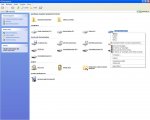
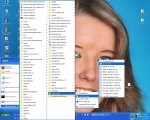
Rechtsklick auf das Laufwerk (Bild a) kein Menüpunkt 'SMART all info'
aber "all info" (Bild b) dann Bild c.
Den gesamten Text hab ich in "All info (-a).txt" kopiert.
 

Anhänge

  • Bild a.JPG
    Bild a.JPG
    106,2 KB · Aufrufe: 154
  • Bild b.JPG
    Bild b.JPG
    222,5 KB · Aufrufe: 166
  • Bild c.JPG
    Bild c.JPG
    217,8 KB · Aufrufe: 180
  • All info (-a).txt
    All info (-a).txt
    9,6 KB · Aufrufe: 156
Du hast wohl eine ältere Version installiert, aktuell ist es die 5.39 vom 31.10.2009 aber ich habe die Info. Du hast zumindest einen def. Sektor (UNC at LBA = 0x00602eef = 6303471), der noch nicht gespared wurde, die könnte ein Format verhindern. Erzwingen kann man es nur mit dem formatieren, chkdsk <LW>: /r oder der Diagnostik. Warum das noch nicht geschehen ist, vermag ich nicht zu sagen, oft genug hast Du es ja probiert.
 
chkdsk hab ich probiert, geht wohl nur bei formatierten Laufwerken.
Ergänzung ()

Habe 5.39 installiert. Hatte bei der Installation 2 Häkchen vergessen. Nun gehts. IM Anhang "SMART all info" als txt-Datei
 

Anhänge

Die erste Bedingung für chkdsk ist ein Laufwerksbuchstabe, der war bei Dir gegeben, dann kommt es auf den Inhalt des Bootsektors an, dann ob MFT oder die FAT gefunden werden.

Bei Dir ist ja jetzt wohl dass Problem, dass auf Grund des Fehlers nicht formatiert werden kann. Da aber keine Partition inkl. Filesystem erstellt werden können, greifen alle Tools, die ein Filesystem voraussetzen nicht. Mir fallen dann nur noch die Herstellertools (scheitert bei Dir ja wohl auch), die UBCD, Hdat2 und die Seite HDDGURU ein.
 
Allen die mir hier geholfen haben, vielen Dank. Nach vielen Versuchen hat es irgendwann geklappt mit der Formatierung.
Das wichtigste aber waren meine Daten und die hab ich alle komplett retten können.
Also vielen Dank, Ihr seid die größten.
 
Zurück
Oben