VIele Fehler

JoPr

Lieutenant
Registriert
Feb. 2010
Beiträge
901
Hi!
Habe seit gestern neue RAM Riegel. http://www1.hardwareversand.de/articledetail.jsp?aid=23286&agid=891
Nun Habe ich heute Prime 95 drüber laufen lassen. Dabei habe ich COD 1 gezockt. Dann ist er Abgestürzt. Bluescreen:
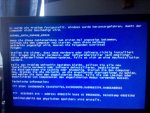
2010-03-04 14.34.46.jpg
Bei RegistryBooster habe ich sage und schreibe 339 Fehler!
Könnte das was schlimmes sein?
MfG Anfänger95
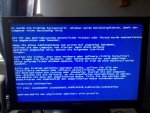
 
Evtl. ist der Speicher defekt. Lass mal MemTest86+ laufen.
 
Gut mach ich morgen mal. Wie macht man das mit memtets86+?
Kenne mich da nicht so aus...
Mfg jopr
 
Das hier sollte beim memtest86+ Problem helfen, wenn nicht, googelste eben selbst 'ne andere Anleitung:
http://www.softwareload.de/c/17/03/06/98/17030698,pt=self,si=1.html

http://www.google.de/search?hl=de&c...starten&btnG=Suche&meta=cr=countryDE&aq=f&oq=

Bei RegistryBooster habe ich sage und schreibe 339 Fehler! Könnte das was schlimmes sein?

Schweinegrippe, ich schwörs.
Diese Pseudo-aufräum-Tools sollte man nicht auf seinen Rechner loslasssen, die meisten scheitern eh an fehlenden Adminrechten.
Die sind absolut unnütz, weil in der Registry nichts zu optimieren ist, was spürbar Mehrleistung bringen würde.
RegistryBooster deinstallieren und Ruhe.
 
kam eben noch nen absturz mit bluescreen... :
2010-03-05 14.52.22.jpg
MfG JoPr
Ergänzung ()

kann ich das über nacht laufen lassen?
MfG JoPr
Ergänzung ()

Ich habe das gefuehl, das dder pc immer beim spielen abstuerzt...
Ergänzung ()

soeine sch..e. ich habe keine CD...
Und das mit dem USB is zu kompliziert für mich...
MfG JoPr
 
So hab jetzt memtest86+ drueber laufen lassen. 10 pass und 0 errors.
WaS koennte es sonst sein?
Mfg jopr
 
Zum ersten deiner Bluescreens (0x0000007A, 2. Parameter: 0xC000009D).
Die Ursache liegt häufig an fehlerhafte oder loser Verkabelung, Terminierung oder Controller, der das Laufwerk nicht erkennt.

Prüfe/ersetze die Datenkabel deines/deiner Festplatte(n). Bleiben die Bluescreens, probiere andere Ports aus.

Der zweite Bluescreen (0x000000F4, 1. Parameter 0x3). Hier wurde ein wichtiger System-Prozess unerwartet beendet. Dies kann eine Folge des 1. Fehlers sein.

Treten die Fehler erst seit Einbau des neuen RAM´s auf?. Wenn du die alten RAM wieder einbaust, bleiben die Fehler dann aus?
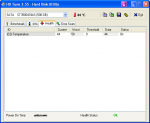
Bitte mach ein Screenshot mit CPU-Z (Reiter Memory und SPD), sowie einen mit HDTune (Reiter Health).
 
Zuletzt bearbeitet:
@ JoPr,

versuch mal mit folgender Einstellung im BIOS -

"DRAM Configuration" / "1T/2T Command Timing" auf "2"(T) stellen - hier wird jetzt (--) stehen -
und wenn das nicht ausreicht, versuch die RAMs ( Original 1,5V ) auf 1,55-1,65 zu stellen - selten genug "laufen" die RAMs mit der vorgegebenen Spannungseinstellung -

ungeachtet dessen solltest den Tipp von @ simpel1970 folgen und alle Verbindungen zum MB und vom MB zu den Festplatten / Laufwerken überprüfen - sitzt ein Kabel nicht richtig auf, kommt es zu den Problemen -
 
simpel1970 schrieb:
Zum ersten deiner Bluescreens (0x0000007A, 2. Parameter: 0xC000009D).
Die Ursache liegt häufig an fehlerhafte oder loser Verkabelung, Terminierung oder Controller, der das Laufwerk nicht erkennt.

Prüfe/ersetze die Datenkabel deines/deiner Festplatte(n). Bleiben die Bluescreens, probiere andere Ports aus.

Der zweite Bluescreen (0x000000F4, 1. Parameter 0x3). Hier wurde ein wichtiger System-Prozess unerwartet beendet. Dies kann eine Folge des 1. Fehlers sein.

Treten die Fehler erst seit Einbau des neuen RAM´s auf?. Wenn du die alten RAM wieder einbaust, bleiben die Fehler dann aus?
Bitte mach ein Screenshot mit CPU-Z (Reiter Memory und SPD), sowie einen mit HDTune (Reiter Health).

HDTune_Health_SATA____ST3500418AS.png

Bei CPU-Z weiß ich nmicht wie man das bild speichern kann...
 
So wie es aussieht, hast du XP!? Mit Vista oder Win7 könntest du einfach das Snipping-Tool nehmen.
Um unter XP nur ein geöffnetes (aktives) Fenster zu "fotografieren", gleichzeitig [Alt Gr] und [Druck] drücken. Das Bild landet dann in der Zwischenablage und kann in ein beliebiges Darstellungsprogramm z.B. Paint eingefügt werden. Dann nur noch abspeichern, fertig.

Edit: Der Ausdruck der SMART Werte von HDTune ist ziemlich mager. Die relevanten Werte werden erst gar nicht gezeigt. Nur die Temperatur und die ist mit 44°C auch schon recht hoch für eine Festplatte in einem Desktop-PC. War der PC bzw. die Festplatte zum Zeitpunkt des Screenshots stark beschäftigt?

Die SMART Werte können auch z.B. mit Everest ausgelesen werden. Wenn du das Tool mal befragen könntest!?
 
Zuletzt bearbeitet: (Zusatz Temp HDD)
Naja was heißt stark beansprucht...Ich habe Prime95 am laufen.
Aber nachdem ich jetzt die Kabel erneut reingesteckt habe, funzt alles :).
Kein Absturz oder ähnliches.
Die Bilder kriege ich hier nicht rein von CPU Z, weil die zu groß sind.
 
Wenn jetzt alles läuft, brauchst du auch die Screenshots nicht mehr machen.
Prima, dass jetzt wieder alles läuft. Vermutlich wurde ein Kabel beim RAM Einbau gelockert.

Aber die Temperatur der Festplattte würde ich mal im Auge behalten.
Kannst ja mal eine Defragmentierung machen und dabei die Temp der Festplatte beobachten.
 
Defragmentierung?
Mensch was sind das denn fueer woerter? xD
Wie geht das?
Ich meine, dass das mit der temperatur schon immer so war...
Mfg jopr
 
Ok :D

Hier eine Erklärung:
Fragmentierung/Defragmentierung

Bei der Neuanordnung wird die Festplatte max. beansprucht und du kannst damit gut sehen wie warm sie max. werden kann.

Um ein Laufwerk zu defragmentieren, klicke auf Start - Arbeitsplatz. Danach folgt ein Klick mit der rechten Maustaste auf das gewünschte Laufwerk.
Aus dem Kontextmenü den Eintrag Eigenschaften auwählen.
Weiter geht es mit Extras - Jetzt defragmentieren.
 
irgendwie ist die temperatur der sata immer bei 44°C...
 
Dann kann die Platte wohl nicht ausgelesen werden. Wenn bei HDTune auch sonst keinerlei Werte ausgelesen werden, wirds wohl nicht gehen.

Wenn es dich trotzdem interessieren sollte, kannst du es mit den Herstellertools mal probieren.

Edit: Was mir gerade einfällt, im Bios mal nachsehen, ob S.M.A.R.T. überhaupt aktiviert ist. Bei deinem Board findest du die Option im Menü "Advanced Bios Features" -> HDD S.M.A.R.T. den Eintrag auf "Enabled" stellen (sofern es nicht schon so eingestellt ist).
 
Zuletzt bearbeitet:
Zurück
Oben