Win7 64Bit CD anfordern

Ich habe genau das gleiche Bord wie Du.
Ich denke, ich werde die Datei einfach unverändert lassen und sie auf einen USBStick ziehen.

Jedoch, eine Frage bleibt (die du vllt. schon beantwortet hast).
Wenn ich die .iso Datei entpacke, hab ich nur ein paar MB in den Ordnern.
D.h. 4Gb sind spurlos verschwunden.
Mache ich etwas beim entpacken falsch?

Ich denke ich werde mich einfach an deinen beschriebenen Weg halten, kling sehr plausibel.
Evt. werde ich ein wenig ausprobieren. So oder so werde ich hier das Ergebnis aufzeigen.
 
Pass auf, entpacke sie bitte nicht, wenn du jetzt auf einen USB Stick setzen tust. Unsere BOARDS können NUR FAT32 BOOTSTICKS verarbeiten !

Hast du eine Möglichkeit, deine ISO in einem Laufwerk zu emulieren ? Das kostenlose Shareware Programm ULTRAISO kann dazu benutzt werden.
Dann emuliere deine ISO in einem Laufwerk, stelle dir einen bootbaren USB Stick mit dem HP Format TOOL her, der mit FAT32 formatiert und bootbar gemacht werden muss.
Dann kopiere dir die Dateien so wie sie auf dem emulierten Laufwerk vorliegen, auf den USB Stick. Damit ist der Stick bootbar. Anschließend musst du den Stick stecken lassen. Wenn du jetzt noch die ei.cfg aus dem Verzeichnis SOURCES des USB Sticks herauslöschst, erhältst du einen ultimativen Boot Stick mit Versionsauswahl. Deine N Version wird allerdings nur vorhanden sein, wenn du die ISO benutzt, die du vom Arbeitgeber erhalten hast.

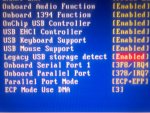
Du musst nun dafür Sorge tragen, im BIOS MENÜ unbedingt, USB LEGACY zu aktivieren, um vom Stick booten zu können.
Hast du das getan, kannst du beim neuen PC Start mit dem BIOS BOOT MENÜ durch Druck der Taste F12 beim PC Start (am besten mehrfach auf F12 draufhämmern) direkt den USB Stick ansteuern, der unter HDD zu finden ist !
Das BOOT Menü erscheint, sobald die Platten und das AHCI BIOS geladen ist.

Achte ebenso vorher darauf, das sich deine SSD am ersten SATA PORT angeklemmt befindet ! (Also an SATA-0 !). Die anderen Platten für die Installation am besten ABKLEMMEN, einfach Stromstecker ziehen.

Du kannst mit deiner N Version sehr wahrscheinlich NICHT auf die verlinkten ISO´s setzen ! Dies sind alle KEINE N-Versionen. Ob der Lizenzkey einer N-Version auch auf eine normale Version anzuwenden geht, kann ich nicht ganz sicher beantworten. Bei Vista war es nicht möglich, mit einem N-Lizenzkey eine normale Version zu installieren und aktivieren. In englischsprachigen Foren wird als sicher angegeben, das N-Versionen andere Lizenzkeys als "normale" zugewiesen bekommen.

Viele Grüße
 
Zuletzt bearbeitet:
Danke für Deine ausführlichste Antwort.
Leider gibt es keinen *DankeButton*.
Ich werde es heute abend testen und hier nochtmals einen Post schreiben.

Edit:
Leider geht es nicht. Ich habe alles so gemacht wie erklärt, allerdings passiert beim booten nichts. Der USBstick blinkt und scheint zu arbeiten, jedoch passiert rein gar nichts. Boot from CD steht unter dem Gigabyte-Bild.
Weiß jemand woran das Ganze gescheitert ist?
 
Zuletzt bearbeitet:
Da du das gleiche Board wie ich benutzt und bei mir sämtliche FAT 32 Bootsticks funktionieren, - weiß ich auch nicht weiter. Wurde die USB Partition als ACTIVE gesetzt mit dem HP Format Tool ?
Kontrolliere das mit der Datenträgerverwaltung. Ist dort die USB Stick Partition als ACTIVE markiert ?
Stecke außerdem sicherheitshalber den Stick mal nicht in die vorderen USB Steckplätze, sondern in die hinteren, direkt mit denen vom Board.

Boot from CD dürfte überhaupt nicht erscheinen ! Dann wurde die CD als Bootmedium ausgewählt. Sei es, das das CD/DVD Gerät als erstes Bootmedium im BIOS eingetragen steht, oder per BIOS BOOT MENÜ (Taste F 12 beim PC Start) ausgewählt wurde. Ändere also auch die Booteinstellungen im BIOS auf 1. Bootlaufwerk die FESTPLATTE bzw. HDD ! UND : USB muss auch in der BOOTLISTE vorhanden sein ! Und starte dann den USB Stick mit der Taste F 12 beim PC Start (mehrmals während des BIOS POST die F 12 Taste drücken ! BIOS BOOT MENÜ erscheint, wenn die Platten und das AMD AHCI BIOS geladen sind) ) und Auswahl des USB Sticks unter den Festplatten.

Hast du auch tatsächlich USB LEGACY im BIOS aktiviert ?
Siehe alle BIOS Einstellungen bei mir in BILDER ...

Viele Grüße
 

Anhänge

  • 20012011011.jpg
    20012011011.jpg
    287,9 KB · Aufrufe: 151
  • 20012011009.jpg
    20012011009.jpg
    275 KB · Aufrufe: 134
  • 20012011010.jpg
    20012011010.jpg
    251,3 KB · Aufrufe: 142
Zuletzt bearbeitet:
Das müsste auch mit Windows Images funktionieren.
Leider nicht, wie ich das sehe kann man LinuxDistributionen anwählen.
Dennoch danke für die angebotene Hilfe.

@Schildkröte09
Ich muss ein riesen Dankeschön an Dich richten.
Ohne Deine Hilfe hätte ich es auch hinbekommen, fragt sich nur wie lange ich gebraucht hätte.
Genau solche Leute braucht man in einem Forum wie diesem hier.
Allerdings hat es unverständlicherweiße NICHT mit dem HP Tool Manager funktioniert.
Ich habe diese Einstellungen über cmd angegeben und übernommen.
Der restliche Weg allerdings war beinahe der Selbe.

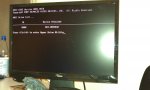
-Dennoch eine Frage an Dich. Alles lädt deutlichst schneller, aber nach dem Bios muss jedes Mal der AHCI-Treiber laden.
Ist das normal? Ich habe unten ein Bild eingefügt.-


EDIT: Ich habe jetzt nicht die Datei für alle Win7 Versionen entfernt.
Allerdings müsste doch vor der Installation eine Abfrage kommen, ob ich Home oder Professional installieren möchte, oder? Diese kam nämlich nicht.
Jedoch habe ich die gewünschte Version auf der SSD.
 

Anhänge

  • IMAG0082.jpg
    IMAG0082.jpg
    298,9 KB · Aufrufe: 122
Das das AHCI BIOS jetzt nachlädt ist vollkommen normal. Das dauerte bei mir am Anfang extrem lange.
Das ganze Problem konnte aber mit jeder neuen AHCI Version von AMD mehr eingedämmt werden. Der Standard AHCI Treiber war früher fixer als das AMD AHCI ROM BIOS.

Hast du auch das aktuellste BIOS geflasht. Das solltest du unbedingt tun, weil GIGABYTE ein neues AMD AHCI ROM BIOS in einer Version versteckt. Ich weiß jetzt nicht mehr genau, welche Version das war. Die BETA BIOS´e kannst du problemfrei einsetzen ! Nimm einfach das aktuellste BIOS was zur Verfügung steht ... (auch wenn es ein BETA BIOS ist).

Das mit dem HP Tool verstehe ich nicht so ganz. Bei einem kurz zurückliegenden Problem mit einem GIGABYTE Board, konnte ein FAT32 USB BOOT Stick nur angefertigt werden mit dem HP Format Tool. Deshalb habe ich ausdrücklich darauf hingewiesen. Auch ich habe es nicht mit dem HP Format Tool machen müssen. Es reicht, wenn der Boot USB Stick mit DISKPART hergerichtet wird. Bei dem betreffenden USER wurde der mit DISKPART angefertigte Boot Stick abgelehnt bzw. ignoriert. So jedenfalls seine Rückmeldung.

Welche BIOS Version hast du ?

Aktuellen AHCI Treiber von AMD erhältst du hier : Version 10.12 (und keine Sorge, der AMD AHCI Treiber unterstützt auf unseren Boards auch den 770er Chipsatz mit NCQ und TRIM ! im Gegensatz zu anderslautenden Meldungen über die 700er Chipsätze von AMD). Southbridge und AHCI Treiber herunterladen und installieren.

HOME und PROFESSIONAL Abfrage kommt nur, wenn die ei.cfg aus dem Verzeichnis SOURCES gelöscht wird. Wie auch BASIC und ULTIMATE. (64 bit). Bei den 32 bit Versionen auch die STARTER Edition.

Aber es kann sein, das dies bei den N-Versionen anders gehandhabt wird, was ich nicht weiß.

Viele Grüße
Ergänzung ()

Genau wie ich es mir dachte ....

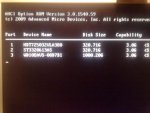
Deine AMD AHCI ROM BIOS Version trägt die Versionsnummer : 0001.0078 ! Wie meine zu Beginn.

Die aktuelle AMD AHCI ROM BIOS Version hat aber die Version : 3.0.1540.59

Ein deutliches Zeichen , das deine BIOS Version schon lange nicht mehr geflasht wurde. (Mindestens seit 3 Versionen).
Das Flashen geht auch völlig simpel mit einem USB Stick und Q-FLASH von GIGABYTE.
BIOS Version herunterladen und die Datei entpacken. Die 3 BIOS Dateien ins Hauptverzeichnis des USB Sticks kopieren und den Stick stecken lassen. PC Neustart und ab ins BIOS. Taste für Q-FLASH drücken (siehe untere Einblendung) ... HDD-1 auswählen und flashen. Nach dem Flashen , deine BIOS Einstellungen wieder herstellen.

Viele Grüße
 

Anhänge

  • 21012011013.jpg
    21012011013.jpg
    161,2 KB · Aufrufe: 152
Zuletzt bearbeitet:
Hat funktioniert, habe nun alles geupdatet.
Allerdings entstand jetzt ein weiteres Problem..
Ständig wurde mir angezeigt, dass die Datei BOOTMGR fehlt.
Daraufhin wählte ich die SSD als erstes Bootmedium ein, und er startete.
Allerdings habe ich direkt nach der WindowsAnimation (in der Mitte des Bildschirmes), DIREKT vor der Anmeldung einen schwarzen Bildschirm, der nach 20sec wieder verschwindet.
Danach erfolgt die Anmeldung ganz normal.

Weiß jemand woran das liegen könnte?
 
Wenn dir angezeigt wird, das die BOOTMGR fehlt, ist deine SSD NICHT am ersten SATA PORT angeklemmt, sondern an einen SATA PORT nach anderen Festplatten. Oder der Bootloader befindet sich nicht auf der SSD. Da du aber die SSD nachgetragen hast, befindet sich der Bootloader auch auf der SSD.

Das BIOS richtet sich automatisch nach Plattenprirorität, wenn Platten im System an- , ab. oder umgeklemmt werden.
Deine SSD gehört an den ersten SATA PORT, bei dir also an SATA-0.
Die weiteren Platten danach und ein evtl. SATA DVD Gerät an den letzten Port. (Siehe Mainboardbuch!).
Das mit dem DVD Gerät an den letzten PORT ist nur ein Tipp von mir.

Dann ändert das BIOS nicht mehr automatisch deine Plattenreihenfolge ab.
Es reicht dann, die Plattenreihenfolge manuell im BIOS zu korrigieren.
Allerdings passiert dies wieder, sobald weitere Platten an- oder abgeklemmt oder neu angeklemmt werden. Das kannst du nur damit abstellen, das die Systemplatte am ersten SATA PORT angeklemmt wird und dort auch bleibt.

Klemmst du nun deine SSD Platte an den ersten PORT an, könnte beim Hochfahren des PC noch einmal gemeldet werden, das die BOOTMGR feht. Dann einfach nur den PC ausschalten und wieder neu starten. Damit ist dann die automatische BIOS Ausrichtung abgeschlossen und Windows 7 startet.

Einen Bluescreen habe ich mit meinem BOARD (wie ja auch deines) noch nie erlebt. Nur eins : Der Scharze Bildschirm : Er kommt nicht sehr oft, wenn er kommt, installiert Windows 7 im Hintergrund aufgrund von Windows Updates oder geänderter Hardware u,s,w, also kein Grund sich Sorgen zu machen. Beim nächsten Starten dürfte das wieder normal sein.

Welchen RAM Speicher setzt du ein und wie sind die Einstellungen dazu im BIOS ?
Welche BIOS Version setzt du nun ein ?

Bitte poste doch mal außerdem ein BILD aus deiner Datenträgerverwaltung ...

Viele Grüße
 
Zuletzt bearbeitet:
Wenn dir angezeigt wird, das die BOOTMGR fehlt, ist deine SSD NICHT am ersten SATA PORT angeklemmt, sondern an einen SATA PORT nach anderen Festplatten. Oder der Bootloader befindet sich nicht auf der SSD. Da du aber die SSD nachgetragen hast, befindet sich der Bootloader auch auf der SSD.
Die SSD ist am ersten SATA Port angeklemmt.
Das Problem war, dass das System von der HDD aus startete.
Das mit dem DVD Gerät an den letzten PORT ist nur ein Tipp von mir.
Hab es gemacht.
Einen Bluescreen habe ich mit meinem BOARD (wie ja auch deines) noch nie erlebt. Nur eins : Der Scharze Bildschirm : Er kommt nicht sehr oft, wenn er kommt, installiert Windows 7 im Hintergrund aufgrund von Windows Updates oder geänderter Hardware u,s,w, also kein Grund sich Sorgen zu machen. Beim nächsten Starten dürfte das wieder normal sein.
Leider nicht der Fall.
Dieser schwarze Bildschirm ist immer noch vorhanden.
Ich lade mal Bilder von den BIOS Einstellungen hoch, vielleicht kannst du erkennen wo das Problem liegt.
Welchen RAM Speicher setzt du ein und wie sind die Einstellungen dazu im BIOS ?
Welche BIOS Version setzt du nun ein ?
Bitte poste doch mal außerdem ein BILD aus deiner Datenträgerverwaltung ...
DDR2 RAM OCZ Gold Edition 800MHz
 
LightFlash schrieb:
Die SSD ist am ersten SATA Port angeklemmt.
Das Problem war, dass das System von der HDD aus startete.

Dann liegt der Bootloader nicht auf der SSD.
Um das zu ändern, die andere HDD abklemmen und nur mit der SSD angeklemmt am ersten PORT von der Windows 7 Setup DVD starten und in die Eingabeaufforderung.
Nun DISKPART aufrufen. Und via DISKPART die Partition auf der SSD ACTIVE setzen.

Die Befehle nacheinander in DISKPART:

1. LIST DISK (listet dir alle Platten am System auf)
2. SELECT DISK 0 (wählt den Datenträger 0 aus der Plattenliste).
3. LIST PART (listet dir alle Partitionen auf der SSD)
4. SELECT PART 1 (wählt die 1. Partition auf der SSD aus)
5. ACTIVE (aktiviert die erste Partition auf der SSD)

Diskpart verlassen mit EXIT. Und den PC neu von der Setup DVD starten ...

Dann in die automatische Bootreparatur und diese mindestens 3 mal durchlaufen lassen.

OK mit den Bildern. Wenn es geht, bitte poste auch Bilder (vor dem Einsatz von Diskpart und dem abklemmen der HDD) aus der Datenträgerverwaltung von Windows 7.

Bitte nenne die BIOS Version ... (auszulesen mit CPU-Z oder wird dir direkt beim Start des PC´s unten im Bildschirm angezeigt). Den BIOS POST kann man mit der PAUSE Taste anhalten und fortsetzen.

Das beste System mit einer SSD nützt nichts, wenn es nicht auch von der SSD gestartet wird.
 
Zuletzt bearbeitet:
Bilder kommen auf jeden Fall nachher nach, muss erst ein Virenschutzupdate laden, bevor ich den PC runterfahren lasse.

Dann liegt der Bootloader nicht auf der SSD.
Um das zu ändern, die andere HDD abklemmen und nur mit der SSD angeklemmt am ersten PORT von der Windows 7 Setup DVD starten und in die Eingabeaufforderung.
Nun DISKPART aufrufen. Und via DISKPART die Partition auf der SSD ACTIVE setzen.
Aber ich boote doch von der SSD. Die HDD wurde sogar während der Installation abgeklemmt.
Oder meinst du etwas anders?

Ich werde es jetzt mal ausprobieren mit der Reperatur.
 

Anhänge

  • Unbenannt.PNG
    Unbenannt.PNG
    37,5 KB · Aufrufe: 168
Also, BIOS F9G ist das aktuellste BIOS, wie bei mir.

Bitte poste doch mal das BILD aus deiner Datenträgerverwaltung ...

Systemsteuerung > System & Sicherheit > Verwaltung > Computerverwaltung > Datenträgerverwaltung
 
Zuletzt bearbeitet:
Habe ich völlig vergessen

EDIT:
Ich habe jetzt die Bootreperatur 3mal druchgeführt, allerdings ohne die einzige Partition als Active zu setzen.
(Dachte das würde man nur über cmd für normale USBSticks anwenden, um sie bootbar zu machen. Kann man nachlesen ob diese Partition bereits auf Active eingestellt ist?)

Mein System lädt jetzt insgesamt tatsächlich schneller als vorher, um die 8 Sekunden.
Dennoch ist das System erst nach 48 Sekunden vollständig gebootet (Desktop).
 

Anhänge

  • Unbenannt2.PNG
    Unbenannt2.PNG
    152,7 KB · Aufrufe: 157
Zuletzt bearbeitet:
Bootmgr missing wird an der falschen Bootreihenfolge nach dem BIOS-Update gelegen haben. Das wurde ja mit der Änderung im BIOS behoben.

Warum Windows nun recht langsam bootet liegt, wie Schildkröte09 schon sagt, vermutlich am Treiber an der Controller-Einstellung. Im BIOS kann dazu einmal oft ein Timeout eingestellt werden, sprich, wie lange der Controller beim Starten nach SATA-Geräten Ausschau hält. Zum anderen kann mit dem Treiber experimentiert werden. Welcher das genau ist, kann ich mangels Board nicht sagen. Allerdings sind 48 Sekunden bis zum Desktop i.O.

Beim Booten laufen feste Prozesse ab. Das Booten hängt nicht rein von der Festplattengeschwindigkeit ab. Auch SSDs können keine Wunder bewirken, wenn der Rechner z.B. USB-Geräte, LAN und co. initialisiert.

PS: Deine Datenträgerverwaltung sieht unauffällig aus.
 
Im Datenträgerbild ist alles in Ordnung.

Die SSD ist das Startlaufwerk mit einer 100 MB Startpartition von Windows 7. Gekennzeichnet durch SYSTEM.

Kommt denn jetzt noch der schwarze Bildschirm ?
Da du ja das gleiche Board und BIOS nutzt wie ich, brauchst du i.d. Regel nicht den BIOS POST mit den AHCI Laufwerken höher zu setzen. Gehen würde das z.B. in den versteckten BIOS Optionen.
An die kommt man dran, wenn man die Tasten STRG + F1 im Hauptbios Bildschirm drückt. Damit werden die versteckten BIOS Optionen beim MA-770-UD3 freigeschaltet. Dann ist auch die BOOT DELAY in den Menüs zu finden.

Du kannst damit mal ein bissel experimentieren, und der SSD mal mehr Zeit zum reagieren geben. In der Regel ist die auf 0 Sekunden eingestellt.
 
Zuletzt bearbeitet:
Im Grunde genommen würde es mich nichts stören.
Allerdings startete das System mit der HDD schneller. Und das kann, bzw. soll nicht so sein.
Anfangs, ohne Treiber Aktualisierung und den AHCIModus startete das System in 28 Sekunden.

Also muss es irgendwie möglich sein, dass es wieder schneller funktioniert.
Denn meiner Meinung nach sollte sich eine SSD bereits am Anfang bemerkbar machen.

Ich habe STRG + F1 gedrückt und die Anzeige für PCI Devices Listing auf 2Sek. gestellt.
Dann werde ich mal die Option Boot Delay suchen und auf O setzen, schließlich bringt es doch nichts, wenn der PC einige Sekunden lang im Leerlauf hängt, oder?
Sind diese 2 Änderungen für das System in irgendeiner Weiße gefährlich?
 
Zuletzt bearbeitet:
Ja OK, ich habe noch keine SSD.
Ich nutze den AMD AHCI Treiber in der aktuellsten Fassung, wie oben verlinkt.
Der Microsoft STANDARD AHCI hat vom Gefühl her schneller reagiert.

Wie lange bleibt denn der AMD AHCI BIOS POST bei dir stehen ? Das ist, wenn die Punkte nacheinander abgearbeitet werden beim PC Start ... ? also vor Auflistung der angeklemmten SATA Laufwerke.
In der Regel sollten nur 4 - 5 Punkte aufgelistet werden , und dann direkt die SATA Laufwerke angezeigt werden. Wenn es mehr Punkte sind, solltest du optimieren, weil die SSD nicht schnell genug erkannt wird. Dann den Boot DELAY erhöhen auf 15 Sekunden.

Das könnte u.U. auch mit einer neuen Firmware für die SSD behoben werden.
Ergänzung ()

gefährlich sind die Einstellungen nicht. Habe ich auch schon mit experimentiert.

Ich schaue mal, wie meine Einstellungen aussehen und sage dir Bescheid. Ich muss den PC jetzt herunterfahren.

Viele Grüße
 
Zuletzt bearbeitet:
Der AHCI-Post im BIOS bleibt bei mir ungefähr 1,3 Sekunden da.
Das Längste am ganzen Laden ist der Zustand, den der PC VOR dem Laden des BIOS's hat.
Deshalb stelle ich jetzt diese BootDelay auf 0, dann dürfte der Start wieder unter 30 liegen und alles wäre gelöst.

Danke für Eure Hilfe!
 
PCI und Boot Delay stehen bei mir auf 0.
Wie sieht es bei dir im BIOS mit den RAM Einstellungen aus ?

Das MA-770-UD3 hat Probleme, korrekt den RAM nach Takt zu erkennen.
Meinen CPU & RAM Takt musste ich manuell ausbessern. Der zeigte mir nur 667 MHz von 800 MHz an. Seitedem läuft aber alles prima und korrekt.

Wie sieht es bei dir aus ? Wird im AUTO Mode die CPU & der RAM Takt korrekt ausgelesen ?

Du solltest außerdem das SB 700 Spread Spectrum auf enabled stellen.
Spread Spectrum heißt eine mögliche Entschuldigung für verdächtige Kandidaten. Dabei wird die Taktfrequenz kontinuierlich innerhalb eines kleinen Bereichs variiert, um das Abstrahlverhalten für die CE-Messung positiv zu beeinflussen. Als Ergebnis arbeitet ein Mainboard bei eingeschaltetem Spread Spectrum nicht stur mit beispielsweise 100 MHz, sondern der FSB-Takt bewegt sich bei 0,25 Center Spread zwischen 97,5 und 102,5 MHz. Die gekoppelten PCI, AGP und Speichertakte machen diesen Schlingerkurs mit.

Ich mach mich jetzt auf, Leverkusen gegen Hannover im Live Stream anzuschauen.
http://livetv.ru/webplayer.php?t=limev&c=sts1&lang=de&eid=63709&lid=61481&ci=36&si=1

Viele Grüße
 
Zuletzt bearbeitet:
Zurück
Oben