Windows 11 konto

Benis

Cadet 1st Year
Registriert
Nov. 2021
Beiträge
13
Guten tag habe mir einen laptop über ebey gekauft wolte mich mit meinem microsoft Konto anmelden dann kommt einrichtung ihres geschäftskonto noch verbunden wie kann mann das entfernen ohne mann den Administrator ist kann mann das irgendwie entfernen oder? Oder was muss ich machen das es dauerhaft entfernt ist
 
Zuletzt bearbeitet:
Benis schrieb:
dann kommt einrichtung ihres geschäftskonto noch verbunden
Könnte sein, dass das Notebook noch in einem Intune-Tenant des vorherigen Eigentümers registriert ist. Wende dich an den Verkäufer, um es von ihm löschen zu lassen.
 
  • Gefällt mir
Reaktionen: AB´solut SiD, DevD2016, aragorn92 und 3 andere
Benis schrieb:
@madmax2010 Habe ich gemacht immer noch drauf
also du hast dabei auch wirklich alles gelöscht?

kartoffelpü schrieb:
Könnte sein, dass das Notebook noch in einem Intune-Tenant des vorherigen Eigentümers registriert ist. Wende dich an den Verkäufer, um es von ihm löschen zu lassen.
Kenne mich da nicht genau aus: Würden die ganzen Intune-Sachen bei einer Neuinstallation nicht weg sein?
 
Man müsste es umgehen können, wenn man eine reine Offline-Installation mit lokalem Konto macht.
https://www.deskmodder.de/wiki/inde...nem_lokalen_oder_Microsoft_Konto_installieren
Ergänzung ()

tollertyp schrieb:
Würden die ganzen Intune-Sachen bei einer Neuinstallation nicht weg sein?
Nein. Die Hardware-ID wird im Tenant registriert. Der Rechner meldet sich bei MS, sobald online und weiß dann, in welchem Tenant er registriert ist und bekommt entsprechende Einstellungen aufgedrückt.
 
  • Gefällt mir
Reaktionen: aragorn92, redjack1000 und tollertyp
Ach, okay, ich habe Intune ein wenig als Software interpretiert, die lokal für die Distribution von Software usw verantwortlich ist, und habe da nicht den Zusammenhang zu Azure AD gesehen.
 
Was für ein Schlüssel hast du denn gekauft? Ich vermute stark, dass es sich um ein Windows Enterprise Schlüssel handelt.

Im übrigen wäre eine Groß- und Kleinschreibung ebenfalls wünschenswert. Dein Eröffnungsbeiträg ließt sich sehr schlecht. --> Wie verfasse ich einen Beitrag korrekt?
Wir bekommen keinerlei Informationen zum Gerät.

Des Weiteren wäre das Thema unter "Windows 11"??? Eventuell besser gewesen, denn es werden keine Angaben zum Rechner selbst gemacht.

Edit:
Jetzt verstehe ich es erst. Er hat sich einen neuen Rechner gekauft und dort ist wohl eine aktive Windows-Lizenz, vermutlich Enterprise, aktiv.

Also nein, das geht so nicht. Als Besitzer ist man auch normalerweise ein Administrator.

Ich rate dringend sich mit den Rechnergrundlagen zu befassen.
1. Wie installiere ich ein Betriebssystem?
2. Datensicherung

Was auch sein kann, ist, dass es sich um ein gestohlenes Gerät handelt, dass einer Firma entwendet wurde und bei Ebay illegal verkauft wurde.
 
Zuletzt bearbeitet: (Thema falsch erfasst)
War das ein eBay Kauf bei einer Privatperson oder bei einem Händler, @Benis?

Wenn es ein Händler war, würde ich den ggf. um Wandlung bitten. Grade bei einem Lenovo Notebook, wo ein Firmenaccount / eine Firmenbindung irgendwo noch aktiv ist, gehe ich mal von einem Refurbished Notebook aus.
 
  • Gefällt mir
Reaktionen: aragorn92
Stanzlinger schrieb:
Installier Windows OHNE Internet, dann kann MS auch nichts prüfen mit lokalem Konto
Doch wenn der online geht. Mit Linux sicher kein Problem.
 
@SSD960 nein. Wenn er offline mit einem localen Konto installiert und danach online geht, gibt es keine Probleme. Habe das gerade selbst gemacht. Das Gerät geht einwandfrei online und bezieht auch ganz normal Windows Updates. Ich habe allerdings nach der localen Installation kein MS Konto hinzugefügt, aber selbst das sollte kein Problem darstellen.

Mein Gerät ist auch mit der HWID im Intune Tenant registriert.

@Benis wichtig ist, das du du die Installation offline durchführst. Da gibt es 3 unterschiedliche Methoden.
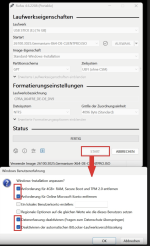
1. du lädst dir ganz normal die Windows 11 ISO von Microsoft herrunter. Danach verwendest du denn aber das Tool "rufus", um den USB Stick zu erstellen. Dort einfach die ISO einladen und auf "start" drücken. Anschließend gibt es eine kleine Auswahl an Optionen, diese entsprechend auswählen.
1749271585544.png
Anschließend führst du die Installation ganz normal durch, du wirst keine Hürden mehr haben.

2. du verwendest, wie nun auch schon, die originale Windows Installationsmethode. Wenn die Frage kommt, das du dich mit dem Internet verbinden sollst, gehst du folgende Schritte durch.
  • betätige shift + F10 (kann auch fn+shift+F10 sein, je nachdem, wie deine Funktionstasten beim Notebook funktionieren)
  • es öffnet sich die Windows Eingabeaufforderung mit Adminrechten
  • gebe folgendes ein: start ms-cxh:localonly eingeben und bestätige es mit Enter
  • es öffnet sich ein blaues Fenster in welchem du nun dein Lokales Nutzerkonto erstellen kannst.

3. wäre die letzte Methode.
  • betätige shift + F10 (kann auch fn+shift+F10 sein, je nachdem, wie deine Funktionstasten beim Notebook funktionieren)
  • es öffnet sich die Windows Eingabeaufforderung mit Adminrechten
  • gebe nun folgende Sachen hintereinander ein und immer mit Enter bestätigen
  • net user Admin /add
  • net localgroup administrators Admin /add
  • cd oobe
  • msoobe.exe && shutdown -r
  • dies erstellt auch ein neues Benutzerkonto ("Admin in diesem Fall") in der Gruppe Administrator. Nach Reboot wird die Installation mit diesem Benutzer local fortgeführt.
 
Zuletzt bearbeitet:
  • Gefällt mir
Reaktionen: SSD960
Zurück
Oben