Windows installation trotz aktiviertem GPT nicht möglich

Currybude96

Cadet 1st Year
Registriert
Feb. 2022
Beiträge
14
Hallo,

Kontext: ich hab mir nen neuen PC angeschafft, hab ihn zusammengewürfelt und bin grade bei der Installation von Windows 10.
Jetzt grade bin ich bei der Speicherkonfiguration.

Problem: Windows kann nicht auf dem Laufwerk installiert werden(Error: Windows kann auf dem Datenträger nicht installiert werden. Der ausgewählte Datenträger enthält eine MBR Partitionstabelle. Auf EFI-Systemen kann Windows nur auf GPT-Datenträgern installiert werden)

Ich habe mir Videos zur Formatierung des Datenträgers mithilfe des Terminals angeschaut und auf GPT Konvertiert.
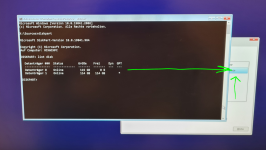
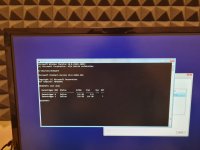
Dies wird auch bestätigt von Windows(GPT ist markiert, siehe Foto)

Wenn ich auf aktualisieren klicke, sieht man keine neue Partition o.ä.

Danke für eine Antwort und LG
 

Anhänge

  • 20221207_165524.jpg
    20221207_165524.jpg
    1.017,8 KB · Aufrufe: 295
Du musst garnicht darauf aufpassen, wie das System installiert wird, wenn du direkt erst CSM im BIOS deaktivierst, den USB Stick im UEFI-Modus startest, bzw. den Windows-Installer. Dann wählst du den benutzerdefinierten Modus bei der Installation und lösche alle Partition und klickst auf Neu. Dann einfach weiter und es sollte passen :D Wenn du CSM aus hast, kannst du auch den USB Stick normal starten, dann wird er eh im UEFI Modus initialisiert und gestartet und wird eh GPT-Partitionen erstellen
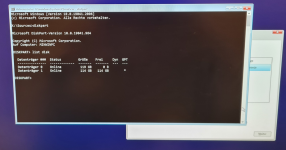
 
Lösch den Datenträger für die Windows Installation.
Nichts rumkovertieren.
Auf deinem Screenshot nur da weiter mit:

select disk x (x steht für 0 oder 1)
clean

exit
exit
 

Anhänge

  • 0.PNG
    0.PNG
    602,1 KB · Aufrufe: 205
  • Gefällt mir
Reaktionen: aronlad und cyberpirate
Das Installationsmedium muss natürlich auch für eine UEFI (GPT)
Installation sein bzw muss für eine solche davon gebootet werden.
 
Auf welchen Datenträger 0 oder 1 möchtest du denn installieren?
Bild_2022-12-07_171630170.png
 
  • Gefällt mir
Reaktionen: Terrier
Die Installation bietet ihm wohl auch nur einen an,
das Fensten von Diskpart versperrt hier aber die Sicht.
Ergänzung ()

Currybude96 schrieb:
Auf EFI-Systemen kann Windows nur auf GPT-Datenträgern installiert werden)
Mit CSM geht auch das MBR-Partitionssschema.
 
"list Disk"
listet nur die physikalischen Datenträger auf, die muss man dann mit
"Select Disk 0" zb auswählen
Dann
"List Volume" um die Partitionen anzuzeigen
Und "Select volume" um das Volume auszuwählen
 
  • Gefällt mir
Reaktionen: Terrier
Giggity schrieb:
List Volume" um die Partitionen anzuzeigen
Und "Select volume" um das Volume auszuwählen
Wenn er neu installieren will, hier einfach "cleanen" an der Stelle, #5
Sind eh kleine Datenträger aber für nur eine Windows Installation groß genug.
 
Giggity schrieb:
Dann
"List Volume" um die Partitionen anzuzeigen
Und "Select volume" um das Volume auszuwählen
Ist dann eher list partition. list volume listet immer alle Volumes des System auf.

Siehe:
Code:
DISKPART> lis dis

  Datenträger ###  Status         Größe    Frei     Dyn  GPT
  ---------------  -------------  -------  -------  ---  ---
  Datenträger 0    Online         5589 GB  1024 KB        *
  Datenträger 1    Online         3726 GB      0 B        *
  Datenträger 2    Online         1863 GB      0 B
  Datenträger 3    Online         3726 GB      0 B        *
  Datenträger 4    Online         1863 GB      0 B
  Datenträger 5    Online         1863 GB      0 B
  Datenträger 6    Online          931 GB      0 B        *

DISKPART> sel dis 0

Datenträger 0 ist jetzt der gewählte Datenträger.

DISKPART> lis vol

  Volume ###  Bst  Bezeichnung  DS     Typ         Größe    Status     Info
  ----------  ---  -----------  -----  ----------  -------  ---------  --------
  Volume 0     I   STORAGE*F*   NTFS   Partition   5589 GB  Fehlerfre
  Volume 1     G   STORAGE*A*   NTFS   Partition   3725 GB  Fehlerfre
  Volume 2     F   STORAGE*E*   NTFS   Partition   1863 GB  Fehlerfre
  Volume 3     H   STORAGE*B*   NTFS   Partition   3725 GB  Fehlerfre
  Volume 4     E   STORAGE*D*   NTFS   Partition   1863 GB  Fehlerfre
  Volume 5     D   STORAGE*C*   NTFS   Partition   1863 GB  Fehlerfre
  Volume 6     C   SYSTEM*ALPH  NTFS   Partition    117 GB  Fehlerfre  Startpar
  Volume 7     M   GAMEDRIVE    NTFS   Partition    813 GB  Fehlerfre
  Volume 8         VOLUME       FAT32  Partition    512 MB  Fehlerfre  System

DISKPART> lis par

  Partition ###  Typ               Größe    Offset
  -------------  ----------------  -------  -------
  Partition 1    Reserviert          15 MB    17 KB
  Partition 2    Primär            5589 GB    16 MB

DISKPART>
 
Verwirrt ihn nicht mit unnötigem.
Der Datenträger ist in GPT, da gibt es dann keine MBR-Partitionen drauf.
Ergänzung ()

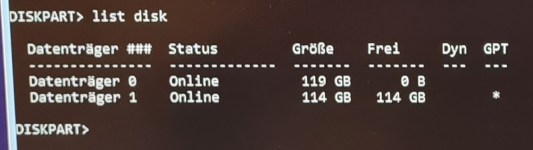
Das Setup zeigt ihm aber auch nur einen Datenträger an
und laut der Fehlermeldung müsste dies dann Datenträger 0 sein (ohne GPT Eintrag *)
Ergänzung ()

Das Installationsmedium sollte aber auch in Diskpart (list disk) als Datenträger stehen.
Ist Datenträger 0 vllt ein 128GB USB Stick?
Der wäre dann auch für ein Installationsmedium nicht wirklich gut geeignet,
am besten keinen Stick größer als 32GB nehmen..
 

Anhänge

  • 0.PNG
    0.PNG
    707,1 KB · Aufrufe: 180
Zuletzt bearbeitet:
Ja ist ein 128gb usb Stick. Nun habe ich die Installation rechtmäßig abgebrochen und komme nicht mehr aus dem BIOS bzw bei aktivem CSM steht da "reboot and select proper boot device or insert boot Media in selected Boot device and press a key". Ich denke, das Problem ist der USB Stick.
 
Currybude96 schrieb:
aktivem CSM steht da "reboot and select proper boot device
Wähle hier den "Windows Boot Manager"
falls du hier Windows booten möchtest.
Ergänzung ()

Nimm einen kleineren USB Stick 8-32GB
und lass dir ein aktuellles Installationsmedium vom Media Creation Tool erstellen.
Schalte CSM aus und boote vom Installationsmedium und lösche beim Setup den Datenträger.
Kannst du auch an dieser Stelle mit Diskpart machen, siehe oben #5 zu deinem Screenshot,
mit diskpart - clean.
Wenn CSM aus ist, geht nur eine UEFI (GPT)-Installation.


"Windows 10 Media Creation"
 
Zuletzt bearbeitet:
  • Gefällt mir
Reaktionen: Terrier
Okay, danke. So um ca. 22:30 werde ich es mit einem 64gb usb stick versuchen(Da ich keinen anderen habe), der hat schon mal win 11 installieren können. Ich denke, es ist die Lösung, da mein 128gb USB Stick nicht zu fat32 formatiert werden konnte, nur Mithilfe dubioser Formatierer ausm Internet, wo es aber anfangs Probleme gab.

Danke für deine simple Hilfe Nickel und bis dann!
 
Currybude96 schrieb:
da mein 128gb USB Stick nicht zu fat32 formatiert werden konnte,

Du brauchst auch den Stick nicht selbst zu kovertieren, formatieren,
das macht das "Windows 10 Media Creation" selbst.
Beim 64GB Stick kann es je nachdem auch zu Problemen kommen, muss aber nicht,
weil das MCT den Stick in FAT32 erstellen möchte (Fat32 max 32GB).
 
  • Gefällt mir
Reaktionen: Terrier
Currybude96 schrieb:
nur Mithilfe dubioser Formatierer ausm Internet,
Oje, das auch noch und womöglich auch am Datenträger damit rumgefuchtelt
auf welchen Windows soll. Das alles sorgt gerne mal für Probleme bei der Installation.
 
Kurze Ergänzung/Hinweis: Problem war unter anderem, daß der Stick, wenn es Datenträger 1 war, im MBR-Modus gebootet wurde. Dann kann die Installation auf einem GPT-Medium nicht funktionieren.

Also entweder CSM deaktivieren, oder den Stick mit dem Zusatz [UEFI] als Bootmedium auswählen.

Wenn das MCT sich weigert den Stick wegen der Größe zu nutzen, kann es helfen den Stick in der Datenträgerverwaltung zu verkleinern. 8GB sind ausreichend.
 
  • Gefällt mir
Reaktionen: Cnecky
Zurück
Oben