C Partition nachträglich vergrößern

frischka

Ensign
Registriert
Okt. 2009
Beiträge
135
Hi Leute,

so langsam wird es eng auf meiner c: Partition.

Deshalb habe ich jetzt von d: 10 GB abgezweigt. Die wollte ich dann c: hinzufügen.

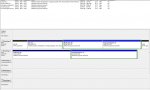
Da jetzt aber der freie Speicher in der Datenträgerverwaltung rechts neben d: und nicht rechts neben c: ist, kann er c: nicht hinzugefügt werden.

Kann mir jemand vielleicht ein Programm mit einer genauen Anleitung geben, wie ich die 10 GB jetzt c hinzufügen kann, ohne das Daten verloren gehen. Ich kann auch leider kein Backup vorher machen, weil der Platzt auf der Platte einfach nicht ausreicht.

ich habe schon EASEUS Partition Master Home Edition installiert.
Hiermit soll das wohl gehen. Aber ich weiß nicht wie und finde auch keine Anleitung dazu. Und es darf halt nix schiefgehen.

Danke Euch!:D
 
Partition Magic oder Acronis Disk Director können das doch mit Sicherheit!?
 
Hi frischka,

ohne Backup würde ich das ganze sein lassen. Es wäre nicht das erste Mal, dass bei dem Verschieben von Partitionen was schief geht.
Was du jetzt machen musst, ist die D: Partition ans Ende des Datenträgers verschieben, so dass der freie Platz dann vor D: ist. Allerdings wird das je nach Datenmenge auf D: dauern, da die Daten auf der Pladde physisch verschoben werden.
Überleg dir also am Besten gleich ob die 10 zusätzlichen GB ausreichen werden, um das ganze Prozedere nicht nochmal wiederholen zu müssen.

Nach dem Verschieben von D: kannst du dann auch C: ohne Probleme vergrößern.

Ein kostenloses Tool ist PartedMagic

Greetz
Slappy
 
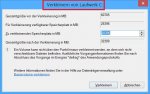
Wenn du Windows 7 verwendest, kannst du das ganz komfortable über das Computer Management erledigen. Dort kannst du in der Datenträgerverwaltung einen Rechtsklick auf deine C: Partition ausführen. Dort gibt es eine Option um die Partition zu vergrößern.
 
Mach in EASEUS bei der Partition D einen Rechtsklick und wähle Rezise/Move partition, in diesem Fenster dann den linken blauen Punk nach rechts verschieben oder alles manuel eingeben.

Das Fenster mit OK schließen dann bei Partition C das selbe machen nur dort den rechten blauen Punk verschieben oder alles manuel eingeben.

Das Fenster wieder mit OK schließen und oben Links auf das Häckchen klicken und den weiteren Anweisungen folgen.
 
Zuletzt bearbeitet:
Hat alles geklappt. Danke Leute!

Hab es mit Easeus gemacht. unten in der Leiste, wo alle Partitionen wie auf einer Schiene aufgelistet sind, kann man mit gedrückter linker Maustaste d: nach rechts schieben, wenn rechts neben d: freier Speicher zur Verfügung steht. Dann ist der freie Speicher rechts neben c: bzw. links neben d:.
Dann konnte ich c: durch den freien Speicher vergrößern.:evillol:
 
Hallo Leute,
ich wollte keinen neuen Thread aufmachen daher schreibe ich in diesen.

Ich habe folgendes Problem meine C: Partition wird langsam aber sicher zu voll.
Ich habe 2 Festplatten im PC und auch genug GB frei.
Doch ich bekomme es einfach nicht hin ein paar GBs auf C zu packen ich habe schon alles versucht mit dem Computerverwaltungs Tool.

Doch egal welche Partition ich verkleinre ich bekomm nie die Möglichkeit mal was auf c: zu packen.

Evtl. hat jemand einen Ratschlag (außer neuaufsetzten)

Bild meiner Partitionen:
http://www7.pic-upload.de/15.09.13/1t7tw82hywwh.jpg Unbenannt.JPG
 
@deeken down
Das wundert mich nicht, man kann keine Systempartition im Betrieb vergrößern (bei Datenpartitionen geht es problemlos), Nutz einfach die Tools die oben empfohlen oder nimm GParted (mein Favorit -> http://www.heise.de/download/gparted.html ). Dort kannst du dir die Partitionen ganz bequem zurecht ziehen, wie du es brauchst.
 
Das hat nichts damit zu tun, dass es die Systempartition ist, sofern direkt hinter dieser unzugeordneter Speicherplatz exisitiert, geht das nämlich mit der Datenträgerverwaltung ganz problemlos.
Das Problem hier ist, dass man Partitionen nur "von hinten" verkleinern kann, d.h. der Startsektor bleibt und damit liegt die nächste Partition weiterhin direkt hinter der Systempartition.
Das einfachste wäre, die Daten von D: und E: einfach auf eine externe HDD zu kopieren, dann D: und E: zu löschen, dann C: über die Datenträgerverwaltung zu vergrößern, dann D: und E: neu anlegen und zuletzt die Daten wieder zurückkopieren.
Das dürfte auch am schnellsten gehen. Mit Parted Magic oder GParted kann man die Partitionsgrenzen zwar direkt ändern, aber das dauert sehr lange, weil die Daten mehrfach verschoben werden müssen und wenn man den Vorgang zwischendurch abbricht gibts Datenverlust.
 
@SilenceIsGolden Meines Wissens nach kann man nie Systempartitionen im Betrieb verändern. und man kann bei Partitionen problemlos den 1. Sektor nach hinten verschieben, zumindest GParted kann es.
 
Dann ist dein Wissen leider falsch, denn man kann sehr wohl mit der Computerverwaltung die Systempartition verändern. Probiers einfach aus und versuche sie zu verkleinern, das geht. Dass man den Startsektor einer Partition mit GParted oder Parted Magic verändern kann, hatte ich auch geschrieben, nur die Datenträgerverwaltung von Windows kann das eben nicht. Damit wird beim Verkleinern nur der Endsektor versetzt.
 
Doch man kann sogar Laufwerk C: problemlos verkleinern oder vergrössern, sogar ganz ohne Neustart. Genau deshalb packt Windows die Partitionen bei der Grössenveränderung nur hinten und nur den freien Bereich nach der letzten Datei an.

Unbenannt.jpg
 
OK eben geschaut Win7 kann es scheinbar auch, auch wenn ich es abgebrochen habe... aber XP konnte es nicht (schade eigentlich, müsste auf Arbeit ein paar Kisten die C: Partition vergrößern und will die Anwender ungern vom arbeiten abhalten).
 
Zurück
Oben