Daten auf externer HDD sind weg

teufelchen4u

Cadet 2nd Year
Registriert
Jan. 2007
Beiträge
21
Hallo, auch mir ist es so ergangen wie vielen anderen auch. Neuer Rechner neue HDD und die externe vergessen beim draufspielen abzumachen. Nun is alles weg.


Dummerweise (oder auch nicht) wird sie mir auch unter win nicht angezeigt, deshalb hab ich eine partition drauf gemacht aber ohne zu formatieren.

Gibt es eine Möglichkeit die Daten zu retten, da die externe meine Datensicherung war.

TestDisk lasse ich gerade laufen, hoffe es ist richtig.

Hach ja, weiß zwar als Frau ne Menge, aber hier komme ich nicht weiter.

Danke für eine hilfreiche Antwort.

Gruß Teufi
 
Ist schon mal gut das du nicht formatiert hast.
Dann kann es sein das du die Partition direkt mit Testdisk wiederherstellen kannst.

Mache mir mal eine Diagnose mit Testdisk.

Lade dir Testdisk Version 6.6 beta.
Link dazu gibt es hier;
http://www.cgsecurity.org/wiki/TestDisk_Herunterladen
Starte Testdisk und bestätige bei Create Log mit Enter.
Wähle deine betroffene Festplatte aus und bestätige mit Enter, bestätige bei Partition Table Typ Intel, bestätige bei Analyse mit Enter und setze mir einen Screenshot.

Bestätige bei Proceed und setze mir auch einen Screenshot.
Bestätige weiter bis du zum Menü kommst wo unten steht [Quit] [Search] [Write] und gehe mit dem Pfeil auf [Search] (tiefere Suche) und lasse es laufen.
Setze mir auch einen Screenshot.
Die betroffene Partition sollte wenn du den Screen machst markiert sein.

Markiere mal die betroffene Partition und drücke p auf der Tastatur ob deine Daten angezeigt werden oder eine Fehlermeldung.
Zurück kommst du mit q drücken.
Teile es mit

Teile es erstmal mit.

Viele Grüße

Fiona
 
Hallo Fiona,

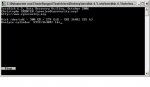
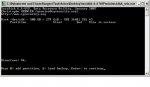
hoffe ich hab alles richtig gemacht, der Scan läuft noch

Shot anbei.

teufi
 

Anhänge

  • shot1.JPG
    shot1.JPG
    27,5 KB · Aufrufe: 282
Ein Bild nach der tieferen Suche hilft, aber würde für eine Diagnose noch den Screen direkt nach Analyse und Proceed benötigen.
Füge die einfach hinterher mit zu.

Viele Grüße

Fiona
 
Hallo Fiona,

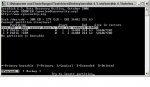
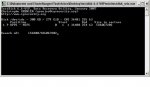
anbei der nächste shot, da es wohl irgendwie nicht geklappt hat, bin mir nicht sicher was ich direkt überprüfen soll.
 

Anhänge

  • shot2.JPG
    shot2.JPG
    43,2 KB · Aufrufe: 301
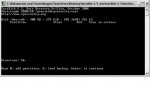
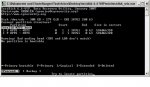
so hier nr. 3, sieht aber genau so aus wie das letzte mal als es fertig war

irgendwie komm ich nicht so richtig mit, mache ich was falsch?

teufi
 

Anhänge

  • shot3.JPG
    shot3.JPG
    31,5 KB · Aufrufe: 266
Zuletzt bearbeitet:
Sorry konnte leider nicht schneller antworten!

In deiner Partitionstabelle ist nur eine leere Partition.
Wird nur als Fat13 >32 MB angezeigt und kann ignoriert werden.
Nach Proceed wurde die Partition leider nicht gefunden was auch auf ein Problem mit dem Bootsektor schließen kann.
Bestätige daher in Testdisk durch bis du unten das Menü Search! siehst.
Gehe darauf, bestätige mit Enter und lasse es fertig laufen.
Dabei wird die Partition oft noch anhand des Backupsektors gefunden.
Setze mir dann einen Screen.
Drücke dann auchmal p ob deine Daten oder eine Fehlermeldung angezeigt werden.
Wenn die Partition nicht gefunden wird, setze ich dir eine Anleitung die manuell einzugeben und zu versuchen einen Bootsektor zu erstellen.
Vielleicht werden dann die Daten angezeigt und du kannst die wiederherstellen.

Viele Grüße

Fiona
 
Hallo Fiona,

letzter Test, also tiefen search, war das selbe Ergebnis wie shot 3.

Ich habe der Festplatte ne partition zugewiesen, allerdings ohne zu formatierenm, damit sie auf dem rechner überhaupt erkannt wird. war das falsch?

ansonsten blick ich nicht mehr durch, und ich brauch die daten sooo dringend.

teufi
 
Nur eine Partition zu erstellen ist normal nicht schlimm.
Beim Partitionieren wird nur ein Laufwerksbuchstabe zugewiesen, dann siehst du ein unformatiertes Laufwerk im Explorer oder Arbeitsplatz.
Solange du nicht formatierst hast du Möglichkeiten die Partition wiederherzustellen.
Formatieren würde das vorige Dateisystem und Bootsektor mit dem neuen leeren Dateisystem überschreiben.
Dann brauchst du Datenrettungssoftware und müßtest die Daten auf einem anderen Laufwerk kopieren.

Lade dir bitte mal in den Link weiter oben wie bereits erwähnt die neueste Testdisk-Version 6.6 beta!

Normal findet Testdisk nach der tieferen Suche Search! Partitionen anhand vom Backup vom Bootsektor.
Dieser liegt genau am Ende der Partition oder Festplatte.
Dieses geht nur über das Menü Search! .
Wenn du es 100% ausgeführt hast, kann getestet werden die Partition manuell einzugeben.
Bitte bedenke, das wenn keine gültige Partition in der Partitionstabelle ist (bei dir der Fall), kommt nach dem du bei Analyse und Proceed berstätigt hast auch eine Suche.
Dieses ist aber nicht die tiefere Suche mit dem Menü Search!.
Wurde bereits von einige schon verwechselt, da gedacht wurde dies sei die tiefere Suche Search!.
Wenn du es aber gemacht hast, teile es nur kurz mit, dann setze ich dir die Anleitung wie du die Partition manuell eingeben kannst.

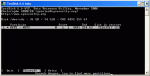
Hier siehst du unten im Bild das Menü Search!
testdisksearch.gif
Dort brauchst du nur mit Enter bestätigen.

Wenn du es laufen lassen hast, und auch keine Partition gefunden wurde teile es kurz mit.
Möchte nur sicher gehen.
Teile mir dann auch mit ob es eine Fat-Partition war oder NTFS und ob es eine normale primäre Partition, oder ein logisches Laufwerk in einer erweiterten Partition war.
Nur soviel du weißt.

Anleitung folgt dann!
Wenn es nicht funktioniert, würdest du wahrscheinlich Datenrettungssoftware benötigen.
 
Zuletzt bearbeitet:
Hab mir jetzt die 6.6 geladen, habe aber mit der alten version dieses Search nicht gehabt, warum auch immer.

er zeigt wieder das mit dem fat dingens an, also keine andere platte.

kann es sein, das er vielleicht 1 min. doch formatiert hat und deshalb nix drauf ist oder wie auch immer oder stell ich mich einfach nur blöd an?

quit und search! finde ich nachdem ich stop bei procceed gedrückt habe, aber dieses write wird nicht gezeigt.
 
Zuletzt bearbeitet:
Die Fat-Partition wird nur angezeigt weil kein Dateisystem vorhanden ist, und Testdisk deshalb kein Partitionstyp richtig zuordnen kann.
Das weiß ich aber und kann ignoriert werden.

Hab mir jetzt die 6.6 geladen, habe aber mit der alten version dieses Search nicht gehabt, warum auch immer.
Dann lasse die tiefere Suche laufen und teile mir mit ob die Partition gefunden wurde.
Um zur tieferen Suche zu kommen brauchst du in Testdisk nur mit Enter durchbestätigen.
Wenn eine Suche nach bestätigen bei Proceed (siehst du unten wenn du nach Analyse mit Enter bestätigst) kommt, gehe einfach auf Stop.
Brauchst du nicht.
Bestätige dann einfach wieder mit Enter und gehe mit dem Pfeil auf Search!.
Bestätige mit Enter und lasse es laufen.
Schaue dann hinterher mal ob die Partition gefunden wurde.
Teile es mit und setze mir einen Screen.
Wenn ja, markiere die und drücke p ob deine Daten oder eine Fehlermeldung angezeigt wird.
Zurück kommst du mit q für Quit drücken.
Teile es dann auch mit.

Viele Grüße

Fiona

Edit:

Write wird nicht angezeigt, da bei dir keine Partition zum speichern im Moment da ist.
Wenn keine Partition da ist, gibt es auch nichts zum speichern.
Darum fehlt Write.
Gehe daher einfach auf Search! und lasse es laufen.

Gruß Fiona
 
Zuletzt bearbeitet:
so hier der shot nach dem search, wie gehabt das selbe bild
 

Anhänge

  • shot5.JPG
    shot5.JPG
    31,8 KB · Aufrufe: 257
Ist wohl eher selten das eine nur gelöschte Partition nicht gefunden wird.
Nur eine Partition erstellen ist auch nicht schlimm.
Weiß nicht warum die nicht gefunden wird.
Teile mir dann auch mit ob es eine Fat-Partition war oder NTFS und ob es eine normale primäre Partition, oder ein logisches Laufwerk in einer erweiterten Partition war.
Nur soviel du weißt.

Anleitung für die manuelle Eingabe folgt dann!

Viele Grüße

Fiona
 
war ein ntfs und eine normale primäre würde ich sagen, nix logisches. hatte die HD auch nicht unterteilt
 
Hier ist die Anleitung.

Achte bitte auf die Hinweise und nehme die ernst.

Starte Testdisk, bestätige bei der Log (Version 6.6 beta) mit Enter und wähle wenn nötig deine Festplatte aus.
Bestätige dann bei Proceed und Partition Table Typ Intel jeweils mit Enter.
Bestätige bei Analyse mit Enter.
Bestätige bei Proceed auch mit Enter.

Drücke die Taste a für die manuelle Eingabe der Partition.
Gebe an dem Menü der Reihe nach folgendes ein;

[ Cylinders ] [ Heads ] [ Sectors ] [ Cylinders ] [ Heads ] [ Sectors ] [ Type ] [ Done ]
........0................1..............1..............36480.........254...........63...........07.......[Enter]
.
Der Wert bei Type 07 ist für NTFS.

Bestätige dann mit Enter.

Setze die Partition wenn du von der nicht bootest von * Stern auf P für nur primär.
Geht mit dem Links oder Rechtspfeil auf der Tastatur.
Siehst du ganz links bei der Partition.

Hier darf nur deine eingegebene Partition grün angezeigt werden

Bestätige dann mit Enter.

Gehe auf Write bestätige mit Enter, y und Ok.
Jetzt wird die Partition in die Partitionstabelle eintragen.
Bestätige in Testdisk mit Quit.

Geht dann folgendermaßen mit dem Versuch einen neuen Bootsektor zu schreiben weiter;

Gehe mit dem Pfeil auf das Menü Advanced und bestätige mit Enter.
Deine eingegebene Partition muß ausgewählt sein.
Bestätige dann bei [Boot].
Gehe auf [Rebuild BS].
Das sollte nur oder höchstens einige Minuten laufen.
Wenn es länger braucht (Stunden etc.) ist es ein Hinweis auf ein beschädigtes Dateisystem.
Breche dann ab.

Dann hilft nur Datenrettungssoftware.
Es ist gefährlich einen defekten Bootsektor zu schreiben.
Wenn es normal durchläuft siehst du hinterher das Menü [ List ].
Bestätige dort bitte mit Enter.
Schaue ob dort deine Dateien angezeigt werden.
Ist ein sehr wichtiger Hinweis, daß der Extrapolated Bootsektor (so heißt der neu geschriebene) das Dateisystem richtig erkannt hat und somit auch die Dateien anzeigt.
Beende das Menü List dann einfach mit q drücken.
Dann siehst du bei Rebuild BS auch das Menü Write.
Gehe da nur drauf wenn du deine Dateien gesehen hast.
Wenn du bei List ein Error gesehen hast anstatt Dateien bestätige bitte auch nicht bei Write.
Ansonsten kannst du bei Write mit Enter und y bestätigen.

Starte im Fall neu und überprüfe das Ergebnis.

Achte auf jeden Fall auf chkdsk.
Führe daher erstmal kein chkdsk aus.
Die Partition ist beim nächsten Systemstart vorhanden.
Bei einem Fehler im Dateisystem kann daher Autochk (chkdsk) kommen.
Beende chkdsk damit es erstmal keine Änderungen an deine Daten vornimmt.
Geht normalerweise innerhalb von 10 Sekunden durch Tastendruck.
Dann hast du immer noch die Möglichkeit die mit Datenrettungssoftware ohne Änderung durch chkdsk wiederherzustellen.

Viele Grüße

Fiona
 
danke, habe es so gemacht, aber wenn ich sehe wie die größe des sectors ist, dann dauert es doch etwas mehr als ein paar minuten.

hab dir mal nen shot gemacht.

danke erstmal
teufi
 

Anhänge

  • shot6.JPG
    shot6.JPG
    32 KB · Aufrufe: 268
Wenn es solange braucht ist es zumeist ein Hinweis das das Dateisystem nicht richtig gefunden wird.
Grund kann sein ein beschädigtes Dateisystem oder auch das es ein anderes Dateisystem war oder eine andere Partitionsgröße.
Manchmal wenn mit einer Berteibssystem-CD partitioniert wird, bleiben am Ende des Laufwerks ca. 8 MB frei.
Sicherlich um an die Daten zu kommen müssen die Werte genau stimmen.
Normal wenn das Dateisystem in Ordnung ist sollte die Partition wiederherstellbar sein.
Warum bei dir nichts gefunden wird, ist mir ein Rätsel.
Was du mal machen könntest wäre mit einer anderen Geometrie die Festplatte zu scannen.
Dann findet Testdisk wenn die nicht stimmt auch nichts.
Wäre mit 240 Heads zu testen.

Ändere mal die Geometrie auf 240 Heads für Diagnosezwecke und schaue ob die dann gefunden wird.

Starte Testdisk, bestätige bei Log-Datei erstellen mit Enter, wähle deine Festplatte und bestätige mit Enter.
Bestätige auch bei Partition Table Typ Intel mit Enter.
Gehe jetzt auf das Menü Geometry.
Gehe dort auf Heads.
Gib dort 240 ein und bestätige mit Enter.
Lasse SectorSize und den Rest in Ruhe.
Bestätige dann mit OK zum verlassen von Geometry.
Du darfst dann Testdisk nicht beenden da du dann die Einstellungen verlierst.
Gehe dann mit dem Pfeil auf Analyse bestätige mit Enter und setze mir einen Screenshot.
Bestätige bei Proceed und setze mir auch einen Screenshot.

Du kannst da auch mal die Partitionen wenn die gefunden werden markieren, die Taste p drücken und schauen ob du deine Daten siehst.
Zurück kommst du mit q drücken.

Wenn keine Partition gefunden wurde;

Bestätige weiter bis du zum Menü kommst wo unten steht [Quit] [Search] [Write] und gehe mit dem Pfeil auf [Search] (tiefere Suche) und lasse es laufen.
Setze mir einen Screenshot
Du kannst da auch mal die Partitionen wenn die gefunden werden markieren, die Taste p drücken und schauen ob du deine Daten siehst.
Zurück kommst du mit q drücken.


Wenn keine gefunden wird, mache mal eine Diagnose mit Datenrettungssoftware in der Testversion.
Geht auch darum um zu sehen ob das Dateisystem usw. richtig war.

Mache mal eine Diagnose mit Datenrettungssoftware als Shareware in der Testversion ob es die Dateien noch anzeigt.
Mache bitte wie nachfolgend beschrieben einen Sektorscan da der genauer ist.


Freeware hat nicht immer gute Ergebnisse und ist deshalb kein Maßstab für eine Diagnose.
https://www.computerbase.de/forum/threads/faq-datenrettung-testdisk-anleitung.110869/#post-1793553

Gute Ergebnisse sind Restorer2000, Scavenger und Recover it All.
Freeware hat nicht immer gute Ergebnisse.

Du kannst dir ja mal den kostengünstigen Restorer2000 Pro (Shareware 49.99 $ ca. 38 €) in der Testversion anschauen was der an Daten nach Diagnose anzeigt.
Hatte hier bereits gute Ergebnisse und macht auch wenig Probleme mit verschiedene Dateiformate.
In der Bedienung für einige ganz wenige ein wenig gewöhnungsbedürftig.
In der neuen Version aber sehr gut zu Bedienen.
Daher noch ergänzende Hinweise wegen Bedienung.
Mache damit mal einen genauen Sektorscan.
Markiere die Festplatte und nicht deine Partition..
Scanne die Festplatte indem du auf das Icon im Menü mit dieser Uhr oder ähnlich gehst (Diese Option sucht nach Partitionen macht aber einen Sektorscan).
Hinterher kannst du oben im rechten Fenster in Restorer auf die Festplattensymbole (erkannte Partitionen) klicken und auf deine Daten untersuchen.
Wähle bitte zuerst die Laufwerkssymbole aus die deiner Partitionsgröße und Dateisystem entsprechen.
Da kannst du auch wenn im rechten Fenster mehrere angezeigt werden wechseln indem du in Restorer2000 im Menü oben ganz links auf das Laufwerkssysmbol klickst.
Dann kommst du wieder zurück und kannst im rechten Fenster das nächste Laufwerkssymbol zum untersuchen auf Daten auswählen.

Teile es mit.

Viele Grüße

Fiona
 
Hallo Fiona, habe heute früh abgebrochen, weil er immer noch nicht fertig war.

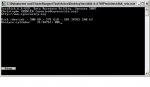
habe jetzt das mit den Heads 240 gemacht und die 2 shots anbei.

So langsam verliere ich die Hoffnung......

teufi
 

Anhänge

  • shot7.JPG
    shot7.JPG
    44,1 KB · Aufrufe: 249
  • shot8.JPG
    shot8.JPG
    27,7 KB · Aufrufe: 263
Versuche mal mit Datenrettungssoftware einen Scan, so das mehr Infos über das Dateisystem erhalte.
Ist normal schon ungewöghnlich, da eine Partition nur in der Partitionstabelle erstellt wird und somit auf die Festplatte keine weiteren Auswirkungen hat.
Was durch das löschen genau passiert ist und warum die nicht gefunden wird, kann ich nicht genau sagen.

Viele Grüße

Fiona
 
Zurück
Oben