Im Zuge des WinRAR Threads ist des oefteren winget erwaehnt worden, insbesondere aus der Warte heraus, das WinRAR keinen automatischen Updater hat, und deswegen ein Update haeufig nicht durchgefuehrt wird.
Jetzt gibts eine Luecke in 7Zip, welches ebenfalls keinen eigenen Updater mitbringt, also noch ein Fall fuer winget
winget ist ein Kommandozeilenprogramm, welches Windows seit Windows 10 1709 kennt. Also schon echt lange.
Und kaum jemand kennt es.
Ich moechte diesen kurzen Artikel schreiben um das Bewusstsein fuer winget zu schaerfen. Zeigen was es kann, was es nicht kann, und wie man es verwendet.
Meine Beispiele kommen alle von Windows 10 22H2. Ich habe zwar ein Windows 11 on ARM Geraet auf dem winget ebenfalls funktioniert, aber das ist wenig repraesentativ weil dort nur sehr wenig Software installiert ist.
Was ist winget?
Winget wird auch als "Windows Package Manager" bezeichnet, eine Paketverwaltung fuer Windows, angelehnt an Paketverwaltungen wie sie unter Linux ueblich sind. Wikipedia: Windows Package Manager
Mit winget kann man Software unabhaengig vom Microsoft Store installieren und updaten.
Dabei greift es auf Installationsdateien direkt bei den Softwareanbietern zurueck.
Was braucht man um winget zu verwenden?
In aktuellen Versionen von Windows 10 und 11 ist Winget mitgeliefert und muss nicht nachinstalliert werden.
Man braucht kein Microsoft Konto um winget zu verwenden, ein lokales Konto funktioniert genauso.
Was man aber braucht ist ein Internetzugang, denn winget bezieht noetige Dateien direkt.
WingetUI ist eine GUI Alternative, die auch einfacher mit anderen Quellen umgehen kann. Mangels eigener Erfahrungen ist WingetUI aber nicht Thema dieses Posts.
Was kann man mit winget machen?
Man kann mit winget zahlreiche Windowsprogramme ueber die Kommandozeile installieren. Man kann alle, oder einzelne (unterstuetze) Programme aktualisieren.
Dabei laedt winget die jeweiligen Programme von ihren offiziellen Quellen herunter.
Wie benutzt man winget?
Um winget zu verwenden, startet man am besten ein administratives Terminal. Hat man das nicht, loest jedes Paket seine eigene UAC Abfrage aus.
Meine Beispiele kommen aus der Powershell, bis auf das "--query" Beispiel sollte alles so aber auch in der CMD funktionieren.
Programmnamen sind nicht casesensitiv. Wenn ein Leerzeichen im Programmnamen vorkommt, muessen Anfuehrungszeichen gesetzt werden.
In einer Powershell kann
Winget unterstuetzt ueber 5.000 Programme. Eine vollstaendige Liste kann mit
Um mal beim einleitenden Thema zu bleiben:
Dementsprechend deinstalliert
Der aber eigendlich wichtigste Punkt:
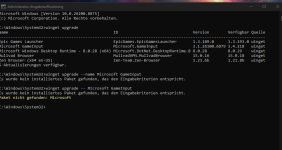
winget kann Updates installieren, bzw. Programme updaten. Dabei muessen diese nicht urspruenglich mit winget installiert worden sein.
TL;DR:
Gegebenenfalls macht ein
Weiterfuehrender Link:
https://learn.microsoft.com/de-de/windows/package-manager/winget/
Fuer Anregungen und Ergaenzungen bin ich dankbar und wuerde das ggf. in den Artikel nachpflegen.
EDIT: Informationen ueber die Verwendung von unvollstaendigen Programmnamen hinzugefuegt.
Jetzt gibts eine Luecke in 7Zip, welches ebenfalls keinen eigenen Updater mitbringt, also noch ein Fall fuer winget
winget ist ein Kommandozeilenprogramm, welches Windows seit Windows 10 1709 kennt. Also schon echt lange.
Und kaum jemand kennt es.
Ich moechte diesen kurzen Artikel schreiben um das Bewusstsein fuer winget zu schaerfen. Zeigen was es kann, was es nicht kann, und wie man es verwendet.
Meine Beispiele kommen alle von Windows 10 22H2. Ich habe zwar ein Windows 11 on ARM Geraet auf dem winget ebenfalls funktioniert, aber das ist wenig repraesentativ weil dort nur sehr wenig Software installiert ist.
Was ist winget?
Winget wird auch als "Windows Package Manager" bezeichnet, eine Paketverwaltung fuer Windows, angelehnt an Paketverwaltungen wie sie unter Linux ueblich sind. Wikipedia: Windows Package Manager
Mit winget kann man Software unabhaengig vom Microsoft Store installieren und updaten.
Dabei greift es auf Installationsdateien direkt bei den Softwareanbietern zurueck.
Was braucht man um winget zu verwenden?
In aktuellen Versionen von Windows 10 und 11 ist Winget mitgeliefert und muss nicht nachinstalliert werden.
Man braucht kein Microsoft Konto um winget zu verwenden, ein lokales Konto funktioniert genauso.
Was man aber braucht ist ein Internetzugang, denn winget bezieht noetige Dateien direkt.
WingetUI ist eine GUI Alternative, die auch einfacher mit anderen Quellen umgehen kann. Mangels eigener Erfahrungen ist WingetUI aber nicht Thema dieses Posts.
Was kann man mit winget machen?
Man kann mit winget zahlreiche Windowsprogramme ueber die Kommandozeile installieren. Man kann alle, oder einzelne (unterstuetze) Programme aktualisieren.
Dabei laedt winget die jeweiligen Programme von ihren offiziellen Quellen herunter.
Wie benutzt man winget?
Um winget zu verwenden, startet man am besten ein administratives Terminal. Hat man das nicht, loest jedes Paket seine eigene UAC Abfrage aus.
Meine Beispiele kommen aus der Powershell, bis auf das "--query" Beispiel sollte alles so aber auch in der CMD funktionieren.
Programmnamen sind nicht casesensitiv. Wenn ein Leerzeichen im Programmnamen vorkommt, muessen Anfuehrungszeichen gesetzt werden.
winget list listet alle installierten Programme auf. Diese Liste enthaelt auch Windows Store Apps, die bei der Programmauflistung in der Systemsteuerung nicht enthalten sind. Besonderes Augenmerk sei auf die letzte Spalte gerichtet: Steht dort "winget", kennt winget das Programm und kann es gegebenenfalls updaten.In einer Powershell kann
winget list | sort verwendet werden um die Liste alphabetisch zu habenWinget unterstuetzt ueber 5.000 Programme. Eine vollstaendige Liste kann mit
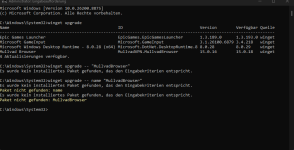
winget search --query `"`" | sort >> winget.txt in eine Textdatei geschrieben werden. Der Output ist viel zu viel fuer die Shell selbst winget install "<Programmname>" installiert Programme. Dabei funktionieren auch unvollstaendige Programmnamen, das Ergebnis muss nur eindeutig sein. Ist es nicht eindeutig bekommt man eine Fehlermeldung mit der Ansage das man genauer sein muss, wo alle gefundenen Treffer gelistet werden.Um mal beim einleitenden Thema zu bleiben:
winget install WinRAR laedt WinRAR herunter und startet den Installer.winget uninstall "<Programmname>" kann Programme aus der Liste deinstallieren.Dementsprechend deinstalliert
winget uninstall WinRAR WinRAR auch wieder.Der aber eigendlich wichtigste Punkt:
winget kann Updates installieren, bzw. Programme updaten. Dabei muessen diese nicht urspruenglich mit winget installiert worden sein.
winget upgrade WinRAR prueft ob es ein Update fuer WinRAR gibt, wenn ja wird es heruntergeladen und installiert.TL;DR:
winget upgrade --all prueft alle kompatibelen Programme auf Upgrades und installiert diese.Gegebenenfalls macht ein
winget upgrade --all --include-unknown Sinn, aber bei mir wurde nie was damit mehr gefunden als ohne --include-unknownWeiterfuehrender Link:
https://learn.microsoft.com/de-de/windows/package-manager/winget/
Fuer Anregungen und Ergaenzungen bin ich dankbar und wuerde das ggf. in den Artikel nachpflegen.
EDIT: Informationen ueber die Verwendung von unvollstaendigen Programmnamen hinzugefuegt.
Zuletzt bearbeitet: