Extremes akutes Netzwerkproblem ohne Erklärung

Raijin schrieb:
Der Fehlerfall ist natürlich der interessante Teil, ja. Ich dachte zumindest das wäre klar ;)
Bin schon dabei, ist nur nicht so einfach da ja eben kein Internet ;-) Kriege ich aber hin ... und dann haben wir direkt den Vergleich ...
Ergänzung ()

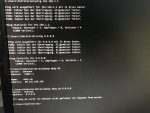
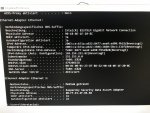
Hier die beiden Screenshots von einem Rechner der NICHT richtig funktioniert
 

Anhänge

  • IMG_9797.jpg
    IMG_9797.jpg
    1,7 MB · Aufrufe: 281
  • IMG_9796.jpg
    IMG_9796.jpg
    1,5 MB · Aufrufe: 277
Zuletzt bearbeitet:
Ok, man sieht deutlich, dass vom DHCP-Server keine IP-Adresse bezogen werden kann, da sich der Rechner selbst dann eine 169.254.x.y IP gibt. Ergo ist der PC auch nicht im Subnetz des Speedports (192.168.2.x) und deswegen kann er den Speedport auch nicht pingen und das Internet schon gar nicht.

Teste diesen PC mal an dem Kabel des funktionierenden PCs aus #19.

Wenn er auch dort keine IP-Adresse vom DHCP bekommt, ist irgendwas mit dem Netzwerkadapter im argen. Stelle in den Adaptereinstellungen mal eine feste IP ein. Diese muss im Subnetz des Routers liegen und muss frei sein (zB vorher durch einen Ping auf einem anderen PC gegenchecken). Dann stellst du folgendes ein:

IP = die eben erwähnte freie IP nach dem Schema 192.168.2.x
Subnetzmaske = 255.255.255.0
Gateway = 192.168.2.1
DNS = 192.168.2.1

Testen ob die Internetverbindung nun funktioniert. Nun wieder das alte Kabel in den PC stecken und nochmal testen. Klappt es in beiden Fällen, ist das Netzwerk als solches zumindest in Ordnung. Als nächsten Test wieder den Netzwerkadapter auf automatische IP+DNS umschalten, wieder testen.

Screenshots brauchst du für die Tests jetzt erstmal nicht, die Diagnose "Keine IP via DHCP" ist erstmal gestellt und nun gilt es, dies näher zu betrachten und ggfs zu beheben.
 
  • Gefällt mir
Reaktionen: t-6
Raijin schrieb:
Ok, man sieht deutlich, dass vom DHCP-Server keine IP-Adresse bezogen werden kann, da sich der Rechner selbst dann eine 169.254.x.y IP gibt. Ergo ist der PC auch nicht im Subnetz des Speedports (192.168.2.x) und deswegen kann er den Speedport auch nicht pingen und das Internet schon gar nicht.

Teste diesen PC mal an dem Kabel des funktionierenden PCs aus #19.

Wenn er auch dort keine IP-Adresse vom DHCP bekommt, ist irgendwas mit dem Netzwerkadapter im argen. Stelle in den Adaptereinstellungen mal eine feste IP ein. Diese muss im Subnetz des Routers liegen und muss frei sein (zB vorher durch einen Ping auf einem anderen PC gegenchecken). Dann stellst du folgendes ein:

IP = die eben erwähnte freie IP nach dem Schema 192.168.2.x
Subnetzmaske = 255.255.255.0
Gateway = 192.168.2.1
DNS = 192.168.2.1

Testen ob die Internetverbindung nun funktioniert. Nun wieder das alte Kabel in den PC stecken und nochmal testen. Klappt es in beiden Fällen, ist das Netzwerk als solches zumindest in Ordnung. Als nächsten Test wieder den Netzwerkadapter auf automatische IP+DNS umschalten, wieder testen.

Screenshots brauchst du für die Tests jetzt erstmal nicht, die Diagnose "Keine IP via DHCP" ist erstmal gestellt und nun gilt es, dies näher zu betrachten und ggfs zu beheben.
Arg - die beiden total verschiedenen IPs hatte ich glatt übersehen ...

klar - das kann nicht funktionieren! :-(
Danke!

Suche nun ne freue IP und gebe die fest ein ...

k.a. wie der auf so einen bescheuerten IP Bereich kommt ...
 
Das ist keine bescheuerte ip, die nennt man apipa, zugegeben ein bescheuerter Name. Also vergib die richtige ip manuell, so wie @Raijin es empfiehlt
 
APIPA steht für Automatic Private IP Addressing und ist eben so definiert, wie auch 192.168.2.x in einem für private Netzwerke definierten Bereich liegt (nämlich 192.168.x.y). Die APIPA oder auch ZeroConf dient dazu, ein AdHoc-Netzwerk ohne DHCP aufzubauen. Wenn du 5 PCs mit automatisch bezogener IP an einen Switch hängst - ohne Router oder sonstigen DHCP-Server - geben sich alle 5 PCs eine APIPA und können trotzdem miteinander kommunizieren. It's magic..

Ob die APIPA Range nu 169.254.x.y oder 217.38.x.y oder 11.22.x.y ist, spielt keine Rolle. Die eine Range ist so gut wie die andere und man hat das eben so gemacht - so wie man den Notruf eben auf die 112 gelegt hat, per Definition. Eine IP-Adresse ist nur eine Zahl und für den Computer gibt es keine "schönen" oder "bescheuerten" IPs. Das ist nur der Kleingeist des Menschen, der sich an sowas festhält ;)

Zur Verdeutlichung wie der PC die IP sieht:

169.254.251.82 = 2852059986
192.168.2.1 = 3232236033

Was ist schöner? ;)
 
  • Gefällt mir
Reaktionen: JPsy
chrigu schrieb:
Das ist keine bescheuerte ip, die nennt man apipa, zugegeben ein bescheuerter Name. Also vergib die richtige ip manuell, so wie @Raijin es empfiehlt
Ich mache gleich das wie von Raiijin vorgeschlagen

aber würde es nach Deinem Post, und der Info das eben die Apipa verwendet wird, nicht mehr Sinn machen diese "einfach" zu deaktivieren? Danke!
Ergänzung ()

Raijin schrieb:
APIPA steht für Automatic Private IP Addressing und ist eben so definiert, wie auch 192.168.2.x in einem für private Netzwerke definierten Bereich liegt (nämlich 192.168.x.y). Die APIPA oder auch ZeroConf dient dazu, ein AdHoc-Netzwerk ohne DHCP aufzubauen. Wenn du 5 PCs mit automatisch bezogener IP an einen Switch hängst - ohne Router oder sonstigen DHCP-Server - geben sich alle 5 PCs eine APIPA und können trotzdem miteinander kommunizieren. It's magic..

Ob die APIPA Range nu 169.254.x.y oder 217.38.x.y oder 11.22.x.y ist, spielt keine Rolle. Die eine Range ist so gut wie die andere und man hat das eben so gemacht - so wie man den Notruf eben auf die 112 gelegt hat, per Definition. Eine IP-Adresse ist nur eine Zahl und für den Computer gibt es keine "schönen" oder "bescheuerten" IPs. Das ist nur der Kleingeist des Menschen, der sich an sowas festhält ;)

Zur Verdeutlichung wie der PC die IP sieht:

169.254.251.82 = 2852059986
192.168.2.1 = 3232236033

Was ist schöner? ;)
ah, war schon am schreiben als Deine Antwort kamm ...ok, komme also nicht ums manuelle fest setzen drum rum ;-)
Ergänzung ()

In der Tat war / ist der IP bereich "nur" von .... 100 - 120 ---- und es waren bereits 20 Geräte "drin" - und nur "alle drei Wochen wird dies vom Router "übernommen" - das wird also die Erklägung sein.
habe nun auch mal alle GEräte die es gar nicht mehr gibt - wie Gäste im Wlan - gelöscht - und mache nun den obigen Schritt ...hoffe das war es ...
 
Problem scheint damit gelöst! DANKE!!! muss ich nun bei jedem Rechner machen ...
aber wie mache ich das bei den Smartphones etc. die per WLAN rein kommen?
oder ist das ein ganz anderes Problem?
Danke!
 
chrigu schrieb:
klappt auch - danke

Somit ist das Problem behoben
ABER
nur für mich als Laie zum verstehen:
wie konnte es dazu kommen?
wieso klappt das seit 5 Jahren, und auf einmal nicht mehr?
danke
 
ASTM1981 schrieb:
In der Tat war / ist der IP bereich "nur" von .... 100 - 120 ---- und es waren bereits 20 Geräte "drin" - und nur "alle drei Wochen wird dies vom Router "übernommen" - das wird also die Erklägung sein.
Das ist auch - mit Verlaub - sehr dumm eingestellt. Lange Reservierung gepaart mit kleiner Range Ist so als wenn man in der Firma nur 2 Toiletten hat und jeder 2 Stunden draufhockt. Es dauert nicht lang bis der erste warten muss.. ;)

Die Dauer der Reservierung einer DHCP-IP für ein Gerät nennt sich Lease Time. 3 Wochen bedeutet, dass das Gerät 3 Wochen lang stets dieselbe IP bekommt. Ein Gerät "braucht" aber nur dann immer dieselbe IP, wenn es von anderen Geräten aus direkt via IP erreicht werden soll. Das gilt also zu 99% für Geräte, die im Netzwerk irgendwelche Dienste anbieten wie zB Dateifreigaben, aber auch WebGUIs (zB für einen Access Point) oder dergleichen - also im weitesten Sinne Geräte, die auch Server sind. Für Geräte, die diese Dienste nur nutzen, also reine Client-Geräte wie der Laptop eines Mitarbeiters sind, kann sich die IP theoretisch alle 10 Minuten ändern.

Kombiniert man nun eine langfristige Reservierung mit einer kleinen DHCP-Range von nur 20 IPs, führt das unweigerlich dazu, dass dem DHCP-Server eher früher als später die IP-Adressen ausgehen.

Deswegen ist die Standardeinstellung eines DHCP-Server in der Regel auch nur bei einer Lease Time von 24h, weil das für Client-Geräte absolut ausreichend ist. Server und Co bekommen dann eine explizite permanente Reservierung oder gar eine statische IP manuell eingestellt. Zudem sollte die DHCP-Range angemessen groß ausgelegt sein. Wenn 20 Geräte im Netzwerk sind, sind 20 IPs schlicht und ergreifend viel zu wenig, weil immer mal ein paar Geräte dazukommen, sei es ein Handy, ein neuer Drucker oder auch die neue smarte Türklingel.

Eine gängige DHCP-Range wäre zB 100 IPs lang, Lease Time 24h.
 
  • Gefällt mir
Reaktionen: JPsy und t-6
Raijin schrieb:
Das ist auch - mit Verlaub - sehr dumm eingestellt. Lange Reservierung gepaart mit kleiner Range...

Eine gängige DHCP-Range wäre zB 100 IPs lang, Lease Time 24h.
genau das habe ich mir auch gedacht - wahrscheinlich sind die Tage einfach zu viele Geräte dazu gekommen - und fest brauchten nur die wenigstens ...

kann ich das einfach ändern oder hau ich mir damit irgendwo anders etwas kaputt?
 
Man kann die DHCP-Range ändern. Allerdings muss man aufpassen, dass nicht irgendeinem Gerät eine manuelle IP eingestellt hat, die dann plötzlich innerhalb der Range liegt. Wenn alle Geräte ihre IP via DHCP beziehen, kann man die Range problemlos erweitern.
 
  • Gefällt mir
Reaktionen: t-6
Raijin schrieb:
Man kann die DHCP-Range ändern. Allerdings muss man aufpassen, dass nicht irgendeinem Gerät eine manuelle IP eingestellt hat, die dann plötzlich innerhalb der Range liegt. Wenn alle Geräte ihre IP via DHCP beziehen, kann man die Range problemlos erweitern.
Danke!

das wäre direkt passiert ... danke für den Hinweis
 
Wichtig ist die Dokumentation des Ganzen. Eine simple Exceltabelle reicht.

DHCP-Range Start
DHCP-Range Ende
Statisch reservierte IPs
Manuell eingestellte IPs

So kann man das Netzwerk im Falle eines Falles - zB Routertausch - jederzeit wiederherstellen und vermeidet IP-Konflikte.
 
Zurück
Oben