Festplattenfehler?

Ich habe nach der anleitung add mit den vorgegeben Werten eingegeben. Leider erscheinen unter Arbeitsplatz nur noch laufwerk C:\. D und E werden nicht angezeigt.
Auch heute habe ich schon die prozedur durchgeführt, jedoch erscheint kein Laufwerk E:\.
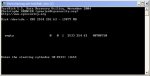
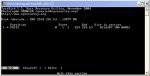
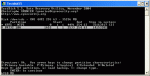
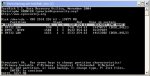
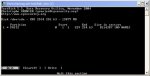
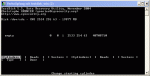
Wie kann ich die ungültige HPFS - NTFS Partition löschen?Werte zeigt Testdisk mir so an:
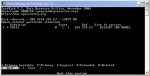
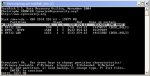
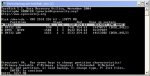
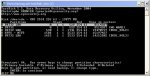
1588 1 1 2533 254 63 15197427.
Viele Grüße
Jürgen
 
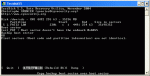
Die ungültige NTFS-Partition wird nur bei der Suche noch gefunden.
Da macht es einen tieferen Scan und findet noch ältere Partitionen die nicht mehr vorhanden sind.
Dieses ist aber nicht interessant.
Da brauchst du erstmal nichts löschen.

Gut ist, wenn nur noch C:\> da ist.
Dann ist der andere Speicherbereich frei.
Das ist wichtig für mich zu wissen, da man nicht 2 Partitionen auf den selben Speicherplatz erstellen kann.
Versuche noch mal folgendes.
Da ich gesehen habe, das die Partition nach Search da ist, versuche da mal nur das Dateisystem zuzuweisen.
Anstatt a (add) markiere diese untere fettgedruckte Partition mit dem Pfeil nach Search;

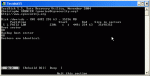
D FAT32 LBA 1653 1 1 2533 254 63 14153202 [DSK1_VOL3]
FAT32, 6910 MB
D FAT32 LBA 1653 1 1 2533 254 63 14153202 [DSK1_VOL3]
FAT found using backup sector!, 6910 MB
D HPFS - NTFS 1588 1 1 2533 254 63 15197427
NTFS found using backup sector!, 7420 MB


Gehe dann auf T.
Dann kommt ein Menü mit allen Partitionsarten.
Gehe dort auf Quit und bestätige.
Dann kommt Meldung new partition type [current 0c] ?
Gib nach dem Fragezeichen 0c (Null C) ein.
Bestätige weiter, bis du wieder zum;
[Quit] [Search] [Write]-Bildschirm kommst.
Bestätige da mit Quit und beende Testdisk nochmal mit Quit.
Lade mir dann mal die Logdatei zum überprüfen hoch.

Viele Grüße

Fiona
 
Habe ich gemacht.Hoffentlich galt nur der erste von dir beschriebene Satz, weil alles andere wird nicht angeboten.
Gruß
Jürgen
 

Anhänge

Ja das war auch mit der ersten Zeile richtig.
Trotzdem wird die zum abspeichern nicht angezeigt.

Das bisher war die einfache Prozedur.
Die nächste und öfters erfolgreiche ist es den MBR zu löschen.
Geht über Testdisk starten und mit Pfeil auf Delete gehen.
Nach dem löschen ist aber die Festplatte praktisch leer.
Wenn du dann neu starten würdest, findet der Computer kein Windows mehr.
Daher muß man die gesamte Festplatte C: vielleicht auch D: dementsprechend die Länge angepasst, und E: über a (add) eingeben.
Aber man kann nach Analyse auf Save gehen und die Konfig für Testdisk auch abspeichern.
Notfalls kannst du dann mit einer Bootdiskette starten und die Konfig auch so wieder herstellen.
Den MBR kann man auch sichern mit MBR-Tool (english).
Link dazu gibt es hier.
https://www.computerbase.de/forum/threads/hdd-diagnose-recoverytool-sammlung.58108/

Generell gebe ich dazu immer den Hinweis.
Da du dann direkt auf den Datenträger zugreifst.
Du mußt dann praktisch beim;
[Quit] [Search] [Write]- Bildschirm mit Write bestätigen, deine C:\>-Partition muß für den Systemstart zwingend angezeigt werden, und die Änderungen vornehmen, damit Windows dann da ist und gestartet werden kann.
Grundsätzlich kam es noch nicht vor, das dort etwas passiert ist.
Aber trotzdem möchte ich darauf hinweisen.
Ziehe es auch mal in Betracht vielleicht vorher von C: die Daten zu sichern.

Wenn du es möchtest, gebe mir Bescheid, dann kann ich dir die Anleitung schreiben.
Aber entscheiden und ausführen mußt du das.

Viele Grüße

Fiona
 
Die Anleitung hätte ich gern, denn ich lass mir gern von Spezialisten helfen. Datensicherung ist nicht zwingend notwendig, weil nach der neuformatierung nur das Betriebssytem und einige unwichtige Sachen auf C:\ sind. Wir könnten fast ohne Rücksicht auf Verluste loslegen, weil, wie ich schon geschrieben habe, die wichtigen Daten auf Laufwerk E:\ sind. Wenn es gelingt diese Verlustfrei wiederherzustellen und dann zu sichern, ist mir sehr geholfen.Es ist möglich C:\ bei ca.4GB, D:\bei ca 10GB und E:\ den Rest, also ca. 6GB einzurichten.So ungefähr war es auch.Lassen wir C:\ unangetastet, fügen D:\ mit etwa 8GB hinzu, dann ist für die Sicherung von E:\ auf D:\ genügend Platz.Ich hoffe, so könnte es gehen, oder?
Viele Grüße
Jürgen
 
Versuche vielleicht doch mal Screenshots zu setzen.
Hier ist ein gutes Freeware-Programm (Screenrip 32);
http://www.progency.com/
Das braucht nicht installiert werden, da es selbstausführend ist.
Einfach entpacken und starten.
Das Testdiskfenster muß aktiv sein.
Gehe dann auf Capture Image und Grab Active Windows.
Das brauchst du dann nur noch unter File / Save as / GIF abspeichern.
Pfad und Name kannst du dann setzen wie du möchtest.
Diese brauchst du nur noch unter Anänge verwalten hier hochladen.

Hier ist die Anleitung für C: und E: ;

Starte Testdisk.

Starte Testdisk, bestätige mit Enter und gehe auf Save.
Sichere deine Konfiguration.
Beende Testdisk.
Kann man in Testdisk dann wiederherstellen mit Testdisk starten, Festplatte auswählen und 2 x Enter.
Geht über L drücken (Load).
In deinem Fall kannst du auch eine Bootdiskette erstellen und Testdisk für Win9x und dos darauf kopieren oder Testdisk auf einer separaten Diskette kopieren.
Dann mußt du die Disketten wechseln (Bootdiskette rausnehmen und Testdiskdiskette einlegen).

Testdisk für DOS Downloadlink ist hier;
http://www.cgsecurity.org//testdisk-5.5.dos.zip

Starte Testdisk erneut.

Gehe mit dem Pfeil auf Delete.
Bestätige jeweils MBR und Partitiontable mit y.
Gehe dann mit dem Pfeil nach links auf Analyse und bestätige mit Enter durch bis du zum Write-Screen kommst.
Zu erkennen wo unten im Menü steht;
[Quit] [Search] [Write]
Gehe dann mit dem Pfeil auf Search.
Lasse Search laufen bis es fertig ist.
Vielleicht von dort auch einen Screenshot.
Schaue bitte ob unten im Menü in der dritten Zeile links Keys steht.
Beispiel;
https://www.computerbase.de/forum/attachments/search_2-jpg.16392/
Für dich ist nur das Menü unten interessant.
Wenn ja drücke a (add) für Partition addieren.
Dann siehst du diesen Bildschirm;
https://www.computerbase.de/forum/attachments/testdisk12-jpg.15985/

Gehe da mit Enter auf die einzelnen Optionen ( Menüs wie unten dargestellt) und gib folgende Werte ein;

[ Cylinders ] [ Heads ] [ Sectors ] [ Cylinders ] [ Heads ] [ Sectors ] [ Typ ] [ Done ]
........0................1..............1..............529............254........ ....63..........0c.....[Enter]
....1653..............1...............1............2533...........254.......... ..63..........0c......[Enter]

Jeweils mit Eingabe bestätigen, den Wert eingeben, Testdisk springt dann automatisch zum nächsten Menüpunkt.
Bei deinem Dateisystem 0c das bedeutet bei Type da mußt du mit dem Pfeil auf Quit gehen, mit Enter bestätigen, den Wert eintragen und mit Enter bestätigen.
Vielleicht hinterher auch einen Screenshot setzen.

Wenn dann eine Frage kommt wie Write Partition Table oder ähnlich mit y bestätigen.
Kommt manchmal auch erst am Write-Screen.
Ansonsten mit Enter bestätigen, bis du zum Write-Screen kommst.
Siehst du wenn unten steht;
[Quit] [Search] [Write]
Überprüfe ob dort dann beide Partitionen + eine erweiterte Partition gelistet sind.
Setze mir davon einen Screenshot.

Ob du dann bei [Write] mit Enter und y bestätigen kannst, teile ich dir dann mit.
Write und y bestätigen ist aber zwingend notwendig, da sonst deine Systempartition nicht bootfähig ist, und der Computer nicht mehr starten würde.

Hinterher ist es bei dir notwendig den Bootsektor wiederherzustellen, da das Laufwerk wahrscheinlich als unformatiert angezeigt wird.
Dieses kann man überprüfen, wenn man Testdisk startet und mit dem Pfeil auf [Advanced] geht.
Dort dein logisches Laufwerk (E: ) auswählen und auf [Boot] gehen.
Es besteht auch die Möglichkeit, da D: noch fehlt, das sich der Laufwerksbuchtstabe ändert.
Vielleicht in D:.
Überprüfe ob dort unten steht
Sectors are identical.
Wenn dort steht Sector are not identical kann man das reparieren mit [Backup BS].
Sollte einen Screenshot haben zum vergleichen.
Auch hat man die Möglichkeit den bei Fat (wie bei dir der Fall da du Fat 32 LBA hast) neu zu schreiben mit [Rebuild BS].
Rebuild BS sollte aber bei dir nicht notwendig sein, da ein Bootsector gefunden wurde.

Das sehe ich aber anhand des Screenshots und teile es dir auch mit.

Viele Grüße

Fiona
 
Zuletzt bearbeitet:
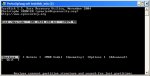
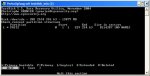
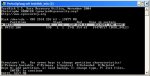
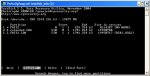
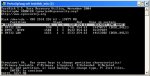
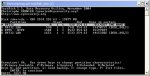
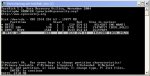
Hallo Fiona, ich habe das Porogramm heruntergeladen und auch schon Screenshots gemacht.Die übersende ich ersteinmal.In der Reihenfolge wie Testdisk arbeiten sollte sind die Bilder gemacht.Jedes Bild weiter enstand nach bestätigung(Enter)von Testdisk.Hoffentlich hilft das schon, weil die Beschreibung von heute blau geschriebene Zeilen enthält die etwas verwirren.Schau dir die Bilder an und melde wenn ich mit den von dir beschriebenen Schritten weitermachen soll.
Viele Grüße
Jürgen
 
Sorry,ich habe vergessen die Bilder mitzuschicken.
 

Anhänge

  • screen 1.jpg
    screen 1.jpg
    31,2 KB · Aufrufe: 153
  • screen 2.jpg
    screen 2.jpg
    34,5 KB · Aufrufe: 126
  • screen 3.jpg
    screen 3.jpg
    42,5 KB · Aufrufe: 129
  • screen 4.jpg
    screen 4.jpg
    37,9 KB · Aufrufe: 148
  • screen 5.jpg
    screen 5.jpg
    47,6 KB · Aufrufe: 129
Gehe jetzt mit dem Pfeil nach unten auf die Partition Disk1_Volume3 so das die markiert ist.
Drücke dann a .
Schreibe dann 1653 .
Drücke dann Enter.
Dann ist Heads markiert.
Drücke einfach Enter und und gib 1 ein.
Enter drücken.
Jetzt ist Sectors markiert.
Drücke Enter und schaue nach ob dort 1 steht.
Wenn ja mit Enter bestätigen.
Jetzt ist wieder Cylinder markiert.
Bestätige mit Enter und gib 2533 ein.
Bestätige mit Enter.
Jetzt ist Heads markiert.
Bestätige mit Enter und überprüfe ob dort 254 steht.
Wenn ja mit Enter bestätigen.
Jetzt ist Sectors markiert.
Bestätige mit Enter und schaue ob dort 63 steht.
Wenn ja mit Enter bestätigen.
Jetzt ist Type markiert.
Bestätige mit Enter und gehe mit dem Pfeil nach rechts auf Quit.
Schreibe einfach 0c (Null C) und mache wieder Enter.
Jetzt springt Testdisk auf Done.
Bestätige wieder mit Enter und setze mir einen Screenshot.

Gruß

Fiona
 
Hallo Fiona, die nächste Ladung screenshots sind fertig.Bin gespannt auf dein urteil.
Gruß
Jürgen
 

Anhänge

  • screen 1.jpg
    screen 1.jpg
    46,1 KB · Aufrufe: 123
  • screen 2.jpg
    screen 2.jpg
    46,1 KB · Aufrufe: 122
  • screen 3.jpg
    screen 3.jpg
    29,8 KB · Aufrufe: 122
  • screen 4.jpg
    screen 4.jpg
    26,9 KB · Aufrufe: 223
  • screen 5.jpg
    screen 5.jpg
    29,1 KB · Aufrufe: 123
Du hast es verkehrt eingegeben.
Siehst du hier;
https://www.computerbase.de/forum/attachments/screen-4-jpg.18165/
Bei dem ersten Wert [Cylinder] muß 1653 stehen. beim zweiten Wert [Heads]1 beim dritten auch [Sectors] 1.
Das ist der Anfang deiner Partition.
Dann kommt dasselbe nochmal für das Ende deiner Partition mit [Cylinder] 2533 [Heads] 254 [Sectors] 63.

Daher steht [Cylinder] [Heads] [Sectors] - [Cylinder] [Heads] [Sectors] - [Type] - [Done]

Die ersten 3 sind Anfang und die zweiten 3 das Ende deiner Partition.

0c was für dein Dateisystem steht, ist unter Type.
Bei Done (getan) wird das abgeschlossen und sollte am Writescreen so gelistet werden.

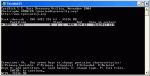
Hier siehst du auch mal wenn ich die eingebe, wird die auch gelistet.
Sollte so aussehen wie im Anhang die markierte Partition.
Werde ich nicht speichern da dort sich schon eine Partition befindet und nur ein Beispiel für dich ist.

Viele Grüße

Fiona
Edit:

Hattest du auch schon Delete ausgeführt?
Nicht das der Grund darin liegt das sich die 2 und 3 Partition in die Quere kommen, da die sich überlappen.
Dieses kann auch zu solchen Problemen führen.

Führe bevor du a drückst immer Search (Suche) voll aus.
Gib die bitte hinterher bei a (add) ein.
Wenn du mit Done bestätigt hast, setze mir einen Screenshot.
Bitte nur den einen.
Mehr brauche ich nicht.
Infos folgen dann.

Gruß
 

Anhänge

  • add.gif
    add.gif
    9,4 KB · Aufrufe: 107
Zuletzt bearbeitet:
Hallo Fiona, entschuldige bitte, da habe ich wohl etwas falsch gedrückt.Das nächste Bild kommt. Testdisk habe ich immer voll durchlaufen lassen(search) und delete habe ich noch nicht ausgeführt.
Gruß
Jürgen
 

Anhänge

  • screen 1.jpg
    screen 1.jpg
    46,1 KB · Aufrufe: 128
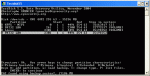
Nix zu entschuldigen. :)
Ich denke jetzt eher das es jetzt auch mit der Partitionstabelle zusammenhängt.
Gehe jetzt auf Enter und setze mir den Screenshot.
Wenn die Partition dann nicht da ist, starte Testdisk, gehe bitte auf Delete und lösche den MBR und die Partitionstabelle.
Du weist aber, das du den Computer dann nicht neu starten kannst ohne die Systempartition mit Write zu bestätigen.
Führe dann die Aktion nochmal aus.
Wie hier beschrieben.
https://www.computerbase.de/forum/threads/festplattenfehler.102630/page-2#post-1021679
Solltest dann sicherheitshalber beide Partitionen eingeben.
Die erste einegeben.
Wenn du mit [Done] bestätigt hast, erneut a drücken und die 2 eingeben.
Hoffe du hast Save ausgeführt.
Ansonsten machen mit Testdisk starten bei Analyse mit Enter bestätigen, dann auf Save gehen und sichern.

Viele Grüße

Fiona
 
Zuletzt bearbeitet:
Hallo, hallo. zwei screenshots. 1. Testdisk start und 1x enter,2.testdisk nach vollständiger Suche.Ich wage mich jetzt an delete und alles weitere beschriebene.
Gruß
Jürgen
 

Anhänge

  • screen 1.jpg
    screen 1.jpg
    33 KB · Aufrufe: 128
  • screen 2.jpg
    screen 2.jpg
    46,1 KB · Aufrufe: 122
Würde ich auch vorschlagen.
So kommst du nicht mehr weiter.

Meistens wird die Windows-Partition sowieso gelistet.
Hier geht aber darum die E-Partition gültig einzutragen.
Das ist ja mit der jetzigen Prozedur nicht möglich.

Viele Grüße

Fiona
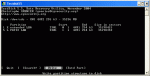
 
Ich habe jetzt nach anweisung gelöscht(delete) alles durchlaufen lassen(testdisk) aber leider keine neue Partitionenen gelistet. Scrennshots anbei.Ich habe bei Testdisk save ausgeführt,Bootdisk für Win 98SE ist vorhanden, nun probieren wir mal ob wir irgendwie einen Bootsektor wiederherstellen können.
Gruß
Jürgen
 

Anhänge

  • screen 1.jpg
    screen 1.jpg
    46,1 KB · Aufrufe: 123
  • screen 3.jpg
    screen 3.jpg
    47,4 KB · Aufrufe: 114
  • screen 4.jpg
    screen 4.jpg
    29,1 KB · Aufrufe: 130
Bootsektor kommt viel später.
Dafür muß zuerst die Partition wiederhergestellt sein.
Hattest du die 2 Partitionen über a eingegeben.

Versuche die Prozedur nochmal mit Delete.
Starte Testdisk gehe mit Pfeil auf Delete und lösche den MBR und die Partitionstabelle.
jeweils mit y bestätigen.
Beende dann Testdisk und starte Testdisk neu, das es die Infos neu einliest.
Gehe zum Bildschirm mit [Quit] [Search] [Write].
Manchmal nach Analyse fängt gleich Suche an.
Die kannst du beenden mit Stop.
Gehe bis du zu [Quit] [Search] [Write] kommst, und gehe mit dem Pfeil auf Search.
Lasse es laufen.
Gib dann über a die C: und die E: - Partition ein.
Setze mir dann den Screenshot und auch vom Write-Screen.

Manchmal muß man das 2 oder 3 mal versuchen bis es klappt.

Gruß

Fiona

Edit:

Habe deinen Fall nachgestellt.
Festplatte war durchgehend NTFS partitioniert.
Dazu die Bilder;
Alle Daten waren nach Windows-Neustart wieder da.
 

Anhänge

  • test1.gif
    test1.gif
    9,3 KB · Aufrufe: 173
  • test2.gif
    test2.gif
    10,5 KB · Aufrufe: 136
  • test3.gif
    test3.gif
    8,4 KB · Aufrufe: 116
  • test4.gif
    test4.gif
    9,1 KB · Aufrufe: 106
  • test5.gif
    test5.gif
    8,2 KB · Aufrufe: 123
Zuletzt bearbeitet:
Hallo Fiona, also ich habe in der letzten Zeit mehrmals gelöscht(delete) auch mehrmals
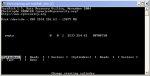
add. ausgeführt leider sind keine neuen oder brauchbaren partitionen dabei.Wenn ich Testdisk starte und dann advanced abfrage sind überhaupt keine Daten vorhanden.
Wenn ich add. ausführe steht jedesmal vornweg empty(siehe sreenshot).Offensichtlich habe ich hier den absoluten Härtefall wenn der PC nicht so will wie er soll. Was passiert eigentlich wenn wir die HPFS-NTFS mit T umbenennen?
Hilft uns das weiter?
Gruß
Jürgen
 

Anhänge

  • screen 1.jpg
    screen 1.jpg
    41,7 KB · Aufrufe: 120
  • screen 2.gif
    screen 2.gif
    11,1 KB · Aufrufe: 125
Lass die HPFS NTFS in Ruhe.
Braucht dich nicht zu bekümmern.
Ich habe was interessantes gesehen.
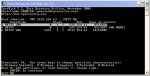
Bei deinem ersten Bild ist nur die Primäre Windows und dein E:-Laufwerk gelistet.
Auf jeden Fall ist dort deine Systempartition C: und das logische Laufwerk E: vorhanden.
Das würde absolut passen.
Genauso wollte ich das haben.
Wenn man mit dieser Konfig, wo beide gelistet sind auf Write geht, sind beide wieder da.
Du müßtest dann nur noch den Bootsector reparieren.

Ich weiß aber nicht was du gemacht hast.

Teile es mal mit.
Schaue bitte das du das selbe Bild wiederbekommst.
Ich gebe dir dann weitere Anweisungen.

Gruß

Fiona
 
Zuletzt bearbeitet:
Ich habe Testdisk nicht vollständig laufen lassen, sondern nach der 2. bestätigung(enter) die erforderlichen Daten eingegeben. Wahrscheinlich unabsichtlich, da ich sonst immer Testdisk durchlaufen lasse.
Gruß
Jürgen
 
Zurück
Oben