Installationsberatung

MB2853

Lt. Junior Grade
Registriert
Aug. 2010
Beiträge
388
Hallo,

ich habe auf einem PC - jeweils auf einer SSD - WinXP Prof. und Win7 64Bit in der Studenten-Upgradeversion. Weiterhin hängen eine Daten HD und zwei DVD-Brenner an den SATA-Anschlüssen.

Reihenfolge:

SATA3_1 Datenträger 0 => 064GB SSD WinXP Prof (Aktiv)
SATA3_2 Datenträger 1 => 128GB SSD Win7 64Bit (beide SSD mit SATA III, bzw. 6Gb/s)


SATA3_4 Datenträger 2 => 2TB HD SATA II mit 4 Partitionen (die ersten 3 primäre, die letzte als logisches Laufwerk)

SATA3_5 und _6 => DVD-Brenner (jew. Ultra DMA Mode-5)


Wie in diesem Thread berichtet mekert mein XP plötzlich, dass es nicht aktiviert sei.

Auch weil ich den AHCI-Treiber bei XP erst nachträglich installiert habe und dann lesen musste, dass ich mir auch über das Alignment/die Speicherausrichtung hätte Gedanken machen sollen will ich Windows XP neu installieren, bzw. diese SSD zuvor auch neu formatieren.

Nun dachte ich mir ich formatiere die erste kleine XP-SSD mittels der Win7-Datenträgerverwaltung. Das wird mir aber nicht angeboten. Ich vermute, weil auf der der MBR liegt.

Um ehrlich zu sein, bin ich bei dem ganzen Themen MBR-Aktiv-AHCI-Partitionsausrichtung überfordert, zumal ich auch in Erinnerung habe, dass es zum MBR auch noch eine moderne Alternative geben soll.

Welches Vorgehen empfehlt Ihr mir?

Bis zu Euren Tipps lese ich mir noch mal die Hinweise von Schildkröte09 durch.

Danke vorab!
 
Tja, du hast bei der 7 Installation wohl die XP Platte drin gehabt und daher ist der BCD Bootmanager nun auf der XP Platte.

Am schnellsten sollte es so gehen:

- Alle Platten bis auf die XP SSD abklemmen.
- Mit Win7 DVD booten und die XP Platte formatieren (richtig ausgerichtet auf 4k)
- Dann WinXP auf der SSD installieren
- Nun alle Platten wieder anklemmen
- Mit Win7 DVD booten so das die Reparatur wieder das BCD Bootmanü auf die XP Platte schreibt.
 
Warum willst du XP auf der Platte neu installieren ?
Es ist auch möglich, das Alignment von 4k auf der SSD ohne Datenverlust nachzuholen.

http://www.pc-experience.de/wbb2/thread.php?threadid=30748

XP kommt damit allerdings NICHT klar ... !

Deine Platten sind perfekt im System angeklemmt.

Auf Datenträger 0 liegt der Bootloader von Windows 7, der den Bootloader von XP überschrieben hat.
Hast du jetzt aktuell Probleme mit dem XP Start, läßt sich vorab erst einmal die automatische Bootreparatur von der Windows 7 Setup DVD ausführen, die mindestens 3 mal durchlaufen gelassen werden sollte.
Deshalb muss man also nicht zwingend XP neu installieren.

Willst du XP jetzt trotzdem neu installieren, sollten alle Platten abgeklemmt werden, bis auf die XP SSD, die an einem separat einzustellenden SATA PORT auf IDE hängen sollte. Dabei muss mindestens ein SATA PORT auf AHCI eingestellt sein, damit nach der Installation der AHCI Treiber in XP wieder eingebunden werden kann. Erst wenn der eingebunden wurde, können alle SATA PORTS wieder auf AHCI eingestellt werden und die XP Platte wieder am SATA3_1 Port angeklemmt werden. Klemme die weiteren Platten und DVD Laufwerke wieder so an, wie sie jetzt aktuell angeklemmt sind.

Die XP Platte für die Installation vorbereiten, solltest du mit der Windows 7 Setup DVD tun !
Sobald du nämlich den PC von der Setup DVD startest und im Partitionsmenü landest, kannst du mit den Tasten
"Shift + F10" die Eingabeaufforderrung aufrufen, um DISKPART zu starten. Also, am besten nicht vorher in die Eingabeaufforderung starten > sondern erst im Partitionsmenü. Mit DISKPART nun die SSD Platte für die XP Installation vorbereiten bzw. einfach nur Partitionen einrichten. Die XP SSD solltest du nicht mit dem Alignment von 4 k vorbereiten ... siehe unten weiteren Beitrag.

Hast du alle Ausführungen mit Diskpart beendet und auch Diskpart beendet, befindest du dich immer noch im Partitionsmenü. Dort klickst du nun auf ERWEITERTE Optionen und dort dann auf AKTUALISIEREN ! Damit wird der Partitionsstand neu in der Tabelle des Partitionsmenüs aktualisiert. (Betrifft aber nur eine Weiterführung der Windows 7 Installation ...). Du kannst hier aber die eingerichtete Partition überprüfen.

Nun kannst du das Windows 7 Setup verlassen und den PC von der XP Setup DVD starten und XP auf der mit DISKPART eingerichteten Partition installieren.

Sind alle Platten wieder angeklemmt, kommt die Windows 7 Setup DVD wieder zum Einsatz, um die automatische Bootreparatur zu starten, die mindestens 3 mal durchlaufen gelassen werden sollte !
http://www.unawave.de/installation/boot-reparatur.html
Damit wird der Bootloader von XP mit dem von 7 überschrieben und die Bootdateien von 7 landen wieder auf der XP Partition.

Viele Grüße
 
Zuletzt bearbeitet:
Danke marcol1979!

Du schreibst "richtig ausgerichtet auf 4k". Worauf muss ich da speziel achten?

Bislang hatte ich noch gar nicht verstanden, dass das 4k-Thema auch bei SSDs relevant ist.


Kennt sich jemand mit dieser Alternative zum MBR aus? Danach wurde ich bei der Formatierung der neuen 2TB HD gefragt.
Ergänzung ()

übrigens habe ich gerade überraschend Besuch bekommen, weswegen meine Antworten womöglich etwas dauern werden.
 
SSDs haben nunmal 4k Sektoren daher muss auch die Partition darauf ausgerichtet sein.
Überprüfen kannst das mit jedem Partitionierungstool.
Richtig ausgerichtete Partitionen beginnen mit einem durch 4 teilbarem Sektor, Windows 7 partitionier zb. mit Startsektor 2048.

Die Alternative zu MBR ist GUID bzw. GPT. Damit kann XP jedoch nichts anfangen.
 
Ist auch alles hier ... und oben im Artikel beschrieben.
Das Alignment ist ein sehr wichtiger Faktor, es wird dafür gesorgt, dass die angelegte Partition auf die physikalischen Eigenschaften der SSD optimiert ist. Ist das korrekte Alignment nicht definiert, darf mit Performanceinbußen von bis zu 50% gerechnet werden. Windows 7, Vista und Mac OS beherrschen dies zwar nicht optimal, da die jeweilige Offset-Größe von dem verwendeten Controller abhängig ist, bieten allerdings insgesamt eine befriedigende Lösung. Windows XP beherrscht überhaupt kein für SSDs optimiertes Alignment mit einem 1024er Offset, dort beginnt die Systempartition auf Sektor 126, das wäre auf einer SSD mitten in einer Page und somit unbrauchbar.

Um das zu ändern müßten wir den Startsektor der Systempartition so verschieben, dass die 4 KByte großen NTFS-Cluster mit den SSD-Pages übereinstimmen.
Etwas konkreter:
Unsere tradionellen ferro-magnetischen Festplatten speichern Daten auf Magnetscheiben mit konzentrischen Spuren. Diese Spuren sind in (physikalische) Sektoren aufgeteilt. Alle Betriebssysteme resktive Treiber denken noch in dieser Sektoren-Logik der Festplatten. SSDs speichern Daten aber völlig anders, werden aber trotzdem mit Hilfe der alten “Sektoren-Logik” angesprochen und das kann nicht korrekt funktionieren. Beim Alignment geht es darum, den Anfang einer Partition auf einer SSD so auszurichten, dass der erste logische Sektor der ersten Partition genau mit einer physikalischen Speicherzelle (Page) auf der SSD übereinstimmt. Sollte das nicht der Fall sein, geschieht folgendes: Windows adressiert einen Sektor, der dann aber über eine Page-Grenze der SSD hinweggeht und das kann und darf es nicht sein. Also muss die SSD statt einem jetzt zwei Blöcke erst löschen und dann wieder beschreiben. Und das kostet natürlich Performance beim Schreiben, nämlich im schlimmsten aller Fälle bis zu 50%. Zusätzlich wird die Lebensdauer der SSD unnötig verkürzt, weil jede Speicherzelle ja nur eine begrenzte Anzahl von Schreiboperationen aushält, bevor sie ausfällt (bei MLC-SSDs sind das je Speicherzelle etwa 10.000 Schreiboperationen)

Ich rate dir also dazu ab, die XP SSD mit dem Alignment von 4 K einzurichten. Wie es sich in einem solchen Fall tatsächlich verhalten sollte, wenn die XP Platte/Partition den Win7 Bootloader bekommt, - ist mir noch nicht unter gekommen. Ich starte XP und Windows 7 auf 2 getrennten Platten und als 2 eigenständige Systeme. Dazu möchte ich auch dir raten. So kommt wenigstens der Bootloader von 7 in den Genuss der optimierten SSD.

Viele Grüße
 
Zuletzt bearbeitet:
Hallo und Danke für Eure Hilfestellung!

Ich bin faul und schrecke davor zurück, den gerade umständlich in seiner Ecke verkabelten PC wieder herauszukramen um die andere (Win7) SSD und die HD abzuklemmen. Kann ich nicht einfach die Windows 7 DVD reinschieben, von dieser die erste, kleine (WinXP) SSD in NTFS formatieren lassen? Danach will ich WinXP neu installieren (Grund später in diesem Thread) und den MBR mittels der Win7-Reparatur-DVD wieder herstellen lassen.

In meinem ASRock 890GX Extreme3, bzw. American Megatrends v02.67C-BIOS kann ich bei der Storage Configuration "AMD AHCI BIOS ROM" enabeln (derzeit ist Disabled eingestellt). Als nächstes kann man den "SATA IDE Combined Mode" en- oder disablen (derzeit steht da enabled). Danach kann man bei SATA3_6 Mode Auto (derzeit eingestellt) oder Gen2 wählen. Nicht erkennen kann ich, wie man einzelenen Ports jeweils AHCI oder IDE zuweisen kann. Was bedeutet das, bzw. zu welchen Einstellungen ratet Ihr mir?

Schildkröte09 hat mich mit diesem Beitrag - und oben (gerade erst gesehen) - mit der Klammerbemerkung verwirrt, als er schrieb: "An den ersten SATA PORT die Platte, worauf XP installiert werden soll. (Kann aber nur an einen IDE PORT angeklemmt) im AHCI Modus installiert werden bzw. lassen sich die AHCI Treiber später einbinden wie schon beschrieben ..." Wenn die kleine SSD nun am ersten SATA-Prot hängt soll doch bei der XP-Installation im BIOS AHCI ausgewählt werden - oder?

Gerne würde ich XP und Win7 unabhängig voneinander installieren, bzw. satt mittels Bootloader die Betriebssystemauswahl vom BIOS übernehmen lassen. Nur mache ich mir Sorgen, dass das meine Win7-Studenten-Upgradeversion nicht mitmacht, die meines Erachtens ein vorhandenes älteres Betriebssystem voraussetzt. Wie seht Ihr das?

Danke vorab!
Ergänzung ()

Gerade versuche ich - (fauler Weise entgegen dem Rat von Sildkröte09) ohne das Abklemmen der anderen SSD/HD - die kleine XP SSD am ersten SATA-Port mittels der Win7-DVD zu formatieren.

Gerne dürft Ihr auch nur zu einem Aspekt meiner Fragen Stellung nehmen. :rolleyes:
 
Zuletzt bearbeitet:
Verwirren will ich natürlich nicht, nur richtig erklären.

Du bekommst XP NICHT mit BIOS Einstellungen auf AHCI installiert.

Natürlich könntest du Windows XP wieder auf die kleine SSD installieren, auch wenn es nichts bringt, XP auf eine SSD zu installieren. Wie geschrieben, kann die SSD mit den optimierten 4 K Alignment für XP nicht hergerichtet werden.

Wenn du XP und Windows 7 getrennt voneinander installieren willst, was zu empfehlen ist wegen der Windows 7 SSD, - gehst du so vor :

1. Die kleine SSD an einen SATA PORT anklemmen, der im BIOS seperat auf IDE oder NATIVE-IDE eingestellt werden kann. Bei mir sind das die PORTS 4 und 5. An einen dieser PORTS (also bei mir ! 4 oder 5) klemme ich die kleine SSD an und stelle sie im BIOS auf NATIVE-IDE ein. Die anderen PORTS bleiben auf AHCI eingestellt, und zwar deshalb, damit in XP nach der Installation die AHCI Treiber eingebunden werden können.

2. Alle anderen Festplatten läßt du während der XP Installation abgeklemmt.

3. Hast du XP installiert und die AHCI Treiber ins System eingebunden, klemmst du die kleine SSD wieder ab und die Windows 7 SSD am ersten SATA PORT wieder an. Ich rate auch hier zu einer Neuinstallation hinsichtlich der Optimierung deiner SSD für Windows 7, die zuvor NICHT gegeben war, weil der Bootloader auf der XP Platte lag.

4. Im BIOS stellst du nun ALLE SATA PORTS auf AHCI ein. Auch die eben seperat eingestellten PORTS auf IDE.

5. Neuinstallation von Windows 7 auf die große SSD am ersten SATA PORT.
Keine Sorge mit deinem Upgrade - Lizenzkey. Du musst erst einmal NUR Windows 7 OHNE die Eingabe des Lizenzkeys installieren. Um Windows 7 später aktivieren zu können, musst du den Upgradetrick anwenden, also eine Registryänderung vornehmen > siehe Artikel.
http://www.heise.de/ct/artikel/Der-Upgrade-Trick-849648.html

Du musst also auch die BENUTZERDEFINIERTE Installation von Windows 7 starten und nicht die UPGRADEINSTALLATION !

6. Durch die Installation von Windows 7 auf die große SSD wird diese SSD für Windows 7 automatisch optimiert.

7. Wenn du die Windows 7 Installation abgeschlossen hast, und auch einen Probelauf mit Windows 7 gemacht hast, klemmst du die kleine SSD mit XP wieder im System am zweiten SATA PORT (also hinter die Windows 7 SSD) an.

8. Nun startest du erst einmal ins System, ohne das BIOS Bootmenü zu nutzen.
Startet automatisch Windows 7 und nicht XP, ist alles bestens. Sollte XP starten, gehst du wieder ins BIOS und stellst die Windows 7 Platte als erstes Bootlaufwerk unter den Festplatten ein. Dieses bleibt dann fest gespeichert.
Probelauf mit Windows 7 ...

9. Willst du nun XP starten, gehst du über das BIOS BOOT MENÜ. Beim PC Start drückt man die Taste für das Boot Menü, am besten mehrfach. Bei GIGABYTE BOARDS ist das die F12 Taste, bei ASUS Boards die F8 Taste. Schau welche Taste es bei dir ist.
Das Boot Menü erscheint nach Ablauf des BIOS POST, indem sich dann direkt auswählen läßt, welche Platte gestartet werden soll. Hier wählst du dann die XP Platte aus. Beim nächsten Start ohne Boot Menü ladet wieder automatisch Windows 7.

Vergiss nicht, beide SSD Platten vor der jeweiligen Installation im Setup Menü (erweiterte Optionen) PLATT zu machen.
Also alle Partitionen löschen.

Viele Grüße
 
Zuletzt bearbeitet:
Schildkröte09 schrieb:
Natürlich könntest du Windows XP wieder auf die kleine SSD installieren, auch wenn es nichts bringt, XP auf eine SSD zu installieren. Wie geschrieben, kann die SSD mit den optimierten 4 K Alignment für XP nicht hergerichtet werden.
Jetzt wo Du es mir wiederholt geraten hast, überlege ich nun XP statt auf die kleine Crucial C300 SSD auf die erste - noch freie/unformatierte - primäre ca. 64GB Partition auf der 2TB großen, aber wohl nicht so fixen und mit 4k Sektoren ausgestatten HD (WD20EARS) zu installieren. Die Partitionen wurden unter Win7 ganz normal/einfach mittels der Datenträgerverwaltung eingerichtet und (die übrigen) formatiert.

Was meinst Du dazu?


Schildkröte09 schrieb:
Wenn du XP und Windows 7 getrennt voneinander installieren willst
Auf jeden Fall sollen beide Betriebssysteme nicht auf demselben Laufwerk installiert werden und die Auwahl über das BIOS scheint mir auch vorzugswürdig.


Schildkröte09 schrieb:
1. Die kleine SSD an einen SATA PORT anklemmen, der im BIOS seperat auf IDE oder NATIVE-IDE eingestellt werden kann. Bei mir sind das die PORTS 4 und 5. An einen dieser PORTS (also bei mir ! 4 oder 5) klemme ich die kleine SSD an und stelle sie im BIOS auf NATIVE-IDE ein. Die anderen PORTS bleiben auf AHCI eingestellt, und zwar deshalb, damit in XP nach der Installation die AHCI Treiber eingebunden werden können.
Leider ist mir schleierhaft, wie ich bei meinem BIOS IDE nur auf bestimmte Ports legen kann (vgl. meine Angaben im letzten Beitrag). Ich muss aber zugeben, dazu das Manual noch nicht zu Rate gezogen zu haben, was ich gleich tun will.

Auf die anderen Punkte will ich später eingehen (soweit sie relevant werden).

Danke vorab!
 
MB2853 schrieb:
Jetzt wo Du es mir wiederholt geraten hast, überlege ich nun XP statt auf die kleine Crucial C300 SSD auf die erste - noch freie/unformatierte - primäre ca. 64GB Partition auf der 2TB großen, ...

Ja, würde ich auch so machen ... dann muss diese an den IDE PORT für die XP Installation !

MB2853 schrieb:
Leider ist mir schleierhaft, wie ich bei meinem BIOS IDE nur auf bestimmte Ports legen kann (vgl. meine Angaben im letzten Beitrag). Ich muss aber zugeben, dazu das Manual noch nicht zu Rate gezogen zu haben, was ich gleich tun will.

Schau in dein BIOS. Dort sind solche Angaben vorhanden, wenn du einige PORTS auf IDE einstellen kannst.

Kannst du das nicht, kannst du 1. XP nur auf IDE eingestellten SATA PORTS installieren. Das wäre nicht gut für deine SSD mit Windows 7 und 2. oder XP mit integrierten AHCI Treiber auf die XP Setup DVD auf SATA AHCI installieren.
Die AHCI Treiber müsssen dann also auf die XP Setup DVD integriert werden.
GOOGLE Stichwort : AHCI Treiber auf die XP Setup DVD integrieren.

Welches Mainboard nutzt du ?

Viele Grüße
 
Zuletzt bearbeitet:
Schildkröte09 schrieb:
Welches Mainboard nutzt du ?

ASRock 890GX Extreme3 P2.40

da ist übrigens auch nix mit Floppy

Zum Rest später

Ergänzung: Wenn ich das Manual richtig verstehe, kann man SATA 5 und 6 als IDE betreiben. (scheint auch geklappt zu haben, denn nun findet die XP-CD die HD samt Partitionen.

Die unformatierte Partition hatte ich zuvor mit der Win7-DVD formatiert (war wohl ne Schnellformatierung, denn nach dem Klick gabs keine Wartezeit).
 
Zuletzt bearbeitet:
Hast du die Platte für die XP Installation nun auch an SATA PORT 5 oder 6 angeklemmt ?
SATA PORT 5 und 6 im BIOS auf NATIVE-IDE eingestellt und die anderen SATA PORTS auf AHCI belassen ? Dazu muss der "SATA Operation Mode" auf AHCI oder SATA eingestellt sein ...
und der SATA Combined Mode auf ENABLED.

Dann kannst du Windows XP installieren. So wie im vorherigen Beitrag # 8 beschrieben.
Das Windows 7 Setup kann NUR eine Schnellformatierung machen ...

Ich habe mir das Mainboardbuch deines Boards angeschaut. SATA PORTS 5 und 6 sind tatsächlich zu kombinieren :
SATA IDE Combined Mode
This item is for SATA5 and SATA6/eSATA ports only. Use this item to enable
or disable SATA IDE combined mode. The default value is [Enabled].

Viele Grüße
 
Zuletzt bearbeitet:
Wasserstandsmeldung: Mittlerweile habe ich mir - auf meinem alten Rechner - mittels nLite eine XP-SP3-Installationsimage mit dem AMD AHCI-Treiber erstellt. Allerdings klappt das Brennen nicht. Der Brenner hatte schon länger Macken, es könnte aber auch an den alten Scheiben liegen. Ich probiere es gerade zum wiederholten mal.

Nachtrag: Nunmehr scheint das Brennen geklappt zu haben. Installtion läuft. Später mehr.
Ergänzung ()

XP wurde erfolgreich auf die erste Partition der 4K-Daten-HD installiert. Die HD habe ich daraufhin von SATA_5 auf SATA_4 umgestöpselt. XP bootet wunderbar. Soweit so schön.

Muss oder sollte ich bezüglich der XP-Installation, bzw. wegen der Partitionsausrichtung noch irgendwas überprüfen?

Als nächstes will ich die große Win7 SSD an SATA_1 klemmen und die HD über das BIOS deaktivieren, um mich Windows 7 zu widmen.

Weiterer Nachtrag: Windows 7 ist nun auf der größeren SSD auf SATA_1 installiert und aktiviert. Zwischen 7 und XP kann ich über das BIOS auswählen, was nicht so komfortabel ist wie es mit dem MBR war - aber egal.

Danke Schildkröte09!
 
Zuletzt bearbeitet:
MB2853 schrieb:
XP kann ich über das BIOS auswählen, was nicht so komfortabel ist wie es mit dem MBR war - aber egal.

Nein, ganz so komfortabel ist es nicht, aber wann startest du mal Windows XP ? Ich starte es mittlerweile so gut wie überhaupt nicht mehr.

Dafür kann deine SSD aber alle Vorzüge von AHCI nun nutzen und ist Alignment optimiert.
Dann kannst du jetzt auch den "SATA IDE Combined Mode" im BIOS für 5/6 disablen.

Viel Spaß mit deinem System.

Viele Grüße
 
Hallo Schildkröte09,

bislang ist XP mein Standard-Betriebssystem und das wird wohl erstmal auch so bleiben.

Was bringt das Disabeln des Combined-Mode eigentlich? An den beiden fraglichen Ports hängen die DVD-Brenner.

Übrigens gibt es da ja noch diesen "AMD AHCI BIOS ROM"-Mode der derzeit disabeld ist. Bislang habe ich noch nicht herausgefunden was es damit auf sich hat.

Falls Du noch die Lust/Kraft hast: Wie kann ich eigentlich sehen welcher AHCI-Treiber in Verwendung ist (MS oder AMD); sehe ich es richtig, dass der AMD-Treiber für mich die beste Wahl ist?

Gibt es sonst noch Maßnahmen, mit denen ich prüfen kann ob alles richtig gelaufen ist (z.Bsp. die Ausrichtung nun tatsächlich richtig ist).


Jedenfalls noch mal vielen Dank für Deine Anteilnahme!!!

Gruß - Mo
 
Zuletzt bearbeitet:
Mit deinem Board kenne ich mich leider nicht aus. Es sind ziemlich neue BIOSFUNKTIONEN, die mir so noch nicht bekannt sind. Leider muss ich dich auf dein Mainboardbuch verweisen.

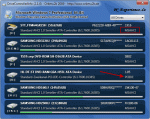
Welcher AHCI Treiber bei dir aktuell aktiv ist, kannst du mit DRIVE CONTROLLER INFO kontrollieren. Der führt entweder den MS AHCI oder den AMD AHCI auf ... und an welchem installierten Controller die Platte hängt. (z.B. Standard AHCI 1.0 serieller ATA Controller = MSAHCI).

Das Disablen des "SATA IDE Combined Mode" , schaltet den IDE Mode für die Ports 5 und 6 aus ... so das auch für diese Ports der AHCI Mode gültig ist. Vorraussetzung, die Standard Einstellung für alle Ports wurde auf AHCI festgelegt.

Der AMD AHCI bringt gegenüber dem MS AHCI keine nennenswerte Vor- oder Nachteile.
Gemäß AMD, sollen BOARDS mit den 700er Chipsätzen eh nicht mehr vom aktuellen AMD AHCI unterstützt werden.
Nur noch Chipsätze ab AMD 800. Bei meinem Board mit einem AMD 770 = 700er Chipsatz, kann ich das allerdings nicht feststellen. Der aktuelle AMD AHCI unterstützt meinen AMD 770 Chipsatz.

Wie es z.B. bei mir aussieht mit dem AMD AHCI siehe BILD 2 ...

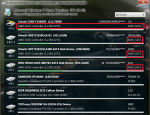
Ob bei deinen SATA Platten die AHCI Funktionen NCQ und bei deinen SSD Platten NCQ und TRIM zur Verfügung steht bzw. genutzt wird, findest du mit CRYSTAL DISK INFO heraus.


Viele Grüße
 

Anhänge

  • dci.gif
    dci.gif
    52 KB · Aufrufe: 152
  • controllerinfo.png
    controllerinfo.png
    530,2 KB · Aufrufe: 162
Zuletzt bearbeitet:
Zurück
Oben