Kein Zugriff auf Festplatte

Deeper Search wäre eine Wahl, manche nichts was Schreibzugriffe beinhaltet, damit richtest Du nur mehr Schaden an, man rettet immer zuerst durch Kopieren der Dateien, danach kann man dann versuchen die Daten direkt auf der Platte wiederherzustellen.

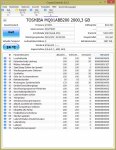
Aber kann es sein, dass das Gehäuse eine Verschlüsselung hat? Dann wäre es unumgänglich die Platte dort wieder einzubauen. Bei WD Gehäusen ist das leider nicht selten und es haben auch Gehäuse von Baureihen die damit nicht beworben werden so eine Verschlüsselung, die merkt man aber nicht weil man sie weder je aktiviert hat noch ein Passwort eingeben muss, aber die Daten stehen dann trotzdem verschlüsselt auf der Platte. Andererseits sehe ich im Preisvergleich keine 2.5" Toshiba mit Verschlüsselung, aber probiere trotzdem mal ob sie im Gehäuse besser funktioniert und Testdisk da mehr findet. Ziehe aber vorher wie in #14 erbeten den Screenshot von CrystalDiskInfo und poste den!
 
OKay, dann breche ich deeper scan jetzt ab, und bau die Platte wieder ins Gehäuse. Danach übermittle ich sofort den Screenshot von Crystel Disk Info. Ich melde mich gleich.

Anbei möchte ich dir den Crystal Disk Info Screenshot der Platte übermitteln:


Ich habe auch die Festplatte wieder ins externe Gehäuse gepackt. Und erst nachdem Einbau habe ich dir den Crystal Disk Screenshot gemacht.

Jetzt habe ich auch testdisk wieder am laufen, aber mehr findet testdisk trotzdem nicht. Ich lasse jetzt den deeper scan laufen. Der dauert wie es scheint ziemlich lange.

Zwischenbericht:
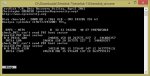
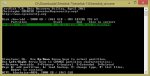
Beim Deep Scan zeigt er mir schon bei 20% "Invalid FAT boot sektor" an. Obwohl die Festplatte in NTFS formatiert worden ist. Muss ich das verstehen?
Ergänzung ()

Zwischenbericht 07.12.2015 | 21:48 Uhr:

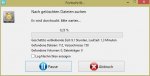
Der Deep Scan ist gerade bei 47 % und schon erscheinen gleich mehrere Fehler. Ein Screenshot habe ich meinem Post angefügt. Wisst ihr schon was das sein kann und wodurch das entstanden ist?
Wie soll ich dann mit testdisk weiterverfahren, nachdem der Deepscan beendet worden ist.
Danke schonmal im Voraus für eure Hilfe!
 

Anhänge

  • festplatte9999.JPG
    festplatte9999.JPG
    153,9 KB · Aufrufe: 156
  • festplatte99999.JPG
    festplatte99999.JPG
    53,7 KB · Aufrufe: 143
Zuletzt bearbeitet:
Also das Auslesen der S.M.A.R.T. Werte hat ja im USB Gehäuse schon mal funktioniert, damit kann es schon mal nicht defekt sein und der Ausbau der Platte war zumindest überflüssig, vielleicht sogar schädlich für die Daten. Die Platte ist auch in Ordnung, da gibt es nur zweimal eine Auslösung des G-Sensors, die wurde also im Betrieb zu harten Stößen ausgesetzt. Da reicht meist ein Faustschlag auf den Tisch auf dem sie liegt, denk dran die Dinger sind sehr empfindlich. Außerdem sehe ich recht viele Ausschaltabbrüche, da wurde die Platte vermutlich einfach entfernt oder über das Sicher Entfernen zu gehen, was aber gefährlich ist und unbedingt vermieden werden sollte.
 
Holt schrieb:
Also das Auslesen der S.M.A.R.T. Werte hat ja im USB Gehäuse schon mal funktioniert, damit kann es schon mal nicht defekt sein und der Ausbau der Platte war zumindest überflüssig, vielleicht sogar schädlich für die Daten. Die Platte ist auch in Ordnung, da gibt es nur zweimal eine Auslösung des G-Sensors, die wurde also im Betrieb zu harten Stößen ausgesetzt. Da reicht meist ein Faustschlag auf den Tisch auf dem sie liegt, denk dran die Dinger sind sehr empfindlich. Außerdem sehe ich recht viele Ausschaltabbrüche, da wurde die Platte vermutlich einfach entfernt oder über das Sicher Entfernen zu gehen, was aber gefährlich ist und unbedingt vermieden werden sollte.

Danke für deine Ausführungen. Ich werde in Zukunft da mehr drauf achten und wie du beschrieben hast, immer über Sicher entfernen die Festplatte abklemmen bzw. danach abklemmen.

Nun wieder zur Inbetriebnahme der Platte:

Hast du dir die Fehler angesehen die testdisk angibt? Wie verfahre ich nachdem der Deep Scan zu Ende gelaufen ist? Mir machen die Fehlerhaften FAT Bootsektoren sorgen. Ich hatte noch nie ein Fat System auf der Festplatte und das geht glaube bei der Größe auch gar nicht.
 
Zuletzt bearbeitet:
Die fehlerhaften FAT Sektoren sind Fehlerkennungen, was bedeutet das Testdisk dort irgendwelche Werte als Partitionsdaten interpretiert. Warte mal ob es die korrekt Partition findet und dann dort Dateien und Ordner ausfindig machen kann. Wenn nicht, probiere die kommerziellen Tools, davon gibt es ja i.d.R. kostenlose Demoversionen die zeigen was gefunden wird, man muss die Katze also nicht im Sack kaufen.
 
@ Holt und die anderen.

Ich möchte mich für eure Betreuung und Unterstützung bedanken.

Nachdem der Deep Scan fertig gestellt wurde, werde ich hier den nächsten Screenshot zur weiteren Verfahrensweise posten. Solange werde ich den PC nicht ausschalten.
Gute Nacht und bis morgen.
 
Glaube eigentlich nicht dass da noch mehr gefunden wird. Da war ja nur eine Partition drauf, daher werden denke ich kaum in der mitte der Partition irgendwelche Informationen zu finden sein.

Hattest du eigentlich mal geschaut was bei "Advanced" stand, also ob da die Partition erkannt wurde, oder ob da bei "boot" der bootsektor ok war?
Bzw ob mit List die Dateien erkannt wurden?
DEADEYE_Flint schrieb:
Ergänzung ()

Wenn ich auf Advanced klicke, kann ich TYPE, BOOT, LIST, UNDELETE, IMAGE CREATION und Quit klicken.
 
Guten Abend Vellex,

ich hatte da geschaut, unter LIST konnte er mir keine Daten anzeigen.
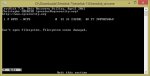
Da kam der folgende Fehler: Can`t open filesystem. Filyesystem seems damaged.

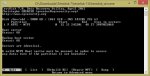
Unter Boot war eine Übereinstimmung mit dem Backup. Ich hätte Rebuilt BS auswählen können.
Ich wollte erstmal den Deep Search durchlaufen. Ich bin gespannt, was dabei rauskommt und was ich auswählen kann.
Aufjedenfall nichts schreiben richtig?

Ich mach morgen auch nochmal ein Screenshot vom Advanced und schau nochmal genau was ich auswählen kann.

Bitte bleibt mir morgen nochmal treu mit antworten. Ich bedanke mich vielmals für eure Unterstützung.
Ganz lieb von euch :)
 
DEADEYE_Flint schrieb:
Aufjedenfall nichts schreiben richtig?
Genau, denn wenn was Falsches geschrieben wird, steigert das die Chancen Daten zu retten nicht gerade, sondern vermindert sie meist.
 
Guten Morgen,

das Ergebnis sieht wie folgt aus: Bitte schaut in die Screenshots.

Unter Advanced kann ich mir keine Daten anzeigen lassen. Und unter Boot kann ich Rebuilt BS anwählen oder Repair MFT oder DUMP auswählen.

Wie ist euer Vorschlag zur weiteren Verfahrensweise?

Jetzt mit Tools versuchen Daten wiederherzustellen? Welches Tool empfiehlt sich? Oder doch noch eine andere Idee was ich ausprobieren kann?
Ein Freund von mir meint, ich soll "Data Lifeguard Diagnostic for Windows" durchlaufen lassen. Aber das ist ja fast der selbe test wie mit testdisk oder?

Danke für eure Hilfe im Voraus.
 

Anhänge

  • toschiba004.JPG
    toschiba004.JPG
    41,3 KB · Aufrufe: 141
  • toschiba003.JPG
    toschiba003.JPG
    38,5 KB · Aufrufe: 131
  • toschiba002.JPG
    toschiba002.JPG
    51,6 KB · Aufrufe: 111
  • toschiba001.JPG
    toschiba001.JPG
    56,5 KB · Aufrufe: 155
  • toschiba006.JPG
    toschiba006.JPG
    48,6 KB · Aufrufe: 123
  • toschiba005.JPG
    toschiba005.JPG
    35,5 KB · Aufrufe: 131
Schreib mal was Du da genau gemacht hast, die Partition wurde ja nun anscheint korrekt gefunden, nun gilt es dort nach Files zu suchen um diese dann kopieren zu können.

"Data Lifeguard Diagnostic for Windows" ist sowas die CrystalDiskInfo mit weiteren Tests, das durchlaufen zu lassen wäre jetzt total unnötig, der Zustand der HDD selbst ist ja gut und würde Dich den Daten nicht näher bringen, da es eben kein Daten Recoverytool ist. Das wäre Tools wie GetDataBack oder Zero Assumption Recovery.
 
Morgen,

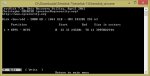
die Bilder sind irgendwie nicht in der Reihenfolge wie sie entstanden sind. Ich habe praktisch den Deep Scan durchlaufen lassen. Siehe Bild 4 (von links gezählt obere Reihe). Nach dem Bild 4 sieht es aus, als ob er 4 Partitionen gefunden hat. Produktiv habe ich jedoch die Festplatte nur mit einem Buchstaben genutzt, sprich eine Partition mit NTFS formatiert.

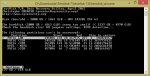
Nach der Auflistung konnte ich die 4 Partitionen mit den Pfeiltasten nach oben oder unten auswählen und Enter drücken.
Ich habe mich für die mit NTFS Partition entschieden und dann kam Bild 2. Dort konnte ich nur Write oder Quit drücken. Ich habe mich für Quit entschieden, da die Empfehlung ist nichts zu schreiben.

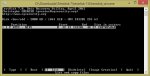
Danach bin ich nochmal in Advanced reingegangen, dort kann ich eine NTFS formatierte Partition auswählen (Bild1). Hier habe ich die Wahl zwischen TYPE, BOOT, LIST, UNDELETE, IMAGE CREATION und QUIT.
Ich bin vorsichtig auf List gegangen, dort kann er keine Daten lesen (Bild 6).

Zu letzt bin ich mal in das Bootmenu reingegangen und das ist Screenshot 5.

Bild 3 kann ich mir nicht mehr erklären. In der hektik vielleicht den falschen Screenshot hochgeladen. Ich musste mich heute morgen beeilen wegen der Arbeit.

Ich hoffe ich habe mich verständlich ausgedrückt.

Wie würdest du jetzt weiter vorgehen @ Holt und Vellex?

Kennt ihr das Programm Wondershare Data Recovery?
 
Zuletzt bearbeitet:
Was passiert wenn Du im Bild "Toschiba002.jpg" (3.tes von links) auf P = List Files gehst, zeigt dann Testdisk die Dateien auf der Platte an und könntest Du sie dann markieren/kopieren auf eine andere Platte?
 
@ werkam

dann kommt dann wie in Bild 6 die Fehlermeldung, dass er das Filesystem nicht öffnen kann. Das wäre schön, wenn ich die Dateien sehen könnte.
 
Du hast hoffentlich die Platte vorher geklont, bevor Du daran etwas veränderst um die Daten noch zu haben, wenn es schief geht?
 
Guten Abend werkam, ich habe seitdem ich das Problem mit der Festplatte habe nichts mehr drauf geschrieben oder verändert. Lediglich mit testdisk analysiert und in die Menus durch gegangen, welche Möglichkeiten ich jetzt habe.

Ich habe die Festplatte nicht geclont. Kann man die wenn die kaputt ist (logisch oder hardwaremäßig) nochmal clonen?
 
Klonen macht man wenn sie kaputt ist, damit sie von dem Stress den die Recoverytools bei der Suche nach Filesystemstrukturen bewirken, nicht noch weiter geschädigt ist, denn im Vergleich zu dem Hin- und Her der Köpfe ist ein seq. Klonen schonender. Außerdem wenn man Probleme hat und eben schreibend auf die Platte zugreifen muss / möchte um weiter zu kommen, damit man den Stand von vorher noch hat. Hier könnte man es deswegen in Betracht ziehen und dann die Partitionsinformationen schreiben und auch den NTFS Bootsektor, der ja kaputt zu sein scheint. Nur müsste Testdisk trotzdem Dateien finden, daher würde ich mal ein anderen Tool suchen lassen um zu sehen was das kann. Diese "Wondershare Data Recovery" kenne ich nicht.
 
OKay. Ich habe mir GetDataBack geholt. Leider findet er irgendwie gar nichts. Ich habe den Schnell Scan durchgeführt.
Im Anhang ein Screenshot. Der sagt mir leider gar nichts. Keine Datei die dort drauf sein sollte ist drauf.
 

Anhänge

  • getdataback.JPG
    getdataback.JPG
    95,6 KB · Aufrufe: 132
Die mit dem $ davor sind Metadateien des Filesystems, die bekommt man normalerweise auch niemals zu Gesicht. Es ist aber schon mal gut, dass GetDataBack diese findet, schlecht ist das sonst wenig gefunden wurde. Wenn ich da chkdsk links lesen, dann ahne ich übles, Du hast chkdsk über die Platte gejagt und das hat offenbar alles über Bord geworfen weil ihm alles im Wege schien. Chkdsk ist eben kein Recoverytool und sollte niemals auf Platten angewandt werden auf denen wichtige Daten liegen die man retten möchte. Damit ist jetzt jedenfalls klar, wieso Testdisk auch nichts findet, da ist gar nichts mehr drauf, oder steht einem der Unterordner noch etwas?

Es würde mich irgendwie auch nicht wundern, wenn die das Gehäuse entweder eine 4k Sektoremulation oder Verschlüsselung hat und chkdsk deswegen alles über Board gekippt hat. Du kannst natürlich noch andere Tools probieren, Recuva würe ich z.B. noch mal nehmen, die Platte selbst ist ja heil und die Demoversionen sind kostenlos, aber viel Hoffnung habe ich da nicht.
 
Ja, verdammt, ich hatte bevor ich hier ins Forum angefragt hatte, chdsk /r ausgeführt und hatte gehofft er richtet alles. Dachte gar nicht das ich mit chdsk alles löschen kann.

Ich könnte mich jetzt in den hintern beißen.
Jetzt könnt ich heulen :(

Ich probiere jetzt noch andere Programme aus.

Bei Recuva muss ich die Tiefenprüfung machen. Die normale Prüfung wollte er gar nicht starten. Bisher hat er 604 Dateien gefunden.

Dauert anscheinend einwenig :)
Ergänzung ()

@ Holt,

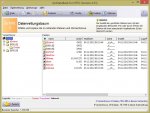
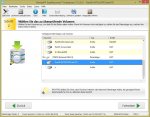
schau mal auf den Screenshot von EasyRecovery, da erkennt er sogar 2 PArtitionen, einmal Part00 und einmal den Laufwerksbuchstaben I.
Hat das was zu bedeuten? Ist das ein Hinweis, dass doch nur die Bootstruktur bzw, Partitionsstruktur beschädigt ist und wir die vielleicht doch retten könnten?

Easy Recovery findet anscheinend ganz gut. Soll ca. 12 Stunden dauern.

VG
DEADEYE
 

Anhänge

  • easyrecovery.JPG
    easyrecovery.JPG
    106,3 KB · Aufrufe: 103
  • easyrecovery2.JPG
    easyrecovery2.JPG
    33,3 KB · Aufrufe: 127
Zuletzt bearbeitet:
Zurück
Oben