drogenbaron
Newbie
- Registriert
- Apr. 2026
- Beiträge
- 5
Hallo zusammen,
die System-SSD in meinem Laptop wollte auf einmal nicht mehr. Infolgedessen habe ich versucht, mich zwecks Rettung einiger Daten, die darauf gespeichert waren bzw. sind (z. B. auf dem Desktop), insb. mit TestDisk vertraut zu machen, z. B. mit dieser Anleitung oder diesen FAQ. An dieser Stelle erst einmal ein riesen Danke an all diejenigen, die so viel Aufwand in diese Guides stecken, das ist wirklich hammer!
Ich habe nun aber das Gefühl, auf dem Weg zu meiner Problemlösung mit meinem technischen Verständnis in einer Sackgasse angekommen zu sein. Ich lese mir stundelang Threads durch, die mich aber nicht dazu bringen, weitere Schritte in meinem Fall vornehmen zu können. Daher melde ich mich hier, in der Hoffnung, jemand kann mir weiterhelfen, wie ich weitermachen kann/soll.
Was ist passiert?
Mein Laptop (IdeaPad Pro 5) stand auf dem Tisch, es lief ein YouTube-Video. Auf einmal wurde der Bildschirm schwarz, als nächstes erschien eine Anzeige mit der Frage, von welchem Datenträger ich denn booten möchte. Die Auswahl der Platte, eine 512 GB M.2 2242-SSD (eine einzige Partition mit der Windows 11-Installation), brachte keinen Erfolg. Schnell habe ich geahnt: Irgendwas hat die SSD gekillt.
Erste Schritte
SSD also ausgebaut und in den M.2 NVMe-Slot eines älteren Backuplaptops gesteckt mit eigener Windowsinstallation. Einen Blick in den Windows Explorer unter "Dieser PC" zeigt die SSD nicht an. Mist. Als nächstes habe ich den Geräte-Manager gecheckt: Aha, im Geräte-Manager ist die SSD unter "Laufwerke" aufgeführt. Immerhin.
Sodann habe ich die Datenträgerverwaltung aufgerufen: "Unbekannt, 476,94 GB, Nicht initialisiert", die 476,94 GB "Nicht zugeordnet" mit schwarzem Balken.
Sodann wollte ich checken, wie es mit der phsysischen Gesundheit der SSD aussieht, und habe CrystalDiskInfo gestartet zum Anschauen der SMART-Werte. Ergebnis: alles in Ordnung, Gesamtzustand "gut, 85 %", ausnahmslos blaue Punkte. Übermäßig alt ist sie auch noch nicht - die SSD wurde mit dem Laptop im Herbst 2023 in Betrieb genommen. Das hat mir erstmal Hoffnung gegeben, bei der Datenrettung erfolgreich zu sein.
Untersuchung mit TestDisk
Ich bin sodann, wie erwähnt, schnell auf TestDisk gestoßen, habe mich dazu eingelesen und TestDisk auch meine SSD anschauen lassen. Es wäre mir wichtig, die Festplatte insgesamt wiederherzustellen, und nicht nur einzelne Dateien, so wie es etwas mit TestRec möglich sein dürfte!
Aber bevor ich weiter berichte: Mir ist klar geworden, wie wichtig doch ein Backup der SSD ist, sollte ich im weiteren Vorgehen einen Fehler machen. Also habe ich noch einen Linux-bootfähigen OpenSuperClone Live-USB-Stick erstellt und ein byte für byte-Image auf eine noch herumliegende 1 TB-HDD geschrieben, das hat auch top geklappt. Dieses mounte ich nun mit OSFMount in Windows und arbeite damit weiter.
Was spuckt nun also TestDisk aus?
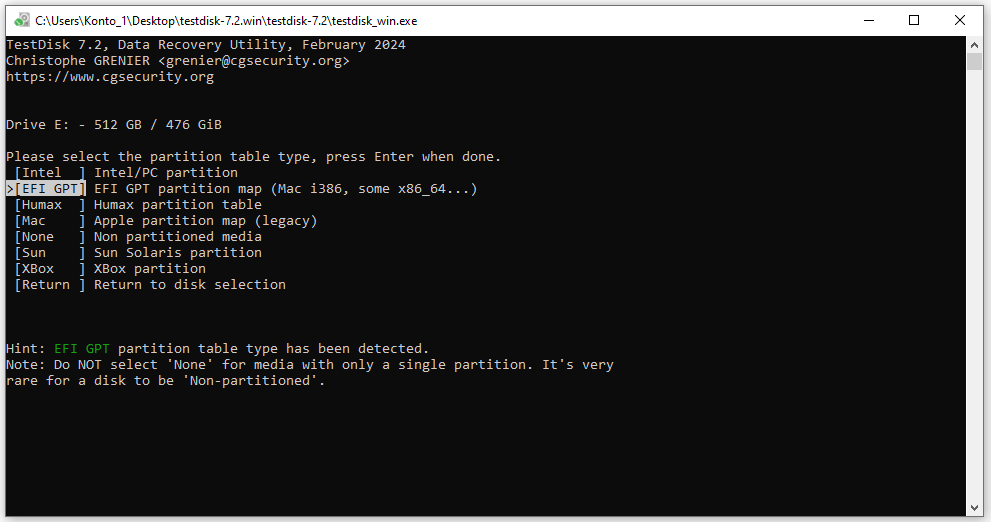
[EFI GPT] wird erkannt. Enter...
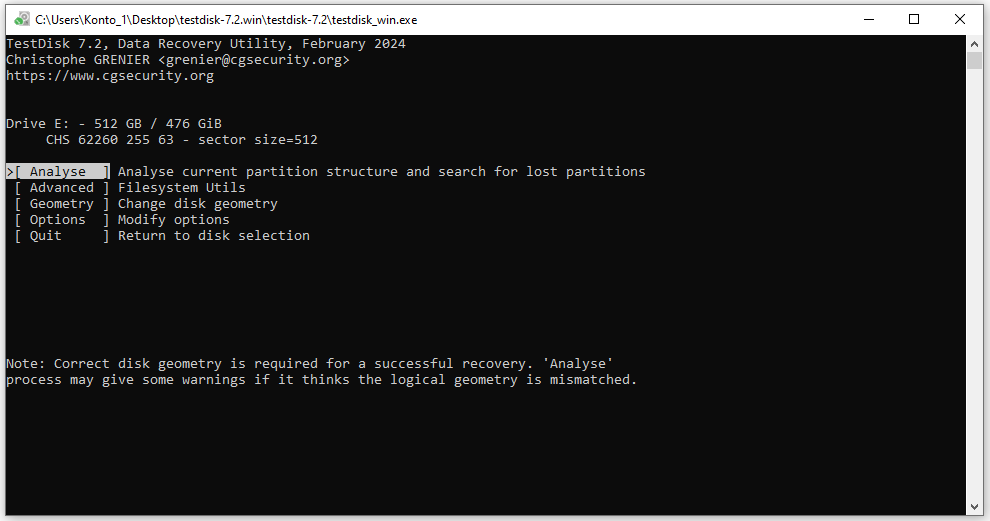
[Analyse], Enter...
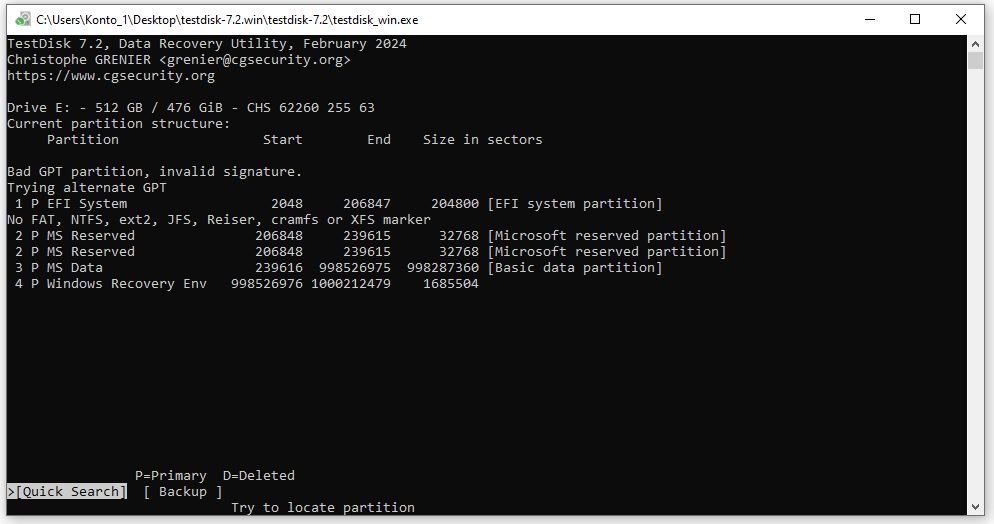
[Quick Search], Enter...
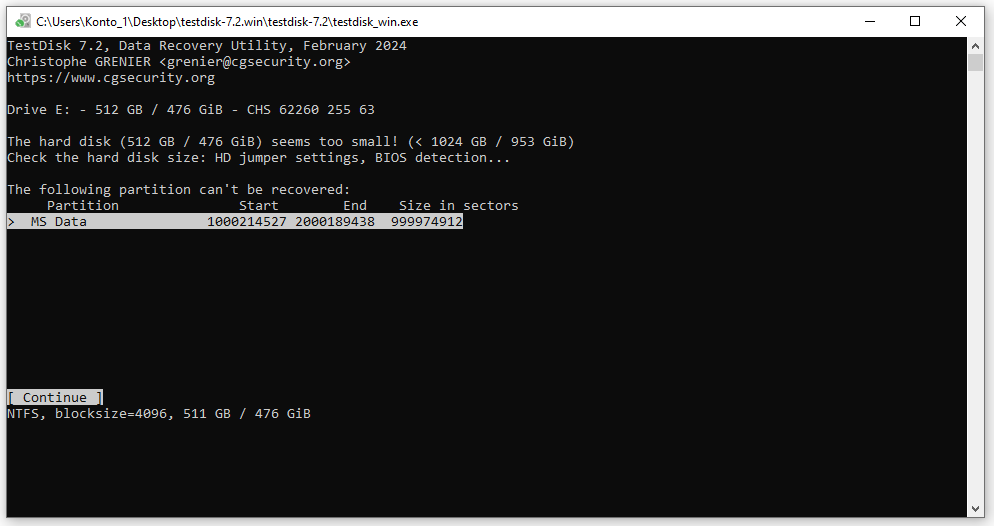
Hier erhalte ich die Meldung hard disk seems too small ... the following partition can't be recovered. Diese Meldung ist mir schon häufiger bei meiner Recherche begegnet, jedoch weiß ich nicht, wie ich im Folgenden damit umzugehen habe, jumper settings etc. Mir ist nicht klar, wie ich hier was zu machen habe. Muss ich etwas Bestimmtes machen, bevor ich nochmal eine Quick/Deeper Search nach Partitionen vornehme?
[Continue], Enter...
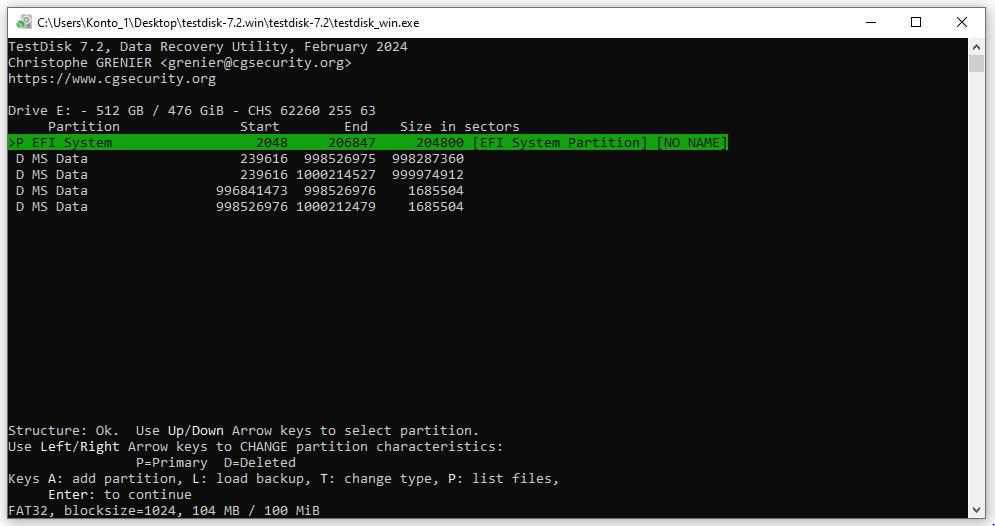
Hier erhalte ich jetzt die folgenden fünf Einträge:
Eintrag 1 (FAT32) ist als einziger grün und mit einem P markiert.
Die Einträge 3 und 4 geben beim Durchskippen mit den Pfeiltasten in der unteren Zeile die Meldung "NTFS found using backup sector", die Einträge 2 und 5 sagen nur "NTFS".
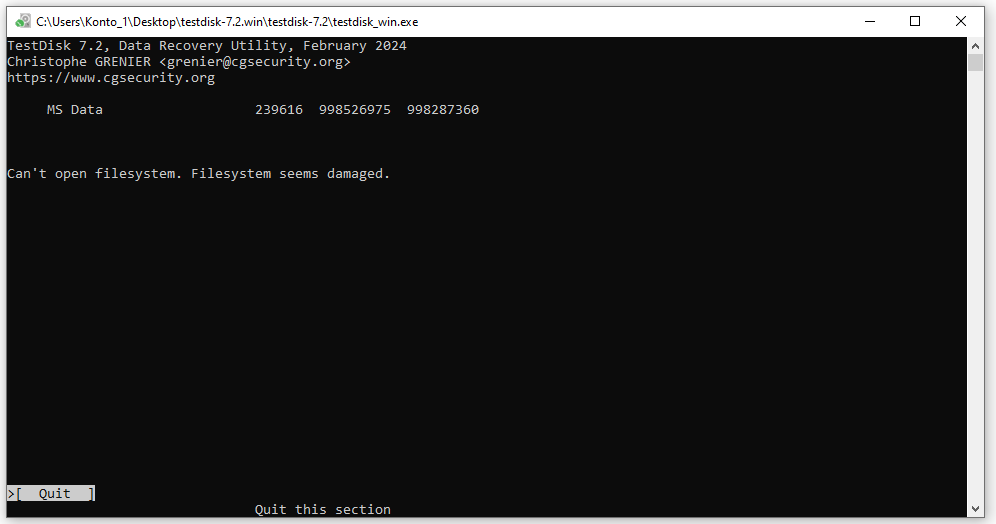
Die Einträge 2, 3 und 4 sagen beim Drücken von P: list files "Can't open filesystem. Filesystem seems damaged".
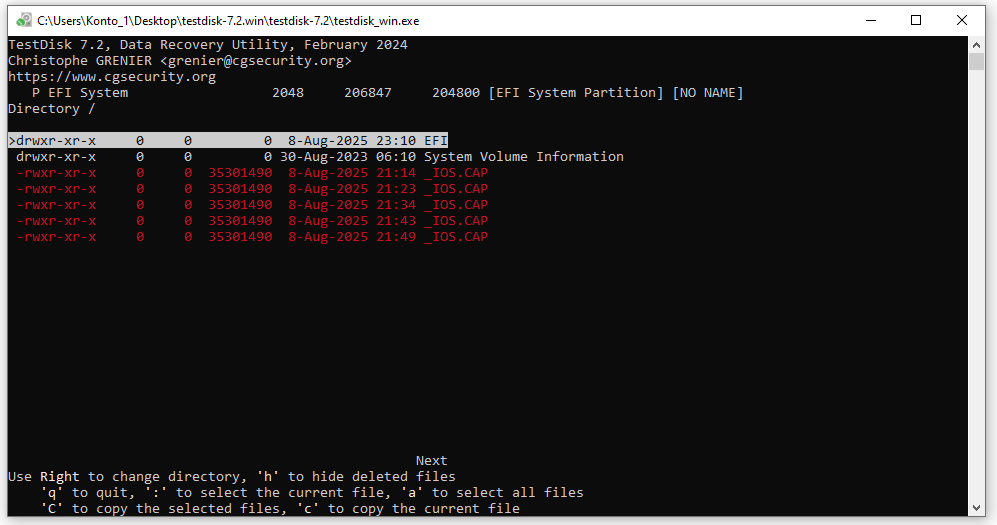
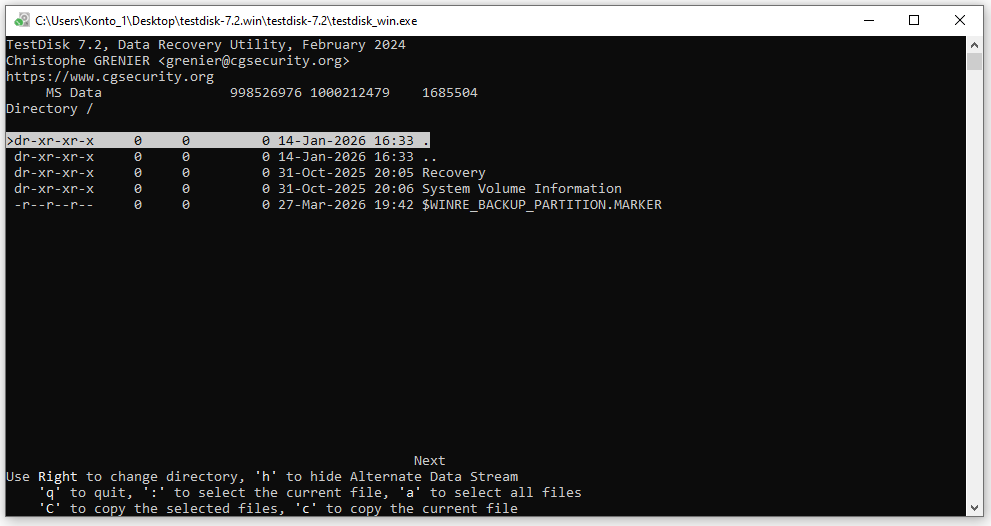
Die Einträge 1 und 5 zeigen beim Drücken von P: list files etwas an...
Eintrag 1:
Eintrag 2 als Beispiel:
Eintrag 5:
Zuerst habe ich den zweiten Eintrag auf Basis meines beschränkten Verständnisses für diese Ergebnisse für vielversprechend gehalten (er gibt nicht "NTFS found using backup sector" an, sowie Start- und End-Sektor passen?), aber er zeigt mir eben nur "Can't open filesystem. Filesystem seems damaged", insofern würde ich damit ja nichts anfangen, richtig?
Ich habe jetzt nochmal eine Deeper Search ausgeführt, welche 2-3 Tage gedauert hat.
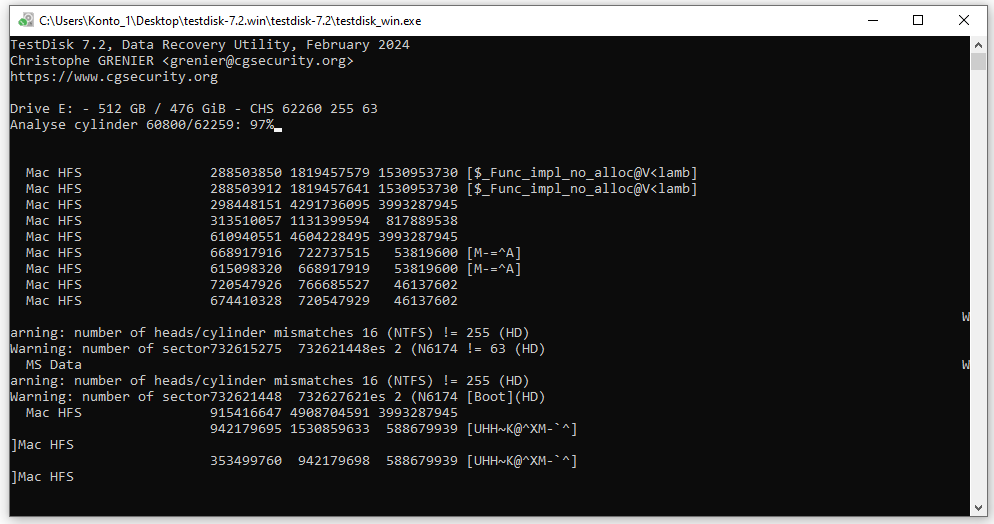
Die Deeper Search liefert folgende Ergebnisse.
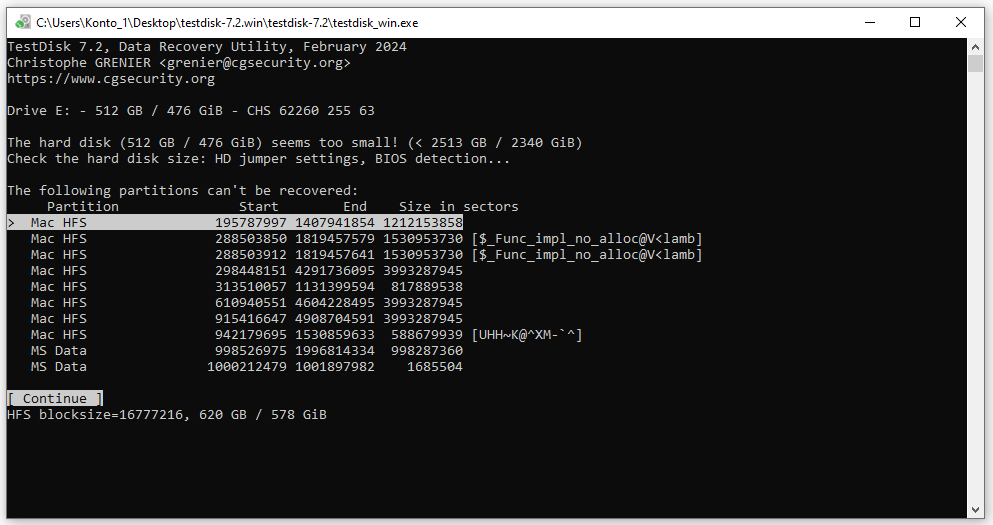
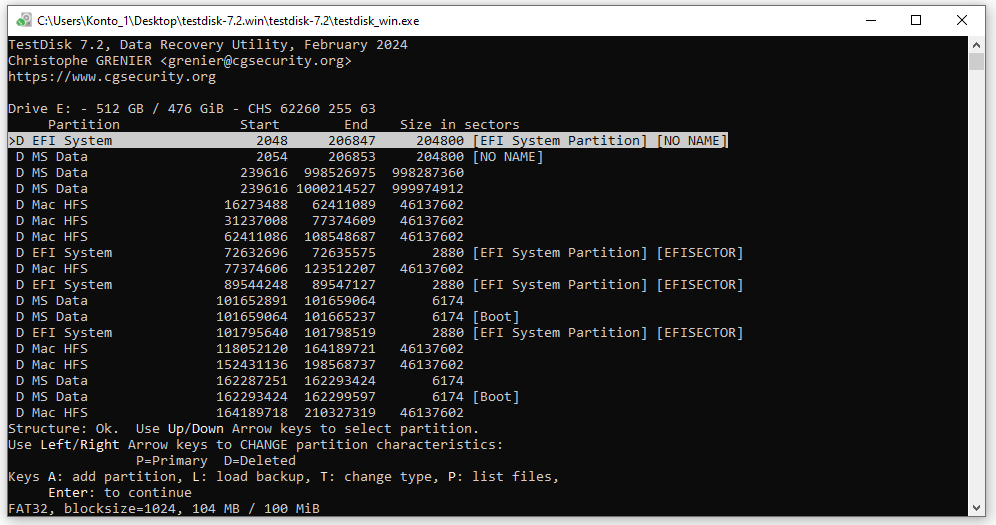
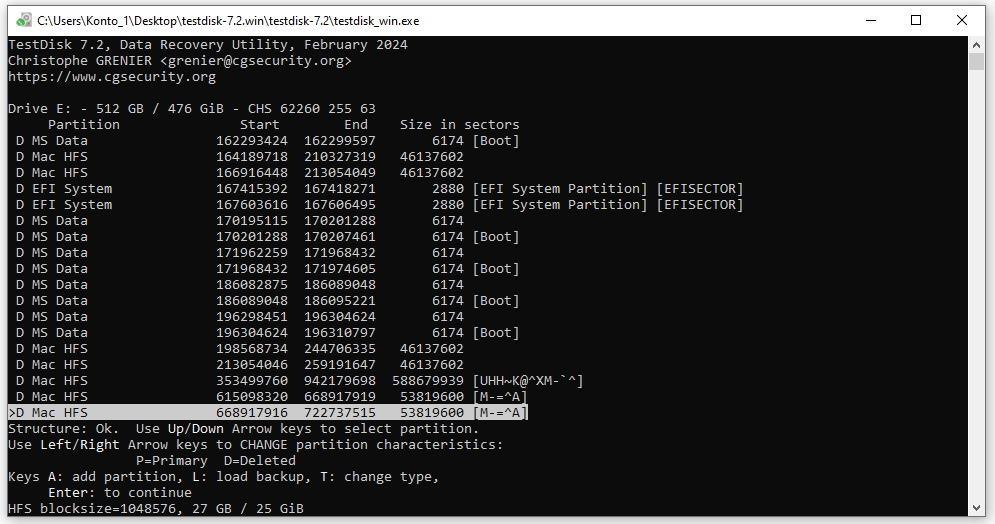
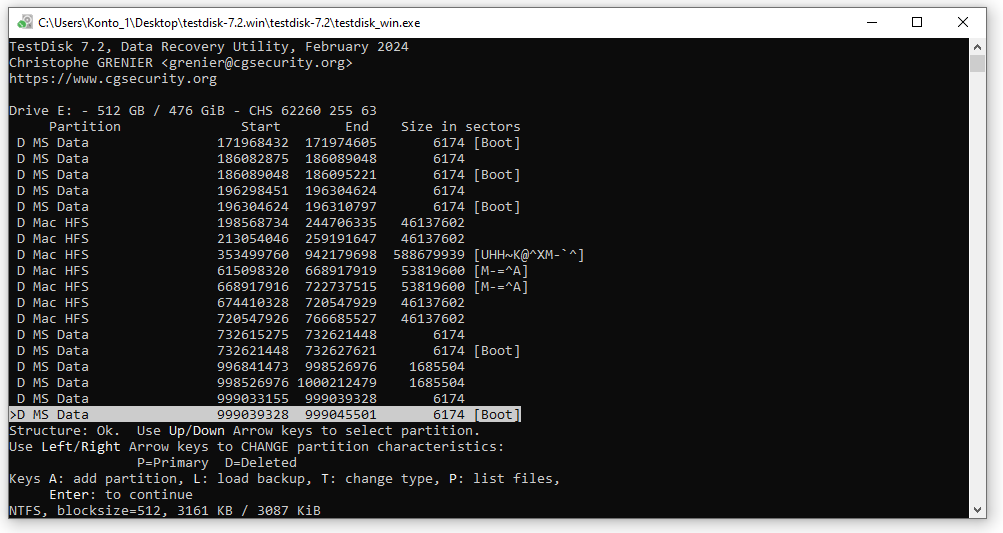
Hier werden auch "Mac HFS"-Partitionen gefunden. Die SSD wurde aber nie in einem Gerät mit iOS gebraucht, solche nutze ich nicht.
Im Übrigen finde ich unter den Einträgen - wenn nach eine Eingabe von "p" überhaupt Dateien angezeigt werden - nur wieder "System Volume Information" etc.
die System-SSD in meinem Laptop wollte auf einmal nicht mehr. Infolgedessen habe ich versucht, mich zwecks Rettung einiger Daten, die darauf gespeichert waren bzw. sind (z. B. auf dem Desktop), insb. mit TestDisk vertraut zu machen, z. B. mit dieser Anleitung oder diesen FAQ. An dieser Stelle erst einmal ein riesen Danke an all diejenigen, die so viel Aufwand in diese Guides stecken, das ist wirklich hammer!
Ich habe nun aber das Gefühl, auf dem Weg zu meiner Problemlösung mit meinem technischen Verständnis in einer Sackgasse angekommen zu sein. Ich lese mir stundelang Threads durch, die mich aber nicht dazu bringen, weitere Schritte in meinem Fall vornehmen zu können. Daher melde ich mich hier, in der Hoffnung, jemand kann mir weiterhelfen, wie ich weitermachen kann/soll.
Was ist passiert?
Mein Laptop (IdeaPad Pro 5) stand auf dem Tisch, es lief ein YouTube-Video. Auf einmal wurde der Bildschirm schwarz, als nächstes erschien eine Anzeige mit der Frage, von welchem Datenträger ich denn booten möchte. Die Auswahl der Platte, eine 512 GB M.2 2242-SSD (eine einzige Partition mit der Windows 11-Installation), brachte keinen Erfolg. Schnell habe ich geahnt: Irgendwas hat die SSD gekillt.
Erste Schritte
SSD also ausgebaut und in den M.2 NVMe-Slot eines älteren Backuplaptops gesteckt mit eigener Windowsinstallation. Einen Blick in den Windows Explorer unter "Dieser PC" zeigt die SSD nicht an. Mist. Als nächstes habe ich den Geräte-Manager gecheckt: Aha, im Geräte-Manager ist die SSD unter "Laufwerke" aufgeführt. Immerhin.
Sodann habe ich die Datenträgerverwaltung aufgerufen: "Unbekannt, 476,94 GB, Nicht initialisiert", die 476,94 GB "Nicht zugeordnet" mit schwarzem Balken.
Sodann wollte ich checken, wie es mit der phsysischen Gesundheit der SSD aussieht, und habe CrystalDiskInfo gestartet zum Anschauen der SMART-Werte. Ergebnis: alles in Ordnung, Gesamtzustand "gut, 85 %", ausnahmslos blaue Punkte. Übermäßig alt ist sie auch noch nicht - die SSD wurde mit dem Laptop im Herbst 2023 in Betrieb genommen. Das hat mir erstmal Hoffnung gegeben, bei der Datenrettung erfolgreich zu sein.
Untersuchung mit TestDisk
Ich bin sodann, wie erwähnt, schnell auf TestDisk gestoßen, habe mich dazu eingelesen und TestDisk auch meine SSD anschauen lassen. Es wäre mir wichtig, die Festplatte insgesamt wiederherzustellen, und nicht nur einzelne Dateien, so wie es etwas mit TestRec möglich sein dürfte!
Aber bevor ich weiter berichte: Mir ist klar geworden, wie wichtig doch ein Backup der SSD ist, sollte ich im weiteren Vorgehen einen Fehler machen. Also habe ich noch einen Linux-bootfähigen OpenSuperClone Live-USB-Stick erstellt und ein byte für byte-Image auf eine noch herumliegende 1 TB-HDD geschrieben, das hat auch top geklappt. Dieses mounte ich nun mit OSFMount in Windows und arbeite damit weiter.
Was spuckt nun also TestDisk aus?
[EFI GPT] wird erkannt. Enter...
[Analyse], Enter...
[Quick Search], Enter...
Hier erhalte ich die Meldung hard disk seems too small ... the following partition can't be recovered. Diese Meldung ist mir schon häufiger bei meiner Recherche begegnet, jedoch weiß ich nicht, wie ich im Folgenden damit umzugehen habe, jumper settings etc. Mir ist nicht klar, wie ich hier was zu machen habe. Muss ich etwas Bestimmtes machen, bevor ich nochmal eine Quick/Deeper Search nach Partitionen vornehme?
[Continue], Enter...
Hier erhalte ich jetzt die folgenden fünf Einträge:
Eintrag 1 (FAT32) ist als einziger grün und mit einem P markiert.
Die Einträge 3 und 4 geben beim Durchskippen mit den Pfeiltasten in der unteren Zeile die Meldung "NTFS found using backup sector", die Einträge 2 und 5 sagen nur "NTFS".
Die Einträge 2, 3 und 4 sagen beim Drücken von P: list files "Can't open filesystem. Filesystem seems damaged".
Die Einträge 1 und 5 zeigen beim Drücken von P: list files etwas an...
Eintrag 1:
Eintrag 2 als Beispiel:
Eintrag 5:
Zuerst habe ich den zweiten Eintrag auf Basis meines beschränkten Verständnisses für diese Ergebnisse für vielversprechend gehalten (er gibt nicht "NTFS found using backup sector" an, sowie Start- und End-Sektor passen?), aber er zeigt mir eben nur "Can't open filesystem. Filesystem seems damaged", insofern würde ich damit ja nichts anfangen, richtig?
Ich habe jetzt nochmal eine Deeper Search ausgeführt, welche 2-3 Tage gedauert hat.
Die Deeper Search liefert folgende Ergebnisse.
Hier werden auch "Mac HFS"-Partitionen gefunden. Die SSD wurde aber nie in einem Gerät mit iOS gebraucht, solche nutze ich nicht.
Im Übrigen finde ich unter den Einträgen - wenn nach eine Eingabe von "p" überhaupt Dateien angezeigt werden - nur wieder "System Volume Information" etc.