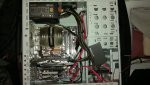
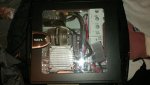
Lüfter austauschen und den Airflow verbessern ( Foto vorhanden )

unknownid

Cadet 3rd Year
Registriert
Jan. 2015
Beiträge
42
Hallo Community!

Da Mein Tower mir zu laut ist,
möchte ich dort nun neue Lüfter verbauen.

Wie auf den Bilder zu sehen ist befindet sich oben ein 80 mm Lüfter und vorne,hinten,Seitentür jeweils 120 mm Lüfter.
Welche Lüfter würdet ihr Betreiben und dementsprechen auch Autauschen um den Airflwo so günstig wie möglich zu gestalten?
2015-01-03-057.jpg
2015-01-03-058.jpg

Welche Lüfter könnt ihr empfehlen?
 
Zuletzt bearbeitet:
Wie sie sehen, sie nichts.

Ist das Bild vergessen worden?
 
Zuletzt bearbeitet: (Satzzeichen vergessen)
1. Bild nicht da
2. Lüfter von Noctua, BeQuiet
3. Airflow: vorne unten rein, hinten oben raus, Seite möglichst geschlossen&ohne Lüfter. Kabelmanagement relevant
4. Falls Gehäuse verstaubt: reinigen, z.B. mit Druckluf aus der Dose.
 
HellHobbit schrieb:
Ist das Bild vergessen worden?
Na, er/sie hat doch nur gesagt, dass ein Foto vorhanden ist. Es hat niemand irgendwas von hier einstellen behauptet. :evillol:
 
Woran - Mainboard, Lüftersteuerung, Netzteil - sollen die Lüfter angeschlossen und wie - Spannung, PWM-Signal - gesteuert werden ?

Als 4 Pin PWM-Lüfter zur Steuerung über das PWM-Signal und zum Anschluss ans das Mainboard oder eine geeignete Lüftersteuerung:
Als 3 Pin Lüfter zur Steuerung über die Spannung und zum Anschluss ans Mainboard (3-Pin-Anschluss), an eine Lüftersteuerung oder per Molex direkt am Netzteil - nur spannungsreduziert zu empfehlen:
Als 3-Pin Lüfter mit niedriger Drehzahl, zum Anschluss per Molex direkat am Netzteil

Hinweis:
Einen eLoop Lüfter nur mit Abstandhalter saugend verwenden.

Die Lüfter von Noctua haben eine geringere Leistungsaufnahme. Einzige Ausnahme ist der NB-eLoop S-Series B12-1.

Beim Anschluss eines Lüfter per Molex direkt am Netzteil, dreht der Lüfter mit seiner Maximal-Drehzahl, da 12V anliegen. Es empfielt sich daher ein Adapter-Kabel zu verwenden, um die Spannung und damit die Drehzahl zu verringern:

 
Zuletzt bearbeitet: (Ergänzung)
Was empfiehlt sich den bei meinem System eher?
Asus p5q Mainboard.
 
Das Asus p5q ist etwas älter, würde aber das Handbuch - welche Anschlüsse - und BIOS - welche Steuer-Möglichekeiten - ansehen.

Nach der Spezifikaion des Mainboards hat es drei Chassis Fan Anschlüsse und einen Power Fan Anschluss. Es steht leider nicht dabei, ob 3- oder 4-Pin Anschlüsse sind, gehe aber von einem 3-Pin Anschluss aus. Die möglichen Steuer-Funktionen müssten dem Handbuch oder direkt im BIOS geprüft werden.

Handbuch P5Q Deluxe Seite 2-33
CPU, chassis and power fan connectors (4-pin CPU_FAN, 3-pin CHA_FAN1-3 , 3-pin PWR_FAN)
The fan connectors support cooling fans of 350 mA ~ 2000 mA (24 W max.) or a total of 1 A ~ 7 A (84 W max.) at +12V. Connect the fan cables to the fan connectors on the motherboard, making sure that the black wire of each cable matches the ground pin of the connector.

Handbuch P5Q Deluxe 3-33
Chassis Fan 1/2/3 Speed [xxxxRPM] or [Ignored] / [N/A]
The onboard hardware monitor automatically detects and displays the chassis fan speed in rotations per minute (RPM). If the fan is not connected to the motherboard, the field shows [N/A].

Chassis Q-Fan Control [Disabled]
Allows you to enable or disable the Chassis Q-fan control feature.
Configuration options: [Disabled] [Enabled]

The following item appears only when you enable the Chassis Q-Fan Control item.
Chassis Fan Profile [Standard]
Allows you to set the appropriate performance level of the ASUS Q-Fan. When set to [Standard], the chassis fan automatically adjusts depending on the chassis temperature. Set this item to [Silent] to minimize fan speed for quiet chassis fan operation, or [Turbo] to achieve maximum chassis fan speed.

Configuration options: [Standard] [Silent] [Turbo]

Mal über ein neues PC-Gehäsue nachgedacht ?

Oben vergessen, Willkommen im Forum
 
Zuletzt bearbeitet: (Ergänzung)
danke!
Danke für die vielen Infos, ich werde mich bezüglich der Anschlüsse schlau machen.
Ein neues Gehäuse ist geplant aber derzeit keine option.
Ergänzung ()

Da ich nun nicht die große Ahnung habe entnehme ich einfach die Daten aus dem Handbuch und vllt. kann mir da jemand etwas dazu sagen.

CPU,chassis, and power fan connectors ( 4 Pin CPU _ Fan, 3- pin CHA_FAN1-2,3-pin PWR_FAN)
 
Anschlüsse

Unter der Annahme, dass es sich um ein P5Q Deluxe handelt (s.o.), bedeutet es, dass das Mainboard drei 3-Pin Anschlüsse für Gehäuse-Lüfter hat. An einem Lüfter-Anschluss kann 1 bis n - Adapter-Kanel - Lüfter
angeschlossen werden. Der/Die Lüfter dürfen aber maximal 2 A bei +12V (= 24 W) an einem Anschluss benötigen. Maximal dürfen an das Mainboard angeschlossene Lüfter 7 A bei +12V (= 84 W) benötigen.

Steuerung

Die auf Seite 2-33 'CPU, chassis and power fan connectors (4-pin CPU_FAN, 3-pin CHA_FAN1-3 , 3-pin PWR_FAN)' gemachten Angaben sind wenig aufschlussreich. Auf Seite 3-33 steht mehr. Das Mainboard hat eine Steuerung 'Chassis Q-Fan Control', die standardmäßig deaktiviert [Disabled] ist. Wird diese aktiviert, gibt es drei Gehäuse-Lüfter-Profile [Standard] [Silent] [Turbo]
  • [Standard]
    Lüfter werden abhängig von der System-Temperatur gesteuert.
  • [Silent]
    Lüfter laufen mit reduzierter Drehzahl
  • [Turbo]
    Lüfter drehen mit ihrer Maximal-Drehzahl

Ein Test ist einen der vorhanden Gehäuse-Lüfter an das Mainboard anzuschliessen und die Steuerung auszuprobieren.
 
Zuletzt bearbeitet:
Board ist ein p5q pro
okay danke. Bei meinen aktuellen Lüftern ist leider keine Anschlussmöglichkeit um es zu testen vorhanden.
Ich würde es auch eher bevorzugen dass die Lüfter leise drehen.
Meine Aktuelle Cpu Temperatur liegt bei 26 ° C und 48 ° C im Kern.
Würde eigentlich auch aussreichen wenn ich die neuen Lüfter bei niedriger Drehzahl über das Netzteil laufen lasse oder?
 
Wenn auch die Temperaturen der anderen Komponenten (Grafikkarte, usw.) in Ordnung sind, geht dies problemlos.

unknownid schrieb:
Ich würde es auch eher bevorzugen dass die Lüfter leise drehen.
Dies sollte das auch Silent-Profil ermöglichen. Wie gut das aber funktioniert, hängt davon ab, wie weite das Mainboard/BIOS die Spannung und damit Drehzahl herunterregelt.
 
Zuletzt bearbeitet: (Ergänzung)
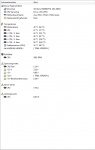
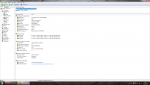
Nun vllt. kannst du ja mal drüber schauen und mir verraten ob meine Werte alle so in Ordnung sind.
Mein PC läuft nämlich nicht ganz Stabil.
Ein Problem ist dass er bei neueren Spielen öfters als mir lieb ist abstürzt( Bluescreen)
Und das gleich Problem habe ich auch wenn ich die Drehzahl vom CPUKühler durch das EPU 6- Enigne von Asus runterregeln möchte, stürzt er gleich ab. (Bluescreen).
Unbenannt.PNG
 
Da ist kein kritischer Wert dabei.

Bessere, da detailierte, Informationen liefert z.B. HWiNFO (Download auf CB) im Sensor Status. Wird auch als ZIP-Datei angeboten, daher ist keine Installation erforderlich. HWiNFO muss wie HWMonitor als Administrator ausgeführt werden.

Eventuell interessant:
[Anleitung] Gpu- und Cpu-Auslastung via OSD in Spielen anzeigen von Na-Krul
Hier wird beschrieben, wie die Werte beim Spielen eingeblendet werden.
 
Zuletzt bearbeitet: (Ergänzung)
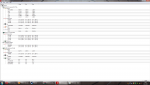
das sind nun die werte im Modus : ` Max. power saving ´
nachdem der Rechner dann kurz danach Abgestürzt ist.

Unbenannt.PNG
 
Zuletzt bearbeitet: (Ergänzung)
*******************************************************************************
* *
* Bugcheck Analysis *
* *
*******************************************************************************

Use !analyze -v to get detailed debugging information.

BugCheck D1, {8b0f0c0, 2, 1, fffff88004b1054d}

*** WARNING: Unable to verify timestamp for nvlddmkm.sys
*** ERROR: Module load completed but symbols could not be loaded for nvlddmkm.sys
Probably caused by : memory_corruption

Followup: memory_corruption
---------

1: kd> !analyze -v
*******************************************************************************
* *
* Bugcheck Analysis *
* *
*******************************************************************************

DRIVER_IRQL_NOT_LESS_OR_EQUAL (d1)
An attempt was made to access a pageable (or completely invalid) address at an
interrupt request level (IRQL) that is too high. This is usually
caused by drivers using improper addresses.
If kernel debugger is available get stack backtrace.
Arguments:
Arg1: 0000000008b0f0c0, memory referenced
Arg2: 0000000000000002, IRQL
Arg3: 0000000000000001, value 0 = read operation, 1 = write operation
Arg4: fffff88004b1054d, address which referenced memory

Debugging Details:
------------------


WRITE_ADDRESS: GetPointerFromAddress: unable to read from fffff800035120e8
GetUlongFromAddress: unable to read from fffff80003512198
0000000008b0f0c0 Nonpaged pool

CURRENT_IRQL: 2

FAULTING_IP:
dxgmms1!VidSchiProcessDpcCompletedPacket+129
fffff880`04b1054d 8c4800 mov word ptr [rax],cs

CUSTOMER_CRASH_COUNT: 1

DEFAULT_BUCKET_ID: CODE_CORRUPTION

BUGCHECK_STR: 0xD1

PROCESS_NAME: System

ANALYSIS_VERSION: 6.3.9600.17298 (debuggers(dbg).141024-1500) amd64fre

DPC_STACK_BASE: FFFFF88003122FB0

TRAP_FRAME: fffff8800311b780 -- (.trap 0xfffff8800311b780)
NOTE: The trap frame does not contain all registers.
Some register values may be zeroed or incorrect.
rax=0000000008b0f0c0 rbx=0000000000000000 rcx=00000000ffffffff
rdx=0000000000000000 rsi=0000000000000000 rdi=0000000000000000
rip=fffff88004b1054d rsp=fffff8800311b910 rbp=00000000746b5044
r8=fffff8800311b950 r9=0000000000000000 r10=fffffa8005e587d0
r11=0000000000000003 r12=0000000000000000 r13=0000000000000000
r14=0000000000000000 r15=0000000000000000
iopl=0 nv up ei pl zr na po nc
dxgmms1!VidSchiProcessDpcCompletedPacket+0x129:
fffff880`04b1054d 8c4800 mov word ptr [rax],cs ds:00000000`08b0f0c0=????????
Resetting default scope

LAST_CONTROL_TRANSFER: from fffff800032e0be9 to fffff800032e1640

STACK_TEXT:
fffff880`0311b638 fffff800`032e0be9 : 00000000`0000000a 00000000`08b0f0c0 00000000`00000002 00000000`00000001 : nt!KeBugCheckEx
fffff880`0311b640 fffff800`032df860 : 00000000`0005bff5 fffff880`1011164c fffff880`101116d2 fffffa80`05e680d0 : nt!KiBugCheckDispatch+0x69
fffff880`0311b780 fffff880`04b1054d : fffff880`0311b950 fffffa80`05e58010 fffffa80`05e67000 00000000`0005bff5 : nt!KiPageFault+0x260
fffff880`0311b910 fffff880`04b0fe00 : fffffa80`00000000 fffffa80`03c51000 00000000`00000000 00000000`00000000 : dxgmms1!VidSchiProcessDpcCompletedPacket+0x129
fffff880`0311b9b0 fffff880`04b0fc4c : fffffa80`08c92550 fffffa80`05e58010 fffff880`0311bb00 00000000`00000000 : dxgmms1!VidSchDdiNotifyDpcWorker+0x198
fffff880`0311ba00 fffff880`04a161cf : fffffa80`04c72480 00000000`00000000 00000000`00000000 00000000`00000000 : dxgmms1!VidSchDdiNotifyDpc+0x94
fffff880`0311ba50 fffff880`10111597 : fffffa80`04e5f000 fffffa80`04e5f000 00000000`00000000 00000000`0005bff5 : dxgkrnl!DxgNotifyDpcCB+0x77
fffff880`0311ba80 fffffa80`04e5f000 : fffffa80`04e5f000 00000000`00000000 00000000`0005bff5 fffff880`1011152e : nvlddmkm+0xbd597
fffff880`0311ba88 fffffa80`04e5f000 : 00000000`00000000 00000000`0005bff5 fffff880`1011152e fffffa80`04e5f000 : 0xfffffa80`04e5f000
fffff880`0311ba90 00000000`00000000 : 00000000`0005bff5 fffff880`1011152e fffffa80`04e5f000 00000000`00000000 : 0xfffffa80`04e5f000


STACK_COMMAND: kb

CHKIMG_EXTENSION: !chkimg -lo 50 -d !dxgmms1
fffff88004b10540-fffff88004b10546 7 bytes - dxgmms1!VidSchiProcessDpcCompletedPacket+11c
[ f0 41 01 8c 24 b4 03:92 84 4f 00 95 87 45 ]
fffff88004b10548-fffff88004b10556 15 bytes - dxgmms1!VidSchiProcessDpcCompletedPacket+124 (+0x08)
[ 00 f0 41 01 8c 24 94 03:97 8b 43 00 95 8c 48 00 ]
fffff88004b10558-fffff88004b1056a 19 bytes - dxgmms1!VidSchiProcessDpcCompletedPacket+134 (+0x10)
[ 00 8b c1 f0 0f c1 85 2c:55 9d 6f 00 5a c7 a1 00 ]
fffff88004b1056c-fffff88004b1057e 19 bytes - dxgmms1!VidSchiProcessDpcCompletedPacket+148 (+0x14)
[ 00 a8 08 74 18 83 a5 90:a1 a0 50 00 9f 9d 4f 00 ]
60 errors : !dxgmms1 (fffff88004b10540-fffff88004b1057e)

MODULE_NAME: memory_corruption

IMAGE_NAME: memory_corruption

FOLLOWUP_NAME: memory_corruption

DEBUG_FLR_IMAGE_TIMESTAMP: 0

MEMORY_CORRUPTOR: LARGE_64

FAILURE_BUCKET_ID: X64_MEMORY_CORRUPTION_LARGE_64

BUCKET_ID: X64_MEMORY_CORRUPTION_LARGE_64

ANALYSIS_SOURCE: KM

FAILURE_ID_HASH_STRING: km:x64_memory_corruption_large_64

FAILURE_ID_HASH: {c79799b7-1616-424a-38ef-dba1562684b4}

Followup: memory_corruption
---------
 
Nun der Speicher könnte die Fehlerquelle sein aber wie überprüfe ich das ganze nun?
Also ich habe die beiden in die gelben Slots des Mainboard gesteckt und bei Everest sieht das ganze nun so aus:
Unbenannt.PNG
 
Den Arbeitsspeicher wie bereits von JMP $FCE2 geschrieben mit Memtest86+ testen. Gibt es auch auf Computerbase als Download
Dieses Tool testet den RAM auf Fehler und andere Unzulänglichkeiten. Ein sehr guter Weg um Probleme durch fehlerhaften Speicher zu finden. Die Software wird via USB-Stick, Bootdiskette oder per brennbarem Image (ISO) ausgeführt.
 
Zurück
Oben