Manjaro Festplatten Read Only

DieMuellermilch

Lieutenant
Registriert
Jan. 2005
Beiträge
839
Hallo alle zusammen,

ich habe ein kleines Problem und konnte es trotz Recherche noch nicht lösen.

Ich habe mehrere Festplatte im Rechner. Ich nutze ein Dualbootsystem (Windows). Nun möchte ich, dass Manjaro eine weitere SSD nutzt, wo ich die weiteren Spiele von Steam aus hininstallieren kann. Jedoch wird hier immer gemeldet, die Festplatte ist read only.

Auf der Intel SSD befindet sich nichts. Diese ist komplett leer.

Wo und wie stelle ich das ein? Kann mir da jemand helfen?

Das die Festplatten beim Start gemountet werden, das habe ich schon hinbekommen.

Aktuellste Version Linux Manjaro, Desktop KDE

Viele Grüße im Voraus.

diemuellermilch
 
Welches Dateisystem haben diese Platten? Wenn ntfs, dann muss man ntfs-3g zum mounten verwenden. Der Kernel-NTFS Treiber kann meines Wissens nach nur read. Womöglich muss man ntfs-3g noch nachinstallieren.
 
Ich heng mich hier mal mit rein ... bei mir funktionierte das Mounten grundsätzlich out of the Box mit ntfs HDDs auf Manjaro

ABER: ich kenne Tatsächlich das Problem mit dem Read only ... und wüsste gerne was da schief läuft.

Zumindest bei mir hilft die Reparatur des Dateisystems ... danach sind die Platten wieder write/read. Vielleicht kannst du das ja mal ausprobieren :)

Warum das aber immer wieder mal nötig ist, würde mich durchaus interessieren :)

gruß
Pyrukar
 
Wenn ich die Fstab Datei öffne, dann zeigt er mir folgendes: (PS ich nutze Linux und Manjaro noch nicht so lange)

# /etc/fstab: static file system information.
#
# Use 'blkid' to print the universally unique identifier for a device; this may
# be used with UUID= as a more robust way to name devices that works even if
# disks are added and removed. See fstab(5).
#
# <file system> <mount point> <type> <options> <dump> <pass>
UUID=A275-B808 /boot/efi vfat defaults,noatime 0 2
UUID=d24dc06d-145b-4d84-810d-7cd56beb0fde / ext4 defaults,noatime 0 1

817650
 
Keine Ahnung wo Manjaro meint seine Settings abzulegen... Wenn die Disk gemountet ist: Was liefert die Ausgabe von sudo mount -l? Dann siehst du alle aktuell gemounteten Partitionen/Disks/Shares/etc.
Wenn nicht read-only gemountet tippe ich entweder auf einen Berechtigungsfehler, sprich du bzw. dein Benutzeraccount hat keine Schreibrechte im Mountpfad. Wenn es dies auch nicht ist, würde ich mir den Link von @DaZpoon ansehen sofern die SSD mit NTFS formatiert ist und/oder parallel unter Windows genutzt wird. Gemeinsame Nutzung ja/nein und das Dateisystem der Partition(en) auf der Intel SSD hast du uns ja bisher verschwiegen.
 
Intel SSD ist explizit "ext4" --> Gemeinsame Nutzung --> nein

sudo mount -l ergab Folgendes:

proc on /proc type proc (rw,nosuid,nodev,noexec,relatime)
sys on /sys type sysfs (rw,nosuid,nodev,noexec,relatime)
dev on /dev type devtmpfs (rw,nosuid,relatime,size=16422600k,nr_inodes=4105650,mode=755)
run on /run type tmpfs (rw,nosuid,nodev,relatime,mode=755)
efivarfs on /sys/firmware/efi/efivars type efivarfs (rw,nosuid,nodev,noexec,relatime)
/dev/nvme0n1p5 on / type ext4 (rw,noatime)
securityfs on /sys/kernel/security type securityfs (rw,nosuid,nodev,noexec,relatime)
tmpfs on /dev/shm type tmpfs (rw,nosuid,nodev)
devpts on /dev/pts type devpts (rw,nosuid,noexec,relatime,gid=5,mode=620,ptmxmode=000)
tmpfs on /sys/fs/cgroup type tmpfs (ro,nosuid,nodev,noexec,mode=755)
cgroup2 on /sys/fs/cgroup/unified type cgroup2 (rw,nosuid,nodev,noexec,relatime,nsdelegate)
cgroup on /sys/fs/cgroup/systemd type cgroup (rw,nosuid,nodev,noexec,relatime,xattr,name=systemd)
pstore on /sys/fs/pstore type pstore (rw,nosuid,nodev,noexec,relatime)
bpf on /sys/fs/bpf type bpf (rw,nosuid,nodev,noexec,relatime,mode=700)
cgroup on /sys/fs/cgroup/memory type cgroup (rw,nosuid,nodev,noexec,relatime,memory)
cgroup on /sys/fs/cgroup/perf_event type cgroup (rw,nosuid,nodev,noexec,relatime,perf_event)
cgroup on /sys/fs/cgroup/blkio type cgroup (rw,nosuid,nodev,noexec,relatime,blkio)
cgroup on /sys/fs/cgroup/cpu,cpuacct type cgroup (rw,nosuid,nodev,noexec,relatime,cpu,cpuacct)
cgroup on /sys/fs/cgroup/freezer type cgroup (rw,nosuid,nodev,noexec,relatime,freezer)
cgroup on /sys/fs/cgroup/hugetlb type cgroup (rw,nosuid,nodev,noexec,relatime,hugetlb)
cgroup on /sys/fs/cgroup/rdma type cgroup (rw,nosuid,nodev,noexec,relatime,rdma)
cgroup on /sys/fs/cgroup/pids type cgroup (rw,nosuid,nodev,noexec,relatime,pids)
cgroup on /sys/fs/cgroup/net_cls,net_prio type cgroup (rw,nosuid,nodev,noexec,relatime,net_cls,net_prio)
cgroup on /sys/fs/cgroup/cpuset type cgroup (rw,nosuid,nodev,noexec,relatime,cpuset)
cgroup on /sys/fs/cgroup/devices type cgroup (rw,nosuid,nodev,noexec,relatime,devices)
systemd-1 on /proc/sys/fs/binfmt_misc type autofs (rw,relatime,fd=30,pgrp=1,timeout=0,minproto=5,maxproto=5,direct,pipe_ino=24974)
debugfs on /sys/kernel/debug type debugfs (rw,nosuid,nodev,noexec,relatime)
mqueue on /dev/mqueue type mqueue (rw,nosuid,nodev,noexec,relatime)
tmpfs on /tmp type tmpfs (rw,nosuid,nodev)
hugetlbfs on /dev/hugepages type hugetlbfs (rw,relatime,pagesize=2M)
binfmt_misc on /proc/sys/fs/binfmt_misc type binfmt_misc (rw,nosuid,nodev,noexec,relatime)
configfs on /sys/kernel/config type configfs (rw,nosuid,nodev,noexec,relatime)
/dev/nvme0n1p2 on /boot/efi type vfat (rw,noatime,fmask=0022,dmask=0022,codepage=437,iocharset=iso8859-1,shortname=mixed,utf8,errors=remount-ro)
tmpfs on /run/user/1000 type tmpfs (rw,nosuid,nodev,relatime,size=3292532k,mode=700,uid=1000,gid=1000)
/dev/sda1 on /run/media/tobias/Intel_SSD type ext4 (rw,nosuid,nodev,relatime,uhelper=udisks2) [Intel_SSD]
gvfsd-fuse on /run/user/1000/gvfs type fuse.gvfsd-fuse (rw,nosuid,nodev,relatime,user_id=1000,group_id=1000)
fusectl on /sys/fs/fuse/connections type fusectl (rw,nosuid,nodev,noexec,relatime)
/dev/sdc1 on /run/media/tobias/Samsung_1TB type fuseblk (rw,nosuid,nodev,relatime,user_id=0,group_id=0,default_permissions,allow_other,blksize=4096,uhelper=udisks2) [Samsung_1TB]
/dev/fuse on /run/user/1000/doc type fuse (rw,nosuid,nodev,relatime,user_id=1000,group_id=1000)
 
Die SSD in Dolphin öffnen - Rechtsklick - Administrator Aktionen - Aktuellen Benutzer als Besitzer - Admin PW eingeben - Fertig ;) Die HDD gehört nun deinem User und ist beschreibbar.
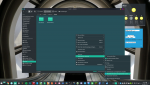
Muss ich mit jeder unter KDE Formatierten HDD/SSD so machen, bevor ich als normaler User Schreibzugriff habe (Gparted / KDE-Partitionierungsverwaltung). Einfach nach Format den Besitz mittels Rechtsklick übernehmen - Und fertig. Einfacher geht es kaum. War allerdings auch unter Ubuntu (Gnome) vor 3 Jahren schon so haha
 

Anhänge

  • Screenshot_20190903_111918.png
    Screenshot_20190903_111918.png
    1,5 MB · Aufrufe: 452
Zuletzt bearbeitet:
  • Gefällt mir
Reaktionen: DieMuellermilch
Okay, ist also korrekt gemountet unter /run/media/tobias/Intel_SSD. Wie sehen denn die Berechtigungen des Verzeichnisses aus? Also welcher User und Gruppe ist Owner und wie sehen die Permissions aus? ls -l /run/media/tobias?
 
  • Gefällt mir
Reaktionen: DieMuellermilch
JimPanse1984 schrieb:
Die SSD in Dolphin öffnen - Rechtsklick - Administrator Aktionen - Aktuellen Benutzer als Besitzer - Admin PW eingeben - Fertig ;) Die HDD gehört nun deinem User und ist beschreibbar.

Muss ich mit jeder unter KDE Formatierten HDD/SSD so machen, bevor ich als normaler User Schreibzugriff habe (Gparted / KDE-Partitionierungsverwaltung). Einfach nach Format den Besitz mittels Rechtsklick übernehmen - Und fertig. Einfacher geht es kaum.


Hey JimPanse! Habe das gerade mal ausprobiert! Ging wirklich ohne Probleme! Jetzt kann DOOM auch auf die Platte gezogen werden. VIELEN VIELEN DANK!

Auch vielen Dank an alle anderen! Bestes Forum!
 
  • Gefällt mir
Reaktionen: JimPanse1984
Ich tippe mal auch auf eine Berechtigungssache, da ext4 und Partition wohl als root erstellt&formatiert wurden (gängiges Problem) (sudo gparted/fdisk benutzt?).
Da die Partition nur autogemountet wird (steht nicht in fstab), darf auch nur der Besitzer schreiben, was wohl nicht dein user war.

Machst du so etwas in Zukunft also nochmal, musst du nach dem Formatieren mit Ext4 wieder den Besitzer auf dich wechseln. Ich habe keinen Dolphin und mache das daher mit chown.
 
Zuletzt bearbeitet:
Zurück
Oben