Du verwendest einen veralteten Browser. Es ist möglich, dass diese oder andere Websites nicht korrekt angezeigt werden.
Du solltest ein Upgrade durchführen oder einen alternativen Browser verwenden.
Du solltest ein Upgrade durchführen oder einen alternativen Browser verwenden.
Partition gelöscht worden, Daten aber noch da
- Ersteller Fabilous
- Erstellt am


Nichts mehr von den ursprünglichen Einträgen der zweiten Platte zu finden. Muss also zuerst die Partition gelöscht und dann der Datenträger auf Basis konvertiert worden sein.
Machen wir uns also auf die Suche nach der verschollenen Partition:
Installier Dir die Testversion von GetDataBack for NTFS, ruf das auf.
Du wählst "Weiss nicht" , Weiter==>
Wähle im Step1 die 3. Physische Platte, Weiter==> und lass ihn die durchsuchen (dauert einige Zeit)
er Zeigt Dir dann als Ergebnis von Step2 alle gefundenen jemals da drauf befindlichen Partitions an.
Mache Menü: Datei/Wiederherstellung Speichern... und gib als Dateinamen "HDD3.st2" an - das erspart bei späteren Rückfragen den langen Scanlauf
Klicke der Reihe nach Im Step2 auf jede der links grün angezeigten gefundenen Partitions, wenn dort als Größe (117,2GB), (348,6GB) oder (8MB) angezeigt wird.
Wenn Du diese Partition mit passender Größe angeklickt hast, mache einen Screeenshot davon, klicke dann Weiter==> und mach auch einen Screenshot vom danach im Step3 angezeigten Schirm; dann gehst Du mit <==Zurück wieder in die Partitionauswahl des Steps 2
Die Screenshots stellst Du dann in den Anhang
Machen wir uns also auf die Suche nach der verschollenen Partition:
Installier Dir die Testversion von GetDataBack for NTFS, ruf das auf.
Du wählst "Weiss nicht" , Weiter==>
Wähle im Step1 die 3. Physische Platte, Weiter==> und lass ihn die durchsuchen (dauert einige Zeit)
er Zeigt Dir dann als Ergebnis von Step2 alle gefundenen jemals da drauf befindlichen Partitions an.
Mache Menü: Datei/Wiederherstellung Speichern... und gib als Dateinamen "HDD3.st2" an - das erspart bei späteren Rückfragen den langen Scanlauf
Klicke der Reihe nach Im Step2 auf jede der links grün angezeigten gefundenen Partitions, wenn dort als Größe (117,2GB), (348,6GB) oder (8MB) angezeigt wird.
Wenn Du diese Partition mit passender Größe angeklickt hast, mache einen Screeenshot davon, klicke dann Weiter==> und mach auch einen Screenshot vom danach im Step3 angezeigten Schirm; dann gehst Du mit <==Zurück wieder in die Partitionauswahl des Steps 2
Die Screenshots stellst Du dann in den Anhang
Zuletzt bearbeitet:
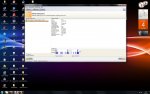
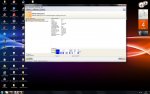
den Punkt Menü hab ich nicht

mit "Mache Menü: Datei/Wiederherstellung Speichern... " ist gemeint, dass Du oben in der Menüzeile auf "Datei" klickst usw

Und wie sieht es mit den nachfolgenden Screenshots von den Step3(Schritt3) Anzeigen aus? Mach die Screenshots mit ALT+Druck und nicht Strg+Druck, dann kann man die einfacher betrachten.
Sieh danach mit Auswahl von "Zeige alle" links unten nach, ob er da eine Partition anzeigt, die auf Sektor 976.752.000 beginnt und (8MB) Größe hat, und mach auch für diese den Schritt2- und Schritt3-Screenshot

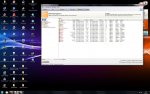
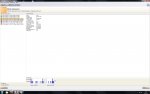
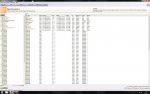
So - vorletzter Schritt (hoff' ich zumindest) vor der Wiederherstellung...
HxD Aufruf unter User mit Administratorrechten (oder per Rechtsklick mit ausführen als...)
- Menü: Extras/open disk/physical disk/hard disk 3 (Häkchen bei "open as readonly" NICHT entfernen)
========= extrahieren Beginn der 2. Partition
- in der Menüzeile rechts in das Sektorfeld gibst du als Wert 245762433 ein/Eingabetaste
(Zur Tippfehlervermeidung am besten übertragen der Sektornummer mit copy&paste)
- Menü: Edit/select block/(den eingetragenen Start-Offset belassen) length: 800, hex, OK
- Menü: Edit/copy as.../ editor view (überträgt den markierten Inhalt in die Zwischenablage)
- Menü: File/New (es erscheint in der Anzeige ein zweiter Reiter "untitled1")
- in das kleine punktierte Rechteck rechts unter der mit "... 0E 0F" endenden Zeile klicken
- Strg+V (überträgt den Inhalt aus der Zwischenablage) im popup "file size change": OK
========= extrahieren Ende 2. Partition
- auf Reiter "harddisk 3" klicken
- in der Menüzeile rechts in das Sektorfeld gibst du als Wert 976751999 ein/Eingabetaste
- Menü: Edit/select block/(den eingetragenen Start-Offset belassen) length: 200, hex, OK
- Menü: Edit/copy as.../ editor view (überträgt den markierten Inhalt in die Zwischenablage)
- Reiter "untitled1" anklicken - in dieser Anzeige nicht herumklicken
- Strg+V (überträgt den Inhalt aus der Zwischenablage) im popup "file size change": OK
- Menü: File/Save as... einen Ordner auswählen und als Dateinamen "HDD3part2.txt" /speichern
- Menü: File/Close
- HxD beenden
Die erzeugte Datei gezippt in den Anhang stellen
HxD Aufruf unter User mit Administratorrechten (oder per Rechtsklick mit ausführen als...)
- Menü: Extras/open disk/physical disk/hard disk 3 (Häkchen bei "open as readonly" NICHT entfernen)
========= extrahieren Beginn der 2. Partition
- in der Menüzeile rechts in das Sektorfeld gibst du als Wert 245762433 ein/Eingabetaste
(Zur Tippfehlervermeidung am besten übertragen der Sektornummer mit copy&paste)
- Menü: Edit/select block/(den eingetragenen Start-Offset belassen) length: 800, hex, OK
- Menü: Edit/copy as.../ editor view (überträgt den markierten Inhalt in die Zwischenablage)
- Menü: File/New (es erscheint in der Anzeige ein zweiter Reiter "untitled1")
- in das kleine punktierte Rechteck rechts unter der mit "... 0E 0F" endenden Zeile klicken
- Strg+V (überträgt den Inhalt aus der Zwischenablage) im popup "file size change": OK
========= extrahieren Ende 2. Partition
- auf Reiter "harddisk 3" klicken
- in der Menüzeile rechts in das Sektorfeld gibst du als Wert 976751999 ein/Eingabetaste
- Menü: Edit/select block/(den eingetragenen Start-Offset belassen) length: 200, hex, OK
- Menü: Edit/copy as.../ editor view (überträgt den markierten Inhalt in die Zwischenablage)
- Reiter "untitled1" anklicken - in dieser Anzeige nicht herumklicken
- Strg+V (überträgt den Inhalt aus der Zwischenablage) im popup "file size change": OK
- Menü: File/Save as... einen Ordner auswählen und als Dateinamen "HDD3part2.txt" /speichern
- Menü: File/Close
- HxD beenden
Die erzeugte Datei gezippt in den Anhang stellen
Tja, so ganz zufrieden bin ich noch nicht - brauche noch ein wenig mehr Infos:
HxD Aufruf unter User mit Administratorrechten (oder per Rechtsklick mit ausführen als...)
- Menü: Extras/open disk/physical disk/hard disk 3 (Häkchen bei "open as readonly" NICHT entfernen)
========= extrahieren Beginn der 1. Partition
- in der Menüzeile rechts in das Sektorfeld gibst du als Wert 63 ein/Eingabetaste
(Zur Tippfehlervermeidung am besten übertragen der Sektornummer mit copy&paste)
- Menü: Edit/select block/(den eingetragenen Start-Offset belassen) length: 800, hex, OK
- Menü: Edit/copy as.../ editor view (überträgt den markierten Inhalt in die Zwischenablage)
- Menü: File/New (es erscheint in der Anzeige ein zweiter Reiter "untitled1")
- in das kleine punktierte Rechteck rechts unter der mit "... 0E 0F" endenden Zeile klicken
- Strg+V (überträgt den Inhalt aus der Zwischenablage) im popup "file size change": OK
========= extrahieren Ende 1. Partition
- auf Reiter "harddisk 3" klicken
- in der Menüzeile rechts in das Sektorfeld gibst du als Wert 245762369 ein/Eingabetaste
- Menü: Edit/select block/(den eingetragenen Start-Offset belassen) length: 800, hex, OK
- Menü: Edit/copy as.../ editor view (überträgt den markierten Inhalt in die Zwischenablage)
- Reiter "untitled1" anklicken - in dieser Anzeige nicht herumklicken
- Strg+V (überträgt den Inhalt aus der Zwischenablage) im popup "file size change": OK
- Menü: File/Save as... einen Ordner auswählen und als Dateinamen "HDD3part1.txt" /speichern
- Menü: File/Close
- HxD beenden
Die erzeugte Datei gezippt in den Anhang stellen
Uuuups - ich war zu schnell - da hat noch was gefehlt
Bitte noch
HxD Aufruf unter User mit Administratorrechten (oder per Rechtsklick mit ausführen als...)
- Menü: Extras/open disk/physical disk/hard disk 3 (Häkchen bei "open as readonly" NICHT entfernen)
========= extrahieren Beginn der 3. Partition
- in der Menüzeile rechts in das Sektorfeld gibst du als Wert 976752000 ein/Eingabetaste
(Zur Tippfehlervermeidung am besten übertragen der Sektornummer mit copy&paste)
- Menü: Edit/select block/(den eingetragenen Start-Offset belassen) length: 8000, hex, OK
- Menü: Edit/copy as.../ editor view (überträgt den markierten Inhalt in die Zwischenablage)
- Menü: File/New (es erscheint in der Anzeige ein zweiter Reiter "untitled1")
- in das kleine punktierte Rechteck rechts unter der mit "... 0E 0F" endenden Zeile klicken
- Strg+V (überträgt den Inhalt aus der Zwischenablage) im popup "file size change": OK
- Menü: File/Save as... einen Ordner auswählen und als Dateinamen "HDD3part3.txt" /speichern
- Menü: File/Close
- HxD beenden
Die erzeugte Datei gezippt in den Anhang stellen
HxD Aufruf unter User mit Administratorrechten (oder per Rechtsklick mit ausführen als...)
- Menü: Extras/open disk/physical disk/hard disk 3 (Häkchen bei "open as readonly" NICHT entfernen)
========= extrahieren Beginn der 1. Partition
- in der Menüzeile rechts in das Sektorfeld gibst du als Wert 63 ein/Eingabetaste
(Zur Tippfehlervermeidung am besten übertragen der Sektornummer mit copy&paste)
- Menü: Edit/select block/(den eingetragenen Start-Offset belassen) length: 800, hex, OK
- Menü: Edit/copy as.../ editor view (überträgt den markierten Inhalt in die Zwischenablage)
- Menü: File/New (es erscheint in der Anzeige ein zweiter Reiter "untitled1")
- in das kleine punktierte Rechteck rechts unter der mit "... 0E 0F" endenden Zeile klicken
- Strg+V (überträgt den Inhalt aus der Zwischenablage) im popup "file size change": OK
========= extrahieren Ende 1. Partition
- auf Reiter "harddisk 3" klicken
- in der Menüzeile rechts in das Sektorfeld gibst du als Wert 245762369 ein/Eingabetaste
- Menü: Edit/select block/(den eingetragenen Start-Offset belassen) length: 800, hex, OK
- Menü: Edit/copy as.../ editor view (überträgt den markierten Inhalt in die Zwischenablage)
- Reiter "untitled1" anklicken - in dieser Anzeige nicht herumklicken
- Strg+V (überträgt den Inhalt aus der Zwischenablage) im popup "file size change": OK
- Menü: File/Save as... einen Ordner auswählen und als Dateinamen "HDD3part1.txt" /speichern
- Menü: File/Close
- HxD beenden
Die erzeugte Datei gezippt in den Anhang stellen
Ergänzung ()
Uuuups - ich war zu schnell - da hat noch was gefehlt
Bitte noch
HxD Aufruf unter User mit Administratorrechten (oder per Rechtsklick mit ausführen als...)
- Menü: Extras/open disk/physical disk/hard disk 3 (Häkchen bei "open as readonly" NICHT entfernen)
========= extrahieren Beginn der 3. Partition
- in der Menüzeile rechts in das Sektorfeld gibst du als Wert 976752000 ein/Eingabetaste
(Zur Tippfehlervermeidung am besten übertragen der Sektornummer mit copy&paste)
- Menü: Edit/select block/(den eingetragenen Start-Offset belassen) length: 8000, hex, OK
- Menü: Edit/copy as.../ editor view (überträgt den markierten Inhalt in die Zwischenablage)
- Menü: File/New (es erscheint in der Anzeige ein zweiter Reiter "untitled1")
- in das kleine punktierte Rechteck rechts unter der mit "... 0E 0F" endenden Zeile klicken
- Strg+V (überträgt den Inhalt aus der Zwischenablage) im popup "file size change": OK
- Menü: File/Save as... einen Ordner auswählen und als Dateinamen "HDD3part3.txt" /speichern
- Menü: File/Close
- HxD beenden
Die erzeugte Datei gezippt in den Anhang stellen
Zuletzt bearbeitet:
Mein Beileid. Ich stell es trotzdem schon mal rein, sonst hab ich es bis zum Abend vergessen
Im Anhang findest Du eine Datei MBRdyn2neu.rar, extrahiere die darin enthaltene .bin
HxD Aufruf unter User mit Administratorrechten (oder per rechtklick - Ausführen als ...)
- Menü: Extras/open disk/physical disk/hard disk 3 (Häkchen bei "open as readonly" diesmal entfernen)
Kontrolle: in der Anzeige muss auf den Zeilen mit dem Offset(h) folgendes stehen:
wenn nicht, ABBRECHEN - dann bist Du auf einer falschen Platte
======== Restore Sektor 0
- Menü: File/Open/ dort suchst und wählst Du "MBRdyn2neu.bin" aus
- Strg+A markiert alles
- Strg+C kopiert es in die Zwischenablage
- Menü: File/Close schließen des .bin Files
- Menü: Edit/select block/start-offset: 0 , length: 200, hex, OK
- Strg+V (überträgt den Inhalt aus der Zwischenablage) wenn im popup "file size change": kommt: ABBRECHEN!
- Menü: File/Save schreibt den Sektor auf die Platte zurück.
-HxD beenden
Damit wird eine neue Partitioninformation auf die Platte geschrieben, die so aussieht:
Die zweite, erweiterte Partition sieht so aus (war schon so auf der Platte von früher):
Wenn das vollbracht ist,
- mach einen Neustart
- mach einen Screenshot der Datenträgerverwaltung in den Anhang (aber noch KEINE Explorer-Anzeigen dieser Partitions!)
- wenn die 2. auf der Platte angezeigte logische Partition keinen Laufwerksbuchstaben hat, dann weise ihr einen Buchstaben zu, z.B. K:
- Mach in der Eingabeaufforderung ein "chkdsk K:" (oder den angezeigten Buchstaben, aber ohne Parameter !) und poste den Screenshot der gesamten Ausgabe (wenn nicht allzuviele Zeilen kommen)
Anmerkung: Falls Du danach einen Restart/Neustart machst, keinesfalls ein automatisch anlaufendes chkdsk (Laufwerksüberprüfung) durchführen lassen - kann durch beliebigen Tastendruck innerhalb der ersten Sekunden abgebrochen werden.
Für die weitere Vorgehensweise muss ich noch ein wenig experimentieren...
Im Anhang findest Du eine Datei MBRdyn2neu.rar, extrahiere die darin enthaltene .bin
HxD Aufruf unter User mit Administratorrechten (oder per rechtklick - Ausführen als ...)
- Menü: Extras/open disk/physical disk/hard disk 3 (Häkchen bei "open as readonly" diesmal entfernen)
Kontrolle: in der Anzeige muss auf den Zeilen mit dem Offset(h) folgendes stehen:
Code:
00000001B0  00 00 00 00 00 2C 48 6E 31 23 32 23 00 00 00 00  .....,Hn1#2#....
00000001C0  00 00 00 00 00 00 00 00 00 00 00 00 00 00 00 00  ................
00000001D0  00 00 00 00 00 00 00 00 00 00 00 00 00 00 00 00  ................
wenn nicht, ABBRECHEN - dann bist Du auf einer falschen Platte
======== Restore Sektor 0
- Menü: File/Open/ dort suchst und wählst Du "MBRdyn2neu.bin" aus
- Strg+A markiert alles
- Strg+C kopiert es in die Zwischenablage
- Menü: File/Close schließen des .bin Files
- Menü: Edit/select block/start-offset: 0 , length: 200, hex, OK
- Strg+V (überträgt den Inhalt aus der Zwischenablage) wenn im popup "file size change": kommt: ABBRECHEN!
- Menü: File/Save schreibt den Sektor auf die Platte zurück.
-HxD beenden
Damit wird eine neue Partitioninformation auf die Platte geschrieben, die so aussieht:
Code:
Analyzing: \\Pc10\shareddocs\Fabilous dyn\MBRdyn2neu.txt

===== MBR INFORMATION ===== at LBA=0
000001FE 55AA                Boot signature='55AA'... valid
.                            ... Partition Table entry 1 ...
000001C2 07                  Partition Type: NTFS
000001BE 00                  Boot indicator: inactive
000001BF 010100              Start CC-HH-SS:    0-002-01
000001C3 FEFFFF              End   CC-HH-SS: 1023-255-63 (not CHS addressable)
000001C6 3F000000            Start    (LBA):          63 0-1-0
000001CA 0309A60E            Size  (Blocks):   245762307 15297-254-0  120001MiB  117.19GiB
.                            ... Partition Table entry 2 ...
000001D2 0F                  Partition Type: Extended Partition, Ext. INT 13
000001CE 00                  Boot indicator: inactive
000001CF FEFFFF              Start CC-HH-SS: 1023-255-63 (not CHS addressable)
000001D3 FEFFFF              End   CC-HH-SS: 1023-255-63 (not CHS addressable)
000001D6 4209A60E            Start    (LBA):   245762370 15298-0-0
000001DA 3E04922B            Size  (Blocks):   730989630 45502-0-0  356928MiB  348.56GiB
.                            ... Partition Table entry 3 ...
000001E2 00                  Partition Type: unused partition entry
.                            ... Partition Table entry 4 ...
000001F2 00                  Partition Type: unused partition entry
Die zweite, erweiterte Partition sieht so aus (war schon so auf der Platte von früher):
Code:
Analyzing: \\Pc10\shareddocs\Fabilous dyn\HDD3EBR1.txt

===== EBR INFORMATION ===== at LBA=245762370
1D4C1285FE 55AA              Boot signature='55AA'... valid
.                            ... EBR Table entry 1 ...
1D4C1285C2 07                Partition Type: NTFS
1D4C1285BE 00                Boot indicator: inactive
1D4C1285BF 01C1FF            Start CC-HH-SS: 1023-002-01 (not CHS addressable)
1D4C1285C3 FEFFFF            End   CC-HH-SS: 1023-255-63 (not CHS addressable)
1D4C1285C6 3F000000          Start    (LBA):          63 (relative)
                                               245762463 (absolute)
1D4C1285CA FF03922B          Size  (Blocks):   730989567   356928MiB  348.56GiB
.                            ... EBR Table entry 2 ...
1D4C1285D2 00                Partition Type: End of EBR chain
                             Total Number of EBR's:    1
                             Free (Blocks):            0        0MiB       0GiB
Wenn das vollbracht ist,
- mach einen Neustart
- mach einen Screenshot der Datenträgerverwaltung in den Anhang (aber noch KEINE Explorer-Anzeigen dieser Partitions!)
- wenn die 2. auf der Platte angezeigte logische Partition keinen Laufwerksbuchstaben hat, dann weise ihr einen Buchstaben zu, z.B. K:
- Mach in der Eingabeaufforderung ein "chkdsk K:" (oder den angezeigten Buchstaben, aber ohne Parameter !) und poste den Screenshot der gesamten Ausgabe (wenn nicht allzuviele Zeilen kommen)
Anmerkung: Falls Du danach einen Restart/Neustart machst, keinesfalls ein automatisch anlaufendes chkdsk (Laufwerksüberprüfung) durchführen lassen - kann durch beliebigen Tastendruck innerhalb der ersten Sekunden abgebrochen werden.
Für die weitere Vorgehensweise muss ich noch ein wenig experimentieren...
Anhänge
Zuletzt bearbeitet:
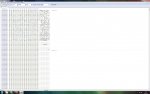
Passt ja - Du musst ja nur den Inhalt der 3 Zeilen weiter unten im Sektor 0 vergleichen, wo links als Offset
00000001B0
00000001C0
00000001D0
steht - und da find ich auf dem geposteten Bild genau dasselbe...
Ich wollt nur nicht das ganze Bild posten, weil das weiter oben auf jeder Platte steht und kein Unterscheidungsmerkmal wäre
00000001B0
00000001C0
00000001D0
steht - und da find ich auf dem geposteten Bild genau dasselbe...
Ich wollt nur nicht das ganze Bild posten, weil das weiter oben auf jeder Platte steht und kein Unterscheidungsmerkmal wäre
Zuletzt bearbeitet:
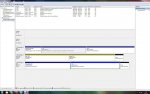
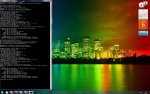
Die erste Partition ist OK, was aber weniger interessant ist, weil da sowieso nur altes Zeug drauf ist.
Auf der zweiten gibt es Probleme. Ich trau dem chkdsk nicht so recht über den Weg, ob das den Fehler beheben könnte oder den Inhalt schrottet - was manche schon leidvoll in Erfahrung bringen mussten.
Sinnvoll wäre, jetzt den Inhalt zu sichern - Hast Du noch irgendwo eine externe Platte, wo Du 305GB Platz hast?
Notfalls musst Du es eben auf die Platten H:, E:, und D: (wenn Du das da drauf nicht mehr brauchst) oder H:, E:, und C: aufteilen.
Retten per GetDataBack kostet was, aber bei Computer Bild gibt es den EASEUS Partition Manager Home Edition als Freeware zum Download , mit dem darin enthaltenem "Recovery Wizard" kannst Du mal alles von der G: sichern.
Auf der zweiten gibt es Probleme. Ich trau dem chkdsk nicht so recht über den Weg, ob das den Fehler beheben könnte oder den Inhalt schrottet - was manche schon leidvoll in Erfahrung bringen mussten.
Sinnvoll wäre, jetzt den Inhalt zu sichern - Hast Du noch irgendwo eine externe Platte, wo Du 305GB Platz hast?
Notfalls musst Du es eben auf die Platten H:, E:, und D: (wenn Du das da drauf nicht mehr brauchst) oder H:, E:, und C: aufteilen.
Retten per GetDataBack kostet was, aber bei Computer Bild gibt es den EASEUS Partition Manager Home Edition als Freeware zum Download , mit dem darin enthaltenem "Recovery Wizard" kannst Du mal alles von der G: sichern.
Ähnliche Themen
- Antworten
- 20
- Aufrufe
- 1.669

- Antworten
- 23
- Aufrufe
- 1.793
- Antworten
- 25
- Aufrufe
- 2.389

- Antworten
- 67
- Aufrufe
- 4.713