Sata-Festplatte nicht mehr im Arbeitsplatz

Dr.Fu-Manchu

Newbie
Registriert
Sep. 2007
Beiträge
5
hallo zusammen,

nach tagelanger fehlersuche bin ich auf dieses forum gestoßen.
ich habe gesehen, das hier vielen schon geholfen wurde. und ich hoffe mir auch.

mein problem ist hier nicht genau beschrieben. bin auch nicht so fit auf diesem gebiet. newbie halt.

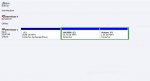
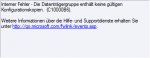
meine sata-festplatte erkennt mein rechner. sie wird im bios und in der datenträgerverwaltung angezeigt. jedoch ist sie als "offline" eingestuft. wenn ich sie reaktivieren möchte, bekomme ich die fehlermeldung "der vorgang wurde nicht fertiggestellt". wie komme ich denn nun wieder an meine wichtigen daten?

hier mal die fehlermeldung:

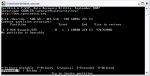
computerverwaltung-jpg.75937


interner-fehler-jpg.75938


kann jemand helfen?

herzlichen dank
 

Anhänge

  • computerverwaltung.jpg
    computerverwaltung.jpg
    79,3 KB · Aufrufe: 381
  • interner fehler.jpg
    interner fehler.jpg
    45,6 KB · Aufrufe: 376
Mach mal eine Diagnose mit Testdisk.
Lade Dir mal dazu Testdisk 6.9 und mach eine Diagnose.

Nach dem Start von Testdisk beantwortest Du die Frage nach einer Logdatei mit Y. Den Partitionstyp solltest Du mit Intel beantworten. Dann wird Analyse aus dem dann erscheinenden Menü gewählt. Mit Proceed wird dann der Vorgang fortgeführt (zur Sicherheit bei Vista mit Y antworten). Wenn jetzt Partitionen gefunden wurden, kannst Du sie mit den Pfeiltasten anwählen und mit P deren Inhalt sichtbar machen. Mit Q geht es zurück ins Menü. Sollten keine Partitionen in der ersten Suche gefunden worden sein, wird mit Proceed weiter gemacht, hier ist dann im Menü [ Quit ] [ Search! ] [ Write ], die tiefere Suche mit SEARCH! auszuwählen (dieser Vorgang kann dann schon eine Weile dauern). Wenn jetzt Partitionen (sie sollten jetzt u.U. grün dargestellt werden) gefunden werden, solltest Du sie wieder mit den Cursortasten auswählen und wieder mit P deren Inhalt kontrollieren ob alle Daten sichtbar werden. Nach jedem elementaren Schritt (also Anzeigen zum Zustand der Disk - kurze Analyse - und nach SEARCH!) solltest Du einen Screendump (oder Photo) machen und hochladen, alternativ kann auch die Logdatei hochgeladen werden.

Der Weg ist hier recht anschaulich beschrieben, nach dem letzten Screen geht es mit Enter und einer Abfrage, ob Vista verwendet wird, weiter zur tieferen Suche.
 
Zuletzt bearbeitet:
hallo mueli,

danke für die schnelle antwort.

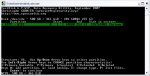
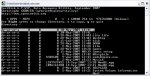
habe testdisk durchlaufen lassen. ich hoffe das ich alles richtig gemacht habe.

hier die ergebnisse:


1-jpg.75939


2-jpg.75940


3-jpg.75941


gruß
dr.
 

Anhänge

  • 1.jpg
    1.jpg
    82,1 KB · Aufrufe: 341
  • 2.jpg
    2.jpg
    107,8 KB · Aufrufe: 348
  • 3.jpg
    3.jpg
    145,8 KB · Aufrufe: 358
Hattest Du denn auch in Testdisk die tiefere Suche, im Menü [ Quit ] [ Search! ] [ Write ] mit SEARCH! auszuwählen (dieser Vorgang kann dann schon eine Weile dauern), gemacht? Sie kommt nach dem zweiten Screen mit Enter und der Abfrage nach Vista Ja/Nein.

War auf dem Drive nur eine Partition?

Aus dem letzten Screen heraus kannst Di mit c (to copy) Dateien sichern, was ich Dir ohnehin empfehlen würde.
 
hallo mueli,

ich habe search jetzt nicht ausgeführt, da es nur eine partition auf der platte gibt. testdisk hat alle daten erkannt.
wenn nötig werde ich search durchführen.


von dieser platte wird nicht gebootet. win ist auf meiner ide-platte.
die daten sichern wird schwierig, da ich nicht mehr den platz dafür habe.

gruß
dr.
 
Nur Du selber kannst das Ergebnis nach p (list Files) beurteilen auch was die Summe der Partitionen auf dieser Disk angeht. Ich persönlich ziehe immer eine DaSi vor. wenn an elementaren Dingen etwas geschraubt wird (wie z.B. der Partitiontabelle).
Neben dem Search in besogtem Menü wird Dir u.U. ein Write angeboten, das würde die in der schnellen Suche gefundenen Daten auf die Disk schreiben. Hier mußt Du dann selber entscheiden, ob es Dir das Risiko wert ist.
 
Konvertiere mal deine Festplatte ohne Datenverlust.
* (Stern) ist für primär, aktiv und bootfähig und kannst du mit dem Links oder Rechtspfeil auf der Tastatur setzen. Wenn du von der nicht bootest, setze die auf nur P für primär.
Siehst du ganz links bei der Partition.

Bestätige mit Enter.

Gehe auf [Write].
Bestätige dort mit Enter, y und Ok.
Beende Testdisk und starte den Computer neu.

Wenn chkdsk bei Systemstart kommen will, beende chkdsk erstmal.
Geht innerhalb von 10 Sekunden durch beliebigen Tastendruck.

Überprüfe das Ergebnis und teile es mit.

Viele Grüße

Fiona
 
hallo fiona,

danke für diesen tipp.

es hat prima geklappt. mir ist ein stein vom herzen gefallen.

jetzt habe ich auch was dazu gelernt.

herzlichen dank und liebe grüße
dr.
 
Zurück
Oben