Schwarzer Rand auf n Bildschirm Acer T230h

Deejaymotz

Ensign
Registriert
Dez. 2003
Beiträge
185
hallo CB'ler

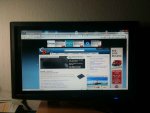
habe seid letzter Woche ne Acer t230h und leider bekomme ich ihn nicht richtig justiert nach instalieren der Aktuellsten Treiber befindet sich auf dem bildschirm ein schwarzer Rand hat jemand vieleicht eine idee wie dieser ausgeschaltet werden kann....


Danke schon mal im vorraus
 

Anhänge

  • IMG_0334.jpg
    IMG_0334.jpg
    97 KB · Aufrufe: 2.220
Du schreibst zwar, dass Du den Bildschirm nicht richtig "justiert bekommst", aber Du schreibst nicht dazu, wie Du das gemacht oder was Du schon alles versucht hast, außer den aktuellsten Treiber aufzuspielen !

Hast Du denn die Autojustierung eingeschaltet oder hast Du schon mal manuell zu justieren versucht ?
 
Zuletzt bearbeitet:
Im Catalyst control center:
Grafik ->Desktops & Anzeigen -> rechtsklick->Konfigurieren->overscan
sollte helfen
 
du musst im ati catalyst control center den overscan/underscan deaktivieren bzw auf 0 stellen
 
Ja mensch leute das ist ja klasse das hat so 1A funktioniert!!! Danke da wäre ich warscheinlich nie alleine drauf gekommen!
 
Naffi schrieb:
Im Catalyst control center:
Grafik ->Desktops & Anzeigen -> rechtsklick->Konfigurieren->overscan
sollte helfen

tja also ich hab das gleiche Problem ..hab ein LG E2350V. Unter XP hab ich den Rand noch beseitigen können.. Unter Windows 7 gestaltet sich das scheinbar schwieriger:

Wenn ich wie oben beschrieben vorgehe bin ich nach "-> rechtsklick->Konfigurieren" wieder beim Catalyst Control Center-Startbildschirm ... also das Fenster, wo man unten Häkchen setzen kann: "Webinhalt zulassen" bzw. "Diese Seite beim Start zeigen"

hat jemand Ideen...?


Edit:
Das Problem liegt offenbar beim Catalyst 10.4. Nachdem ich diesen KOMPLETT (mit allem 'drumrum' deinstalliert und es mit Version 9.11 probiert hab, sind diese Einstellungsoptionen plötzlich verfügbar.

Würde mich nicht wundern wenn es entsprechend der Vorgehensweise auch mit dem 10.4 wieder funktioniert.
 
Zuletzt bearbeitet:
Hi,
die Einstellungen findest du ganz einfach.

--> CCC öffnen und lins oben auf das Auswahlmenü klicken (das kommt, wenn Du auf das Wort "Grafik" klickst)

--> Desktops & Anzeige wählen

--> im neuen Fenster siehst Du unten links einen Bildschirm in Miniaturansicht mit einem schwarzen Dreieck im oberen rechten Eck

--> das Dreieck anklicken und den Reiter "Konfigurieren" auswählen

--> im folgenden Fenster dann auf "Skalierungsoptionen" und dann den Schieberegler nach recht auf 0% Overscan schieben

Danach sollten dann die schwarzen Balken Geschichte sein. Hoffe ich konnte Dir helfen.

Gruß Thara
 
@ElsiE: das Problem kommt vermutlich von einer kaputten Installation des CCC. Schmeiß einfach nochmal sauber den aktuellen Treiber runter und probier nochmal den 10.4er. Prinzipiell gehen die Einstellungen dort und irgendwo hier im Forum hat schon mal einer von dem problem berichtet. Eine saubere Neuinstallation des 10.4er hat da geholfen.
 
Jesterfox schrieb:
@ElsiE: das Problem kommt vermutlich von einer kaputten Installation des CCC. Schmeiß einfach nochmal sauber den aktuellen Treiber runter und probier nochmal den 10.4er. Prinzipiell gehen die Einstellungen dort und irgendwo hier im Forum hat schon mal einer von dem problem berichtet. Eine saubere Neuinstallation des 10.4er hat da geholfen.

Ich hatte das selbe Problem mit dem P2450 von Samsung. Hatten wir hier im Forum auch drüber diskutiert. Bei mir lag es am over- bzw underscan, der bei 15% lag und deshalb die schwarzen Balken da waren. Allerdings war das Prob bei mir damals nur beim 10.3 und 10.2. Der 10.1 lief ganz normal und ich musste nichts einstellen. Nachzulesen hier klick mich.
 
hallo,

ich habe das gleiche problem wie der eröffner dieses themas, jedoch scheint im laufe der 2 jahre catalyst sich weiterentwickelt zu haben, so das ich die einstellungen nicht finden kann. kann mir jemand sagen wo ich die einstellungen finde, bzw wie ich den d'*$% rahmen da wegbekomme ?

lg
smierock
 
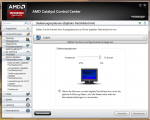
Hatte das selbe Problem...wie oben beschrieben mit AMD Catalyst Control Center behoben.Den "Overscan" wie folgt einstellen:
- AMD Catalyst Control Center aufrufen
- "Meine digitalen Flachbildschirme" aufrufen
- dann auf den Reiter "Skalierungsoptionen (digitaler Flachbildschirm)"
- den Regler auf 0% (Richtung "Overscan") schieben
- übernehmen und fertig

Hat bei mir ohne Probleme geklappt

AMD.png

Also...bis dmnxt
Mo009
 
Zurück
Oben