W10 - PC startet nicht mehr

colpotter

Cadet 4th Year
Registriert
Mai 2014
Beiträge
92
Hallo, hoffe, mir kann geholfen werden. Mein PC startet nicht mehr. Es erscheint die Anzeige "automatische Reperatur" - Ihr PC wurde nicht korrekt gestartet. Ich habe versucht,

  • die Reparatur durchzufürhen - ging nicht.
  • Wiederherstellen - änderte nichts. Ich habe versucht, es zu einem noch frühreren Wiederherstellungspunkt zu wiederholen. Nun zeigt er mit an, es gebe keinen Punkt zum Wiederherstellen.
  • Starthilfe - ging nicht
Starteinstellungen - In den abgesicherten Modus komme ich nicht rein.
- die letzten Updates wurden deinstalliert - half nix.
Ich habe noch eine Imagedatei auf CD, als ich W10 installiert hatte (über W7 drüberinstalliert)

Ich habe auf Laufwerk C: die Windowsinstallation, auf einer separaten Platte meine Dokumente, Bilder und Spiele. Bios scheint zu funktionieren. Der Fehler trat auf, als möglicherweise im laufenden Betrieb die Stromzufuhr unterbrochen wurde. So genau kann ich das nicht nachvollziehen.

Was nun?
 
Na wenn du das Betriebssystem sinnvoller Weise sowieso auf einer separaten Platte hast, dann installiere es einfach neu. Das wird der schnellste Weg zum Erfolg sein. Nimm dazu das Media Creation Tool. Nicht deine alte CD.

Um während der Installation nicht aus Versehen das falsche Laufwerk auszuwählen und um Windows nicht aus Versehen etwas drauf schreiben zu lassen, klemm die Platte mit den relevanten Daten vorher einfach ab.

colpotter schrieb:
im laufenden Betrieb die Stromzufuhr unterbrochen

Das kann natürlich einiges nach sich ziehen. Hoffentlich keine Schäden an der Platte mit dem OS.
 
  • Gefällt mir
Reaktionen: Terrier, Ost-Ösi und smon2k
onesworld schrieb:
Das kann natürlich einiges nach sich ziehen. Hoffentlich keine Schäden an der Platte mit dem OS.
Schäden an der Platte eher weniger, es sei den es ist noch eine HDD und keine SSD. Das Softwaretechnisch da was durcheinander gekommen sein könnte, ist wahrscheinlicher, besonders dann, wenn gerade irgendein Schreibvorgang dabei unterbrochen wurde.
Ansonsten würde ich auch sagen, Windows komplett neu aufsetzen. Die wichtigen Daten scheinen ja sowieso auf einen anderen Datenträger zu sein.
 
  • Gefällt mir
Reaktionen: Terrier
Mit dem Tool auf USB klappt es nicht. Er fragt mich nach einer Seriennummer von W10. Das war eine Installation, die ich über W7 drüber gelegt hatte, die Dateien waren damals im Zuge der W10-Umstellung von MS geladen. Muss ich jetzt W7 erst wieder drauf machen? Wenn ich „ich habe keine Seriennummer“ klicke kommt irgendwann die Meldung „die Upgrade Option ist nicht verfügbar wenn Sie den Computer mit Hilfe der Windows Installations Medien starten wenn eine Kopie von Windows bereits auf diesem Computer installiert ist und sie ein Upgrade ausführen möchten entfernen Sie die Installations Medien und starten Sie Ihren Computer neu nach dem Windows normal gestartet wurde legen Sie das Installationsmedium ein und für das WindowsSetup aus“
 
Zuletzt bearbeitet:
Nein, du musst nicht Win 7 drauf machen.
Einfach Windows 10 installieren und bei der Installation keinen Key eingeben, weil Windows 10 war auf diesem sich nicht geänderten PC bereits aktiviert ... (Key überspringen). Nach der Installation ist Windows 10 wieder aktiviert.

Denke aber daran, alle Platten, bis auf die Systemplatte, abzuklemmen! Und auch bei der Installation sämtliche Partitionen der Systemplatte löschen ...

Hätte sich z.B. das Mainboard geändert, würde der Key von Windows 7 benötigt, um Windows 10 erneut zu aktivieren.

Viele Grüße
 
Zuletzt bearbeitet:
Schildkröte09 schrieb:
Nein, du musst nicht Win 7 drauf machen.
Einfach installieren und bei der Installation keinen Key eingeben, weil Windows 10 war auf diesem sich nicht geänderten PC bereits aktiviert ... (Key überspringen). Nach der Installation ist Windows 10 wieder aktiviert.

Denke aber daran, alle Platten, bis auf die Systemplatte, abzuklemmen!

Hätte sich z.B. das Mainboard geändert, würde der Key von Windows 7 benötigt, um Windows 10 erneut zu aktivieren.

Viele Grüße
Das habe ich ja auch gehofft. Aber, es erscheint die Meldung wie in meinem vorherigen Post beschrieben. Hat sich möglicherweise beim Schreiben überlagert.
 
Im Tool wird nach der Seriennummer gefragt, richtig. Darunter müsste aber stehen: "Key überspringen" ... oder "ich habe keinen Key" ...

Wie startest du denn eigentlich das Windows 10 Setup?
Und das Setup nicht über die Upgradeoption starten, sondern über Benutzerdefiniert ....
 
Zuletzt bearbeitet:
  • Gefällt mir
Reaktionen: Terrier
Ich habe mir das Tool im Post weiter oben auf USB Stick geladen. Von dem versuche ich zu installieren. Er wird im BIOS als Boot Option nicht angezeigt, dennoch kommt beim Start die Windows Installationsanfrage. In der Tat bekomme ich die Option, Windows Key nicht eingeben beziehungsweise später eingeben, das will iIn der Tat bekomme ich die Option, Windows Key nicht eingeben beziehungsweise später eingeben, das will ich auch aus. Aber dann kommt die obige Fehlermeldldung.
 
Welches Mainboard? Bist du auch über das BIOS BOOT MENÜ gegangen? Eine bestimmte F Taste während des PC Startes drücken .... (kommt auf das Mainboard an) und dann den USB Stick mit vorangestelltem UEFI: starten, wenn du eine UEFI Installation durchführen willst.

Und vor allem, nicht über die UPGRADE Option im Setup, sondern über BENUTZERDEFINIERT!
 
Zuletzt bearbeitet:
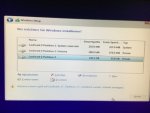
Da sagt immer jetzt, dass ich auf keiner der vorhandenen Partitionen Windows installieren kann, da der ausgewählte CS Datenträger keine MBR Partitionstabelle enthält auf Evi systemen kann Windows nur auf GPT Datenträger installiert werden. Wie es scheint, bootEt er ja doch von USB. Aber es ist Gigabyte Mainboard.
 
Dann startest du das Setup nicht im UEFI Modus. Ganz einfach.
Ich habe oben geschrieben (#10), wie du das UEFI Setup starten musst ...

Außerdem muss im BIOS mindestens CSM + UEFI ausgewählt werden, am besten nur UEFI einstellen.
Ich hatte dich auch nach deinem Mainboard gefragt?!? Welches Gigabyte?
 
Zuletzt bearbeitet:
Es ist ein Gigabyte B75M-D3V, Biosversion F13, Biosdate 10/23/2013. als Boot Mode Selektion gibt er UEFI and Legacy an.
 
Stell ein auf UEFI. Nicht UEFI und LEGACY (Legacy und CSM bedeutet das gleiche).
Und dann beim PC Start die F Taste drücken, welche dem BIOS BOOT MENÜ vorbehalten ist.
Bei GIGABYTE bin ich mir nicht sicher ob es die F8 Taste ist. Könnte auch F10 oder F11 sein. Schau ins Mainboardbuch. Auch mehrmals auf diese Taste hämmern.

Wenn mit dieser F Taste gestartet, öffnet sich das Boot Menü mit Auswahl der Bootgeräte. In dieser Liste wählst du dann deinen USB Stick (Bezeichnung) mit vorangestelltem UEFI: aus. Also: UEFI: dein USB Stick Name.
 
Zuletzt bearbeitet:
  • Gefällt mir
Reaktionen: Terrier
Leider gleiches Ergebnis. Siehe Bild. Als Bootoption hat er jetzt nur noch Siege Bild. [IMG]https://www.computerbase.de/forum/attachments/ef8a35cc-c5ea-4552-b306-ecb1caa055cd-jpeg.848038/?hash=67898f4adccf68826b3bf56158a9c03b[/IMG]
AB35CE4F-0BD8-4BC1-B068-6147A9911C6E.jpeg
image.jpg
 

Anhänge

  • EF8A35CC-C5EA-4552-B306-ECB1CAA055CD.jpeg
    EF8A35CC-C5EA-4552-B306-ECB1CAA055CD.jpeg
    20,3 KB · Aufrufe: 248
BIOS ist richtig auf UEFI only. Nur der Stick wird dort nicht auf die erste Bootoption gesetzt. Da gehört deine Platte hin. Nochmal: Den Stick mit dem Bootmenü einer F-Taste starten (nicht im BIOS auswählen). Lese das Handbuch, welche F-Taste für das Boot Menü vorgesehen ist. Wenn du dann ins BIOS kommst, bist du verkehrt!
Diese F-Taste (F8 bis F12) steht auch manchmal im Startscreen des BIOS POST.

Auswahl des Sticks ist richtig, wenn er so über das BIOS BOOT MENÜ ausgewählt wird.

Danach im Partitionsmenü alle Partitionen der Systemplatte löschen von hinten nach vorne! Und dann Windows 10 in den nicht zugeordneten Speicherbereich installieren lassen ...

Und Key überspringen!
 
Zuletzt bearbeitet:
  • Gefällt mir
Reaktionen: Terrier
Im Bios bei Boot stellt man doch an 1. Stelle die SSD ein wo Windows drauf soll.

Wenn man mal vom Usb Stick booten will dann macht man das doch über das Bootmenü F 12 hämmern beim starten.

Im Setup Benutzerdefiniert wählen und alle Partitionen löschen ALLE auch die kleinen 100MB oder 500MB nicht formatieren.
Bild 7 einfach weiter klicken.
https://www.computerbild.de/fotos/cb-Tipps-Software-Windows-10-installieren-Schritte-10965010.html#7
ich verstehe nicht wie man nun alles genau anders macht wie es in Videos oder Links beschrieben ist.
 
Zuletzt bearbeitet:
  • Gefällt mir
Reaktionen: Schildkröte09
Terrier schrieb:
Im Bios bei Boot stellt man doch an 1. Stelle die SSD ein wo Windows drauf soll.
Das habe ich doch geschrieben. Das dort die Platte hingehört.

Warum können sich nur alle Mainboardhersteller nicht auf eine F-Taste für das Boot Menü verständigen?
Jeder kocht sein eigenes Süppchen ... Dann wäre alles viel einfacher 😆
 
Der TE blickt doch gar nicht durch oder überliest alles und hat auch mal wieder überhaupt keine Ahnung von seinem Bios und Board.
Was nützt ein Screen mit: Wo möchten sie Windows installieren wenn er da nicht mal 3x auf löschen klickt oder es einfach nicht kapiert.
löschen, löschen, löschen, Nicht formatieren, einfach Weiter in den ganzen Nichtzugewiesenen Platz.
Jahrelang jeden Tag immer wieder!
https://www.computerbase.de/forum/t...st-nicht-zu-aktivieren.1736489/#post-20778094
 
Zuletzt bearbeitet:
  • Gefällt mir
Reaktionen: Schildkröte09
EF8A35CC-C5EA-4552-B306-ECB1CAA055CD.jpeg


So schwer kann das doch nun wirklich nicht sein.

UND: Wo möchten Sie nun Windows installieren? >>> In den unzugeordneten Speicherbereich

Viele Grüße
 
Zuletzt bearbeitet:
  • Gefällt mir
Reaktionen: Terrier
Zurück
Oben