
Tuxedo InfinityBook Max 15 Gen10 im Test: Verarbeitung, Ersteinrichtung, Systemsoftware und mehr
2/4Design & Verarbeitung
Das InfinityBook Max 15 Gen10 hat in beiden Ausführungen ein Vollmetall-Gehäuse. Konkret kommt Aluminium zum Einsatz, was für einen wertigen und stabilen Eindruck sorgt. Gleichzeitig bleibt das Gewicht des Laptops unter 2 kg, was sich angesichts der Größe als Sweet-Spot herausstellt.
-
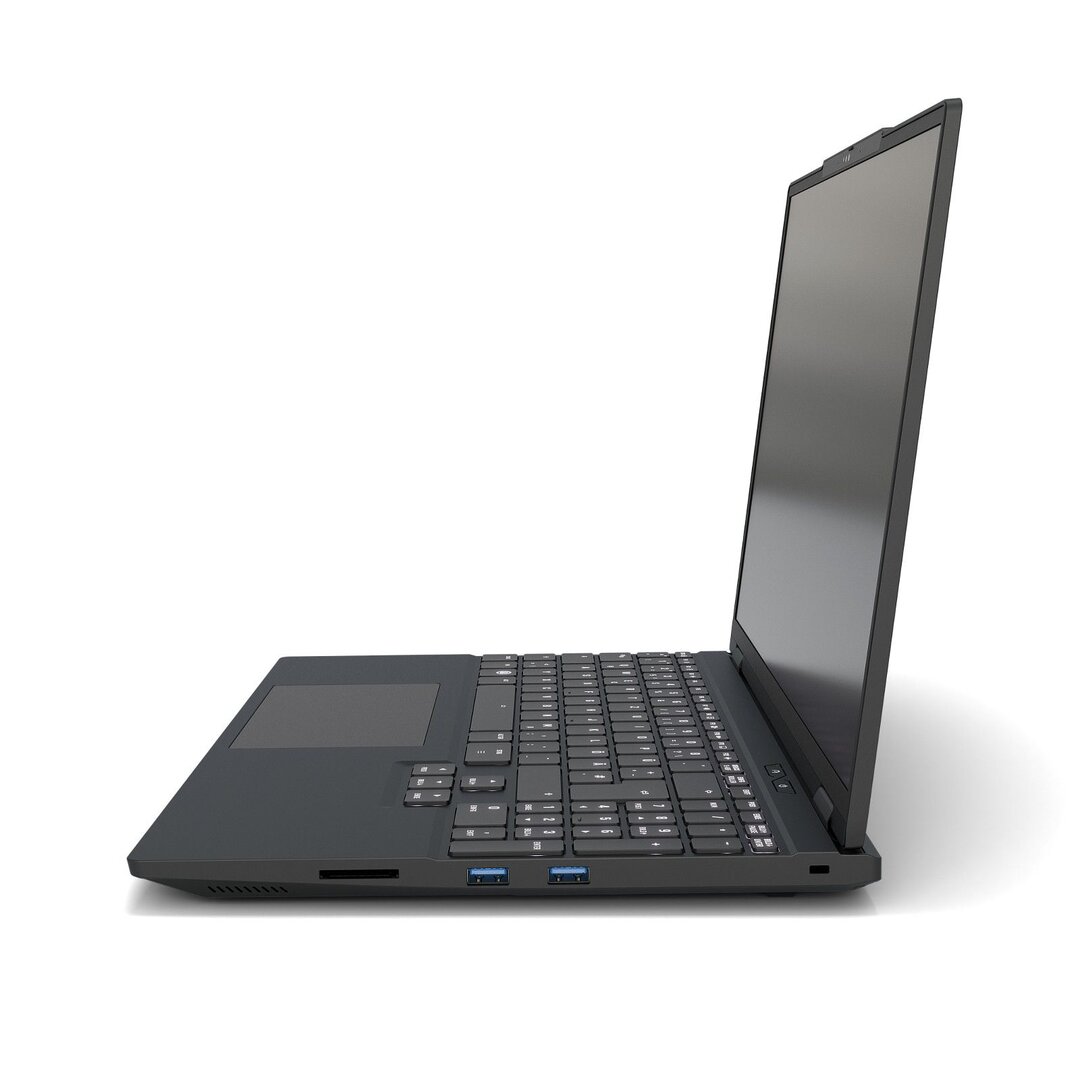 Seitenansicht des InfinityBooks. (Bild: Tuxedo)
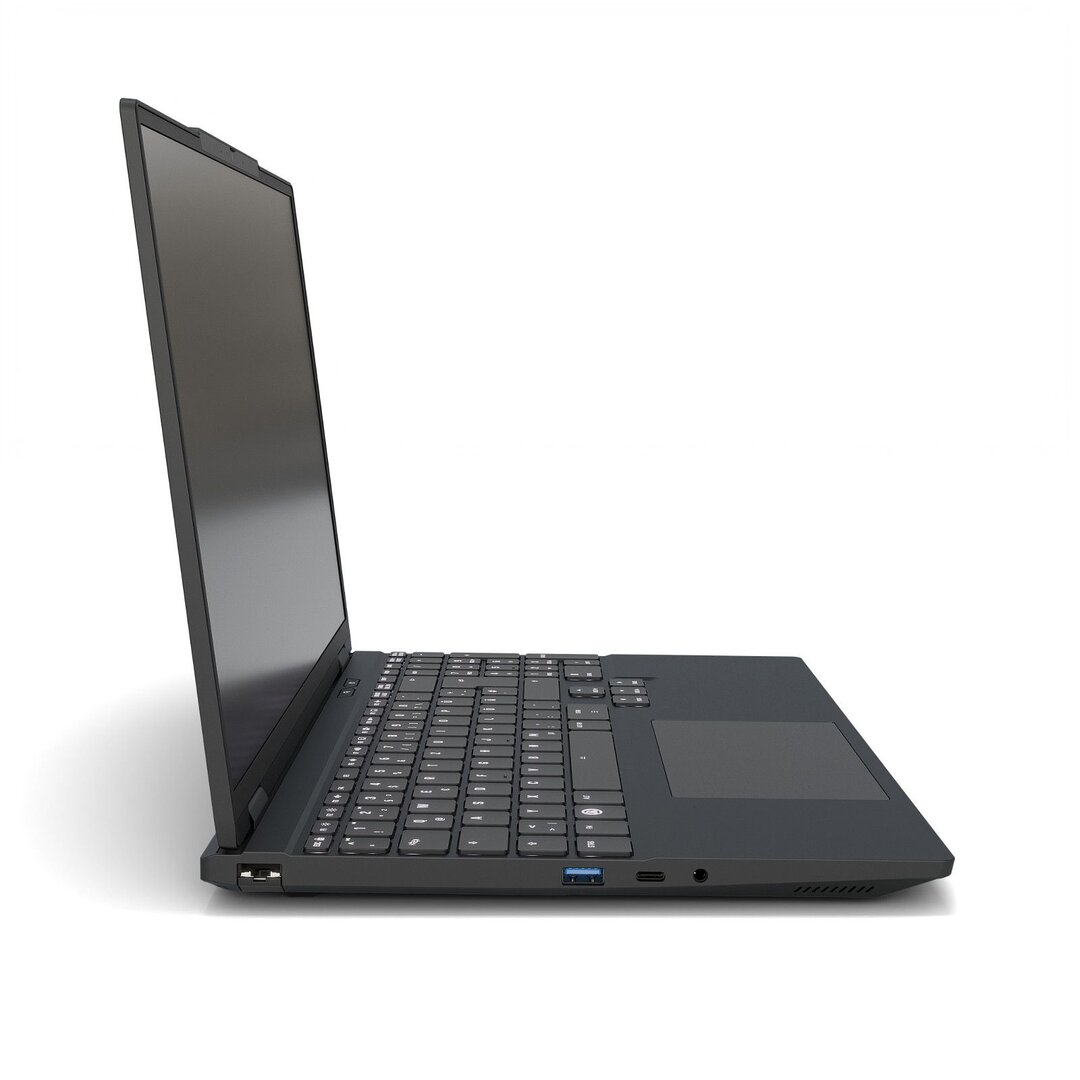
Auch die Tastatur ist für lange Schreibsitzungen gut geeignet und bietet zusammen mit der einstellbaren Beleuchtung die Möglichkeit, auch in abgedunkelten Räumen klarzukommen. Ein Numpad findet sich ebenfalls im Layout. Die Kamera verfügt über einen Schalter zur Abdeckung und damit zur Verbesserung der Privatsphäre.
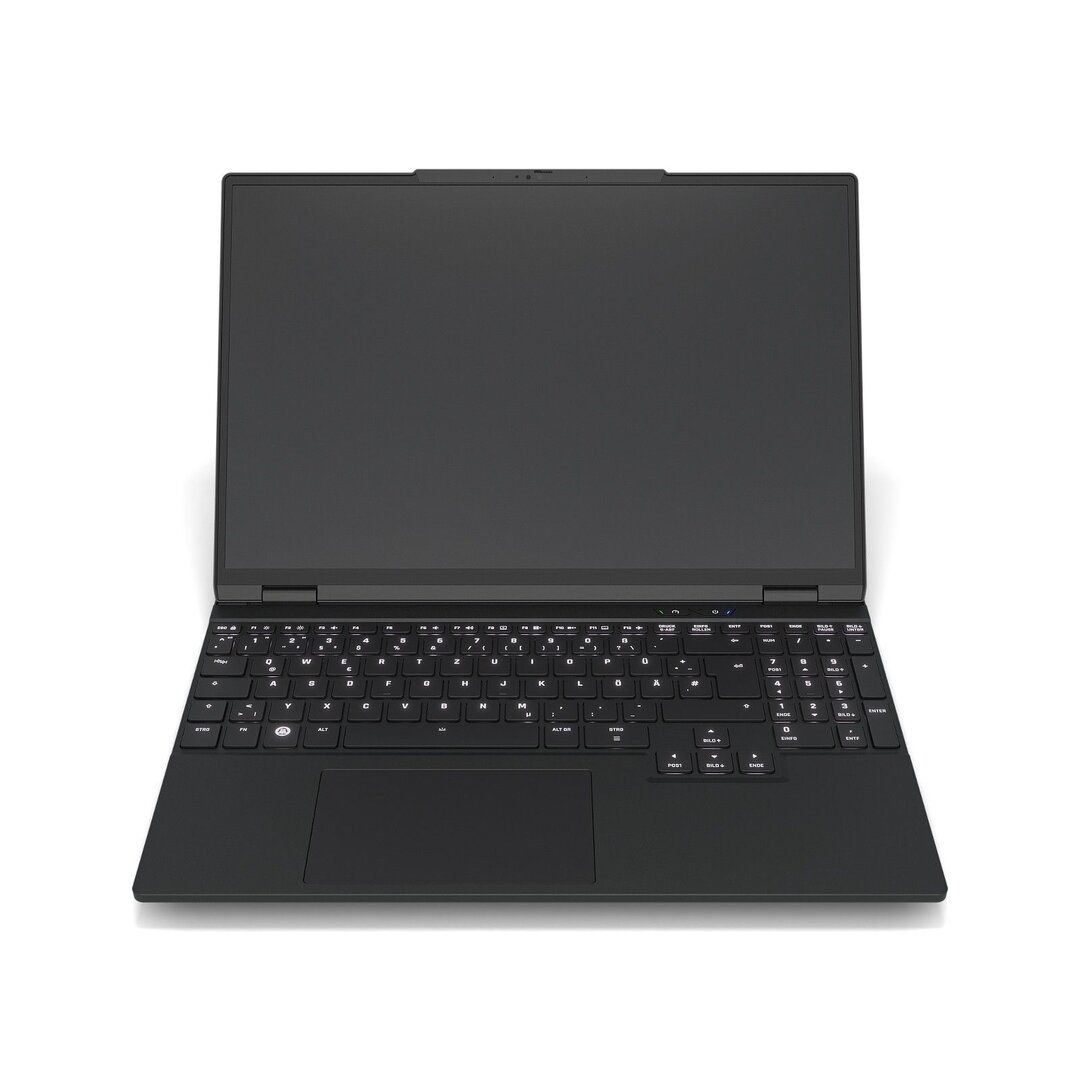
Ein wesentliches Highlight des InfinityBook Max 15 ist das matte Display. Mit angegebenen 500 cd/m² lassen sich die Geräte auch draußen gut einsetzen. Die bis zu 300 Hz des Bildschirms sorgen für flüssige Bildwiedergabe. Auch die Auflösung von 2.560 × 1.600 Pixeln auf 15,3 Zoll sorgt für ein scharfes Bild. Das Bildverhältnis von 16:10 ist dabei besonders für Office-Arbeiten wie Tabellen gut geeignet. Angenehm ist auch die vollständige Abdeckung des sRGB-Farbraums, was sowohl Videowiedergabe als auch Medienerstellung zugutekommt.
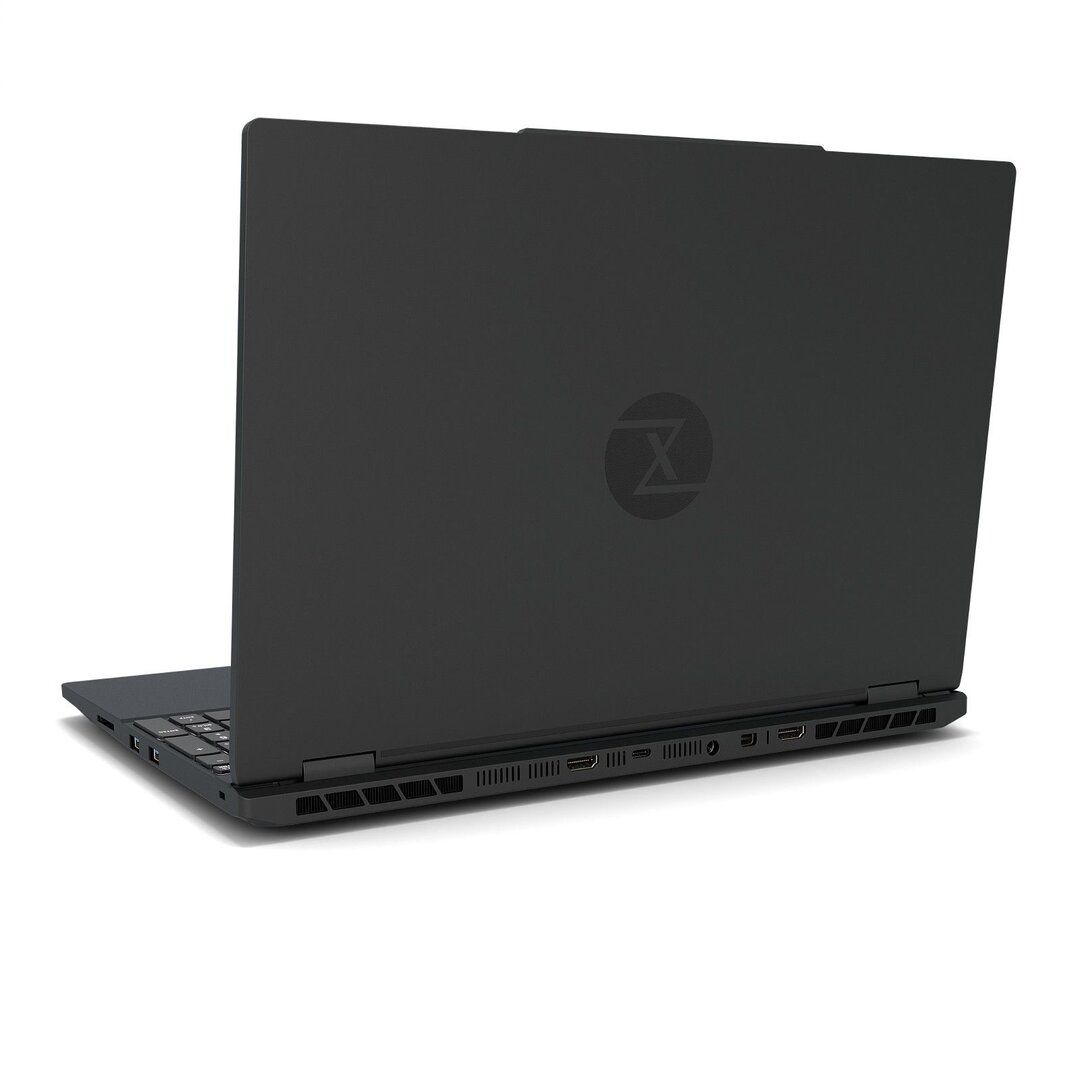
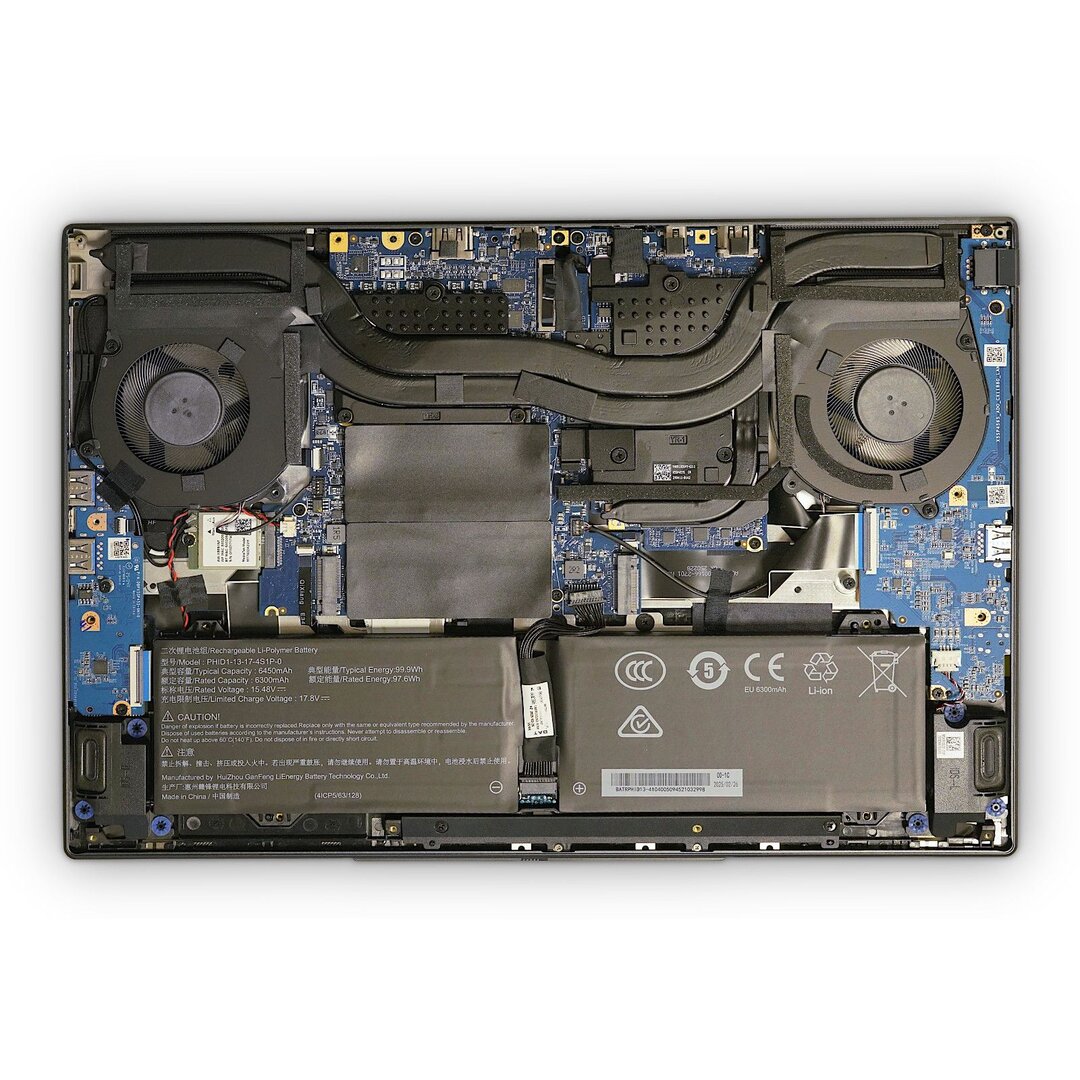
Tuxedo legt beim InfinityBook Max 15 ebenfalls Wert auf Zugänglichkeit und Wartung. Dafür wird sogar eine Anleitung (Tuxedo) bereitgestellt zum Wechsel von Massenspeicher, RAM, Wi-Fi und Batterie. Auch deckt die Garantie die Entfernung der Gehäusebodenplatte, den Tausch der genannten Elemente und die Lüfterreinigung ab.
Ersteinrichtung des InfinityBook Max 15
Da Tuxedo fertig eingerichtete Linux-Hardware anbietet, besteht auch der eigene Anspruch, einen möglichst einfachen und vor allem reibungslosen Einstieg zu bieten. Entsprechend erhalten Nutzer nach dem ersten Start des Geräts das Tuxedo-OS-Einrichtungsprogramm zu Gesicht. Weitere Optionen des KDE-Plasma-Desktops sind ausgeblendet, um den Fokus auf die Einrichtung zu lenken.
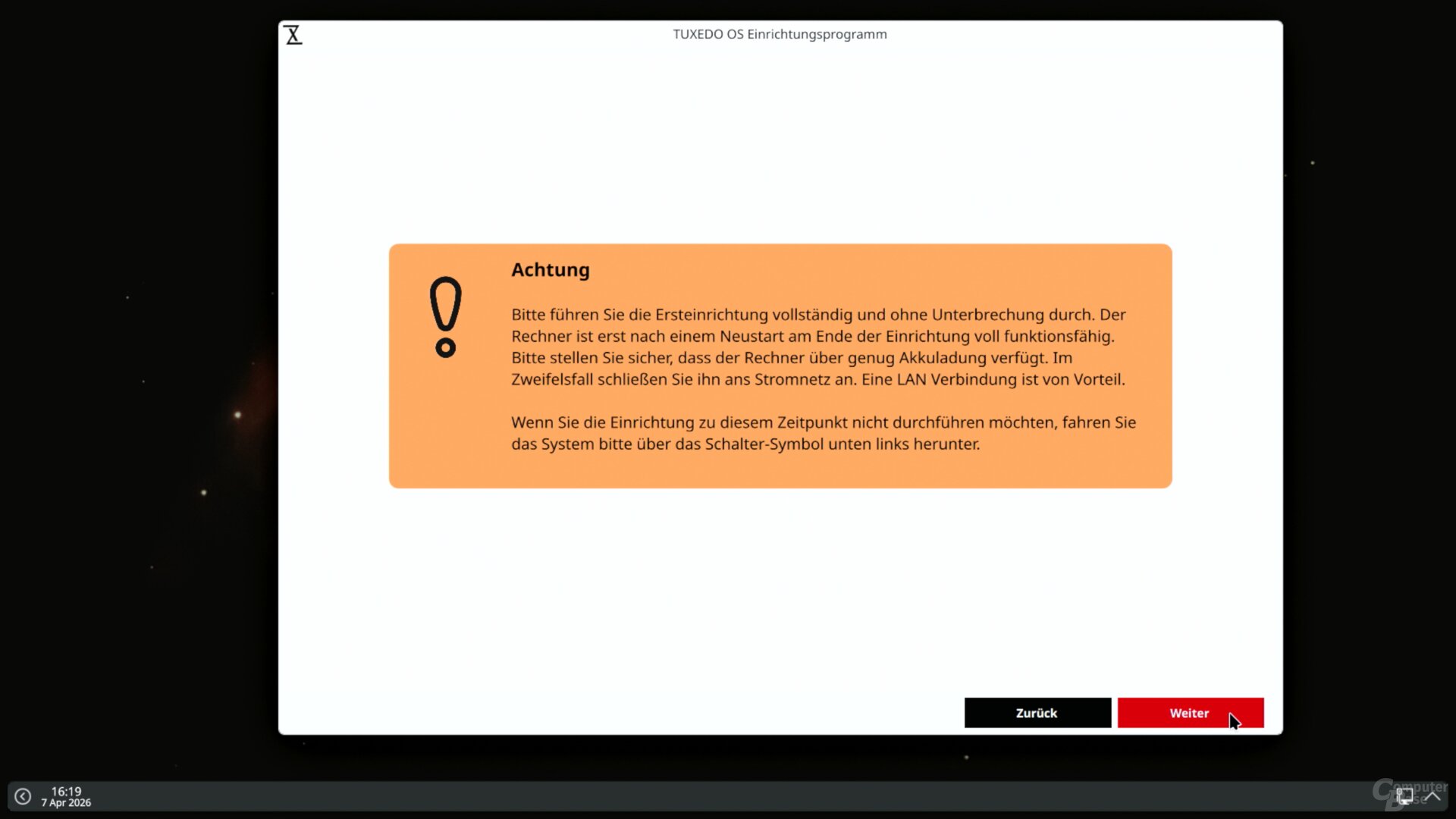
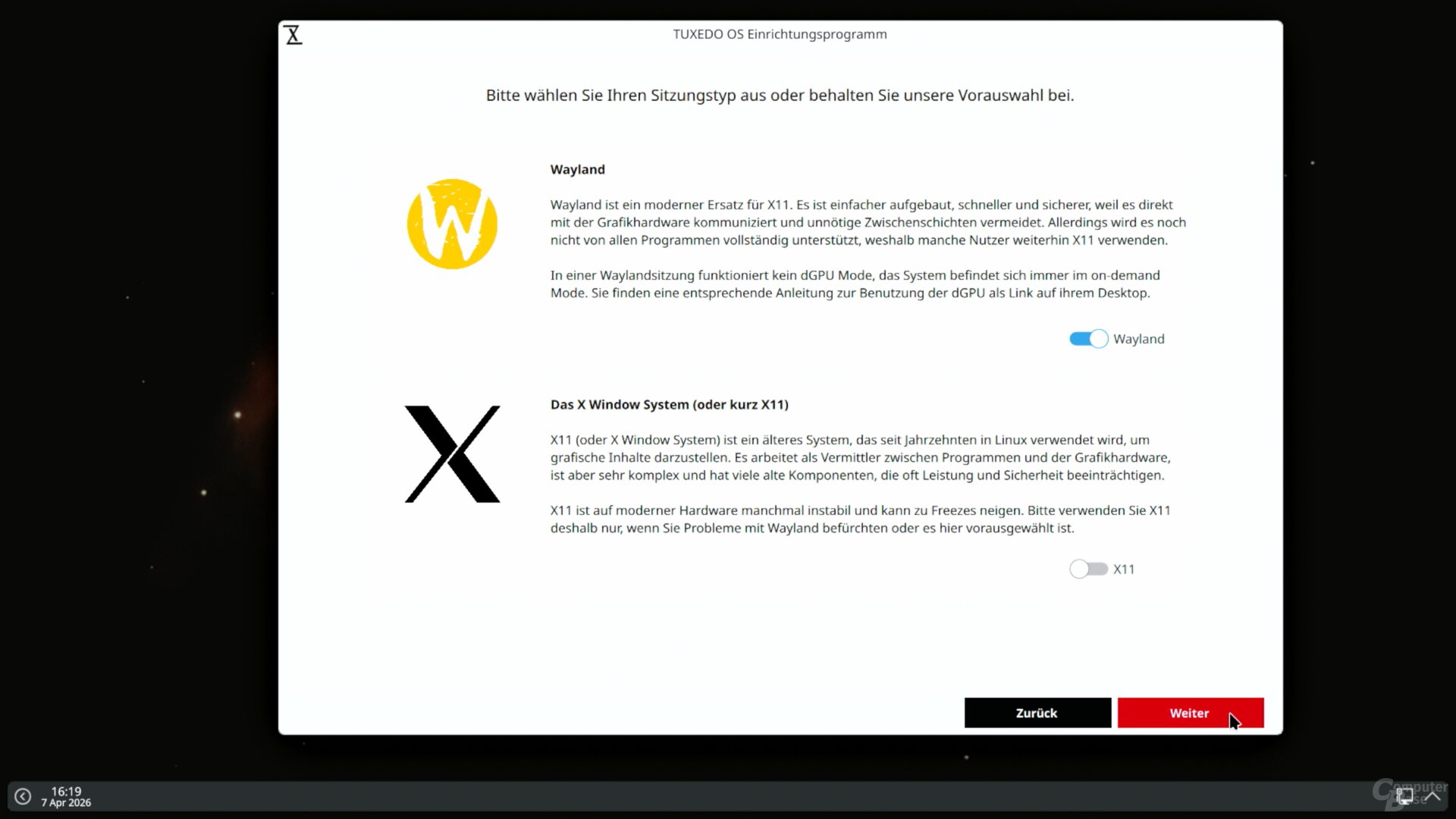
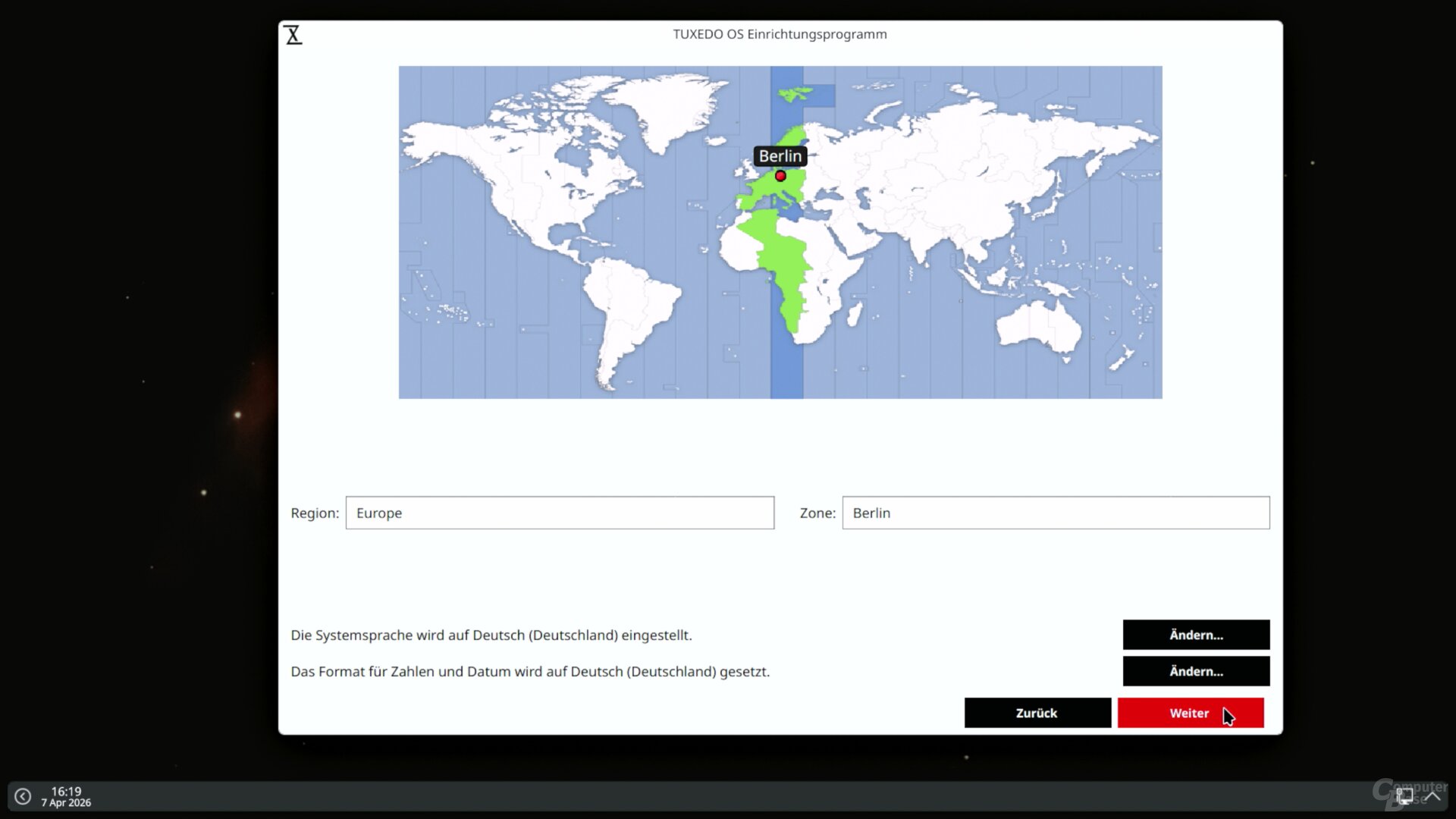
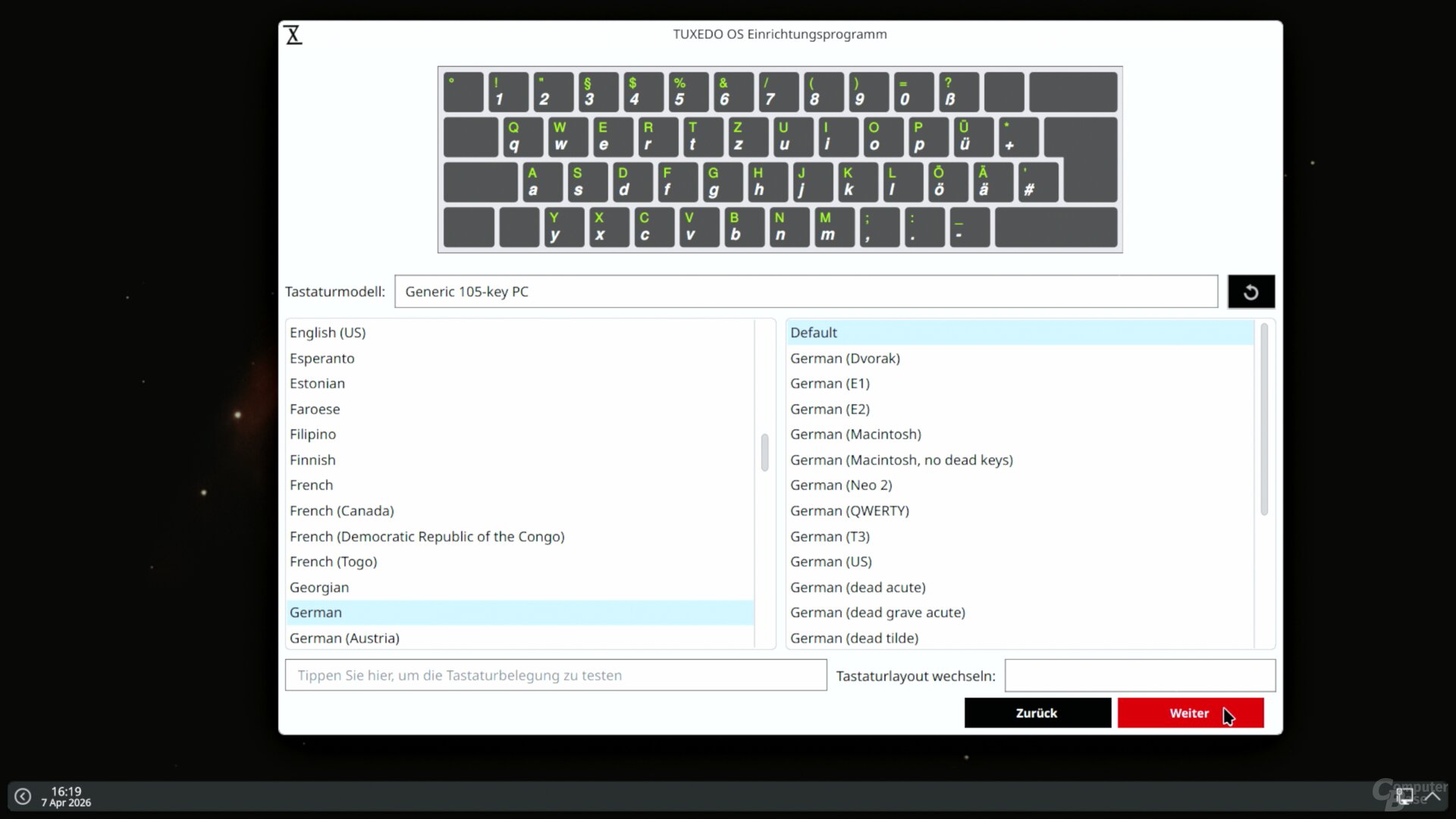
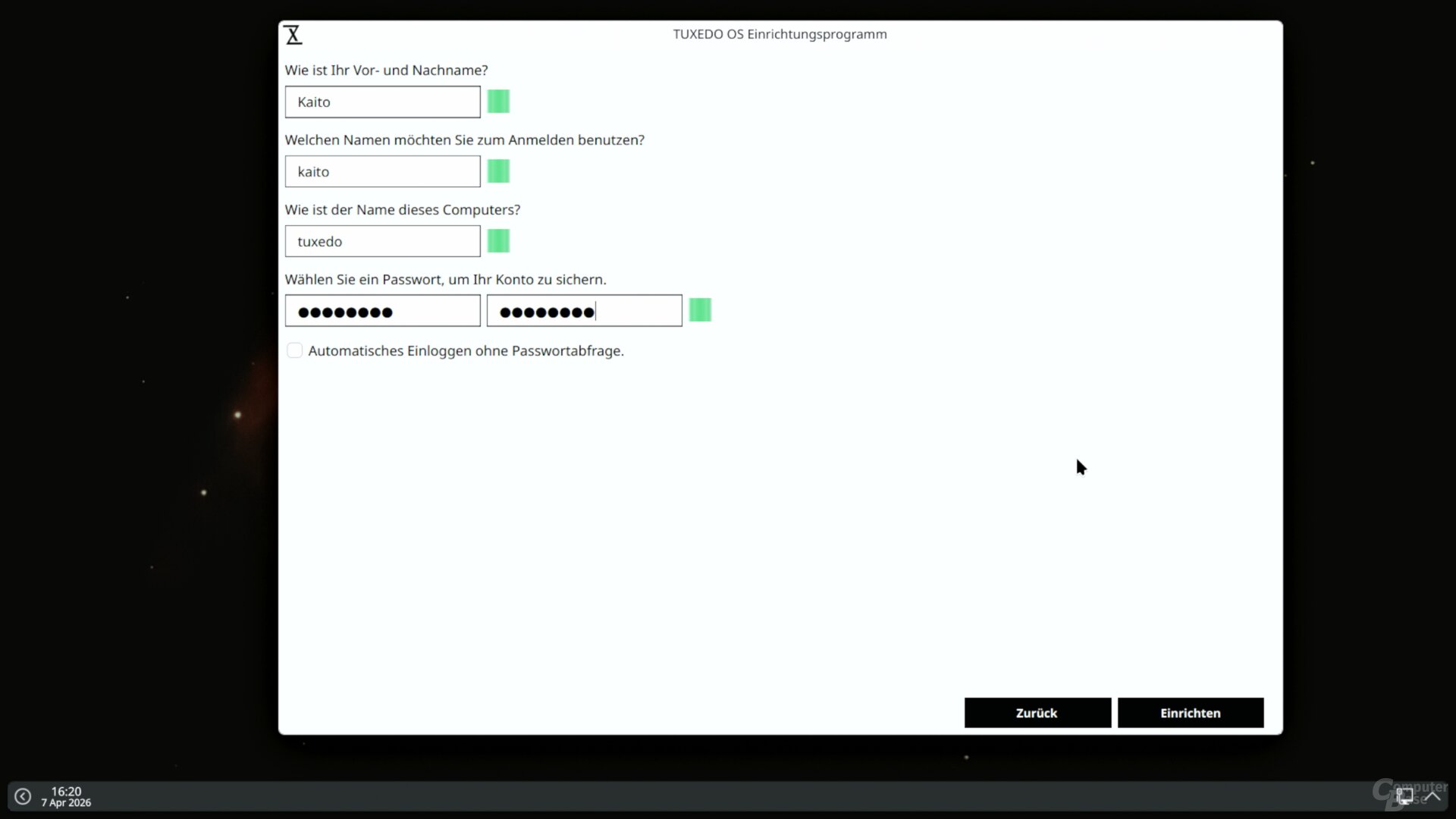
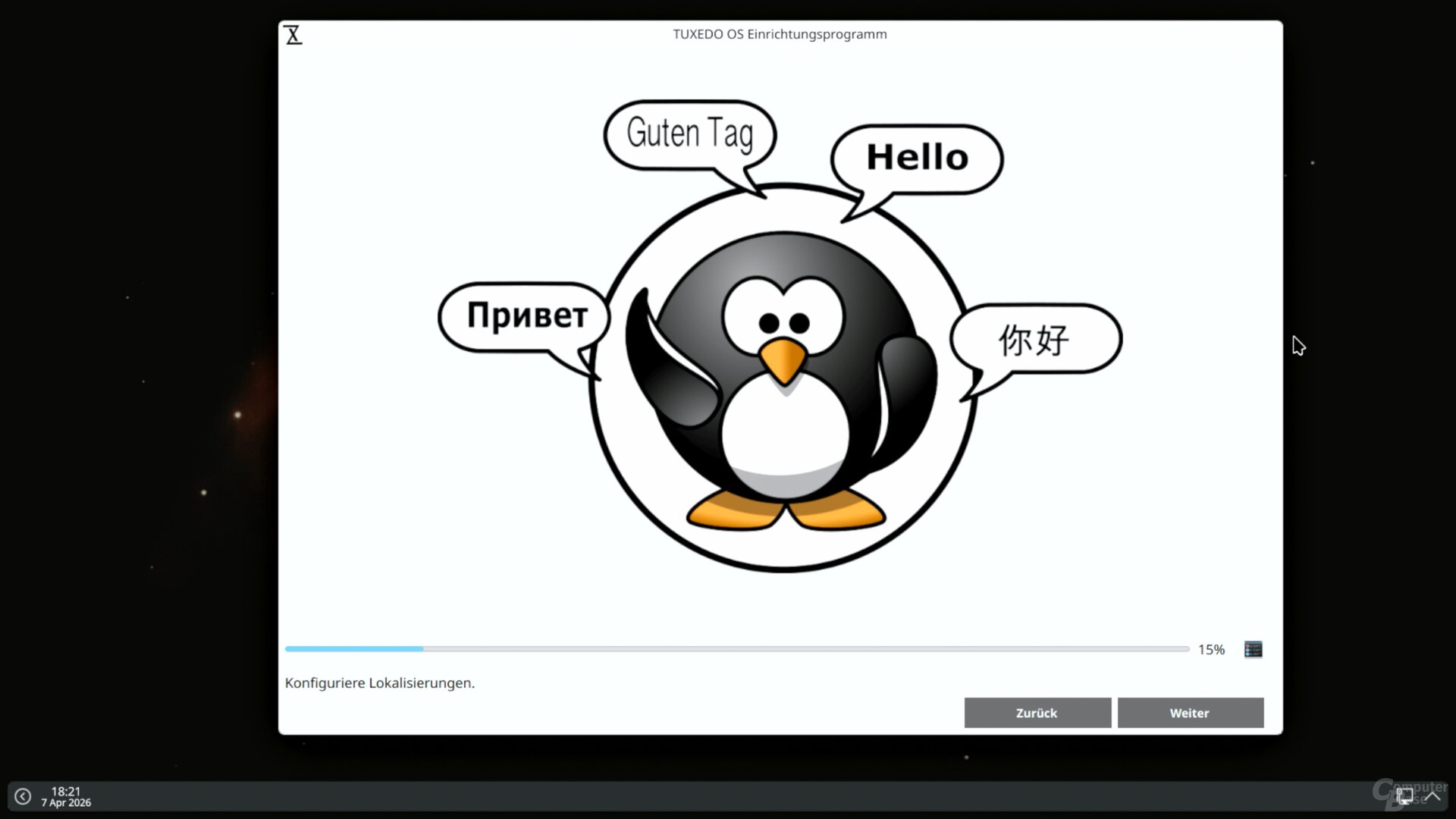
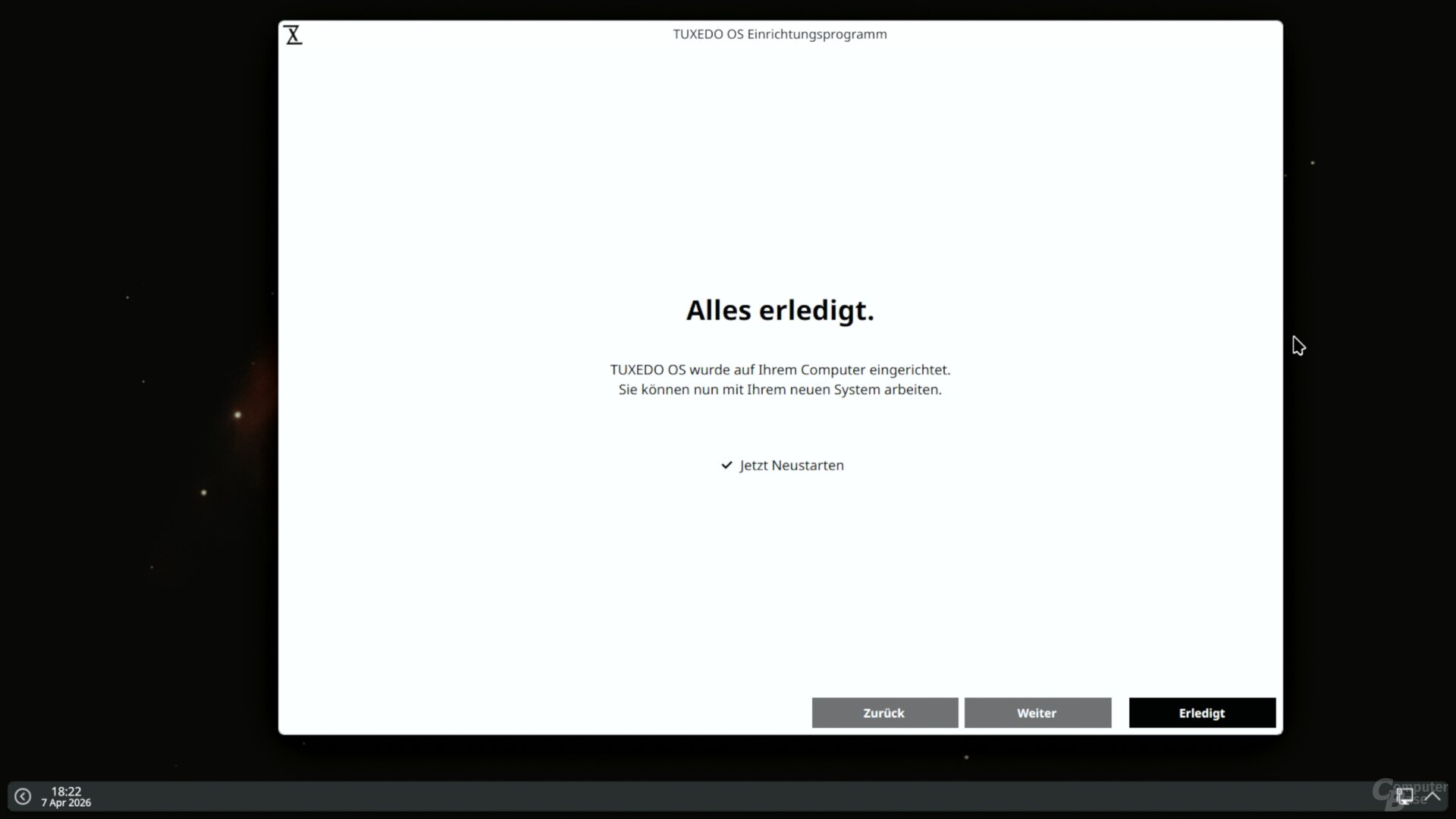
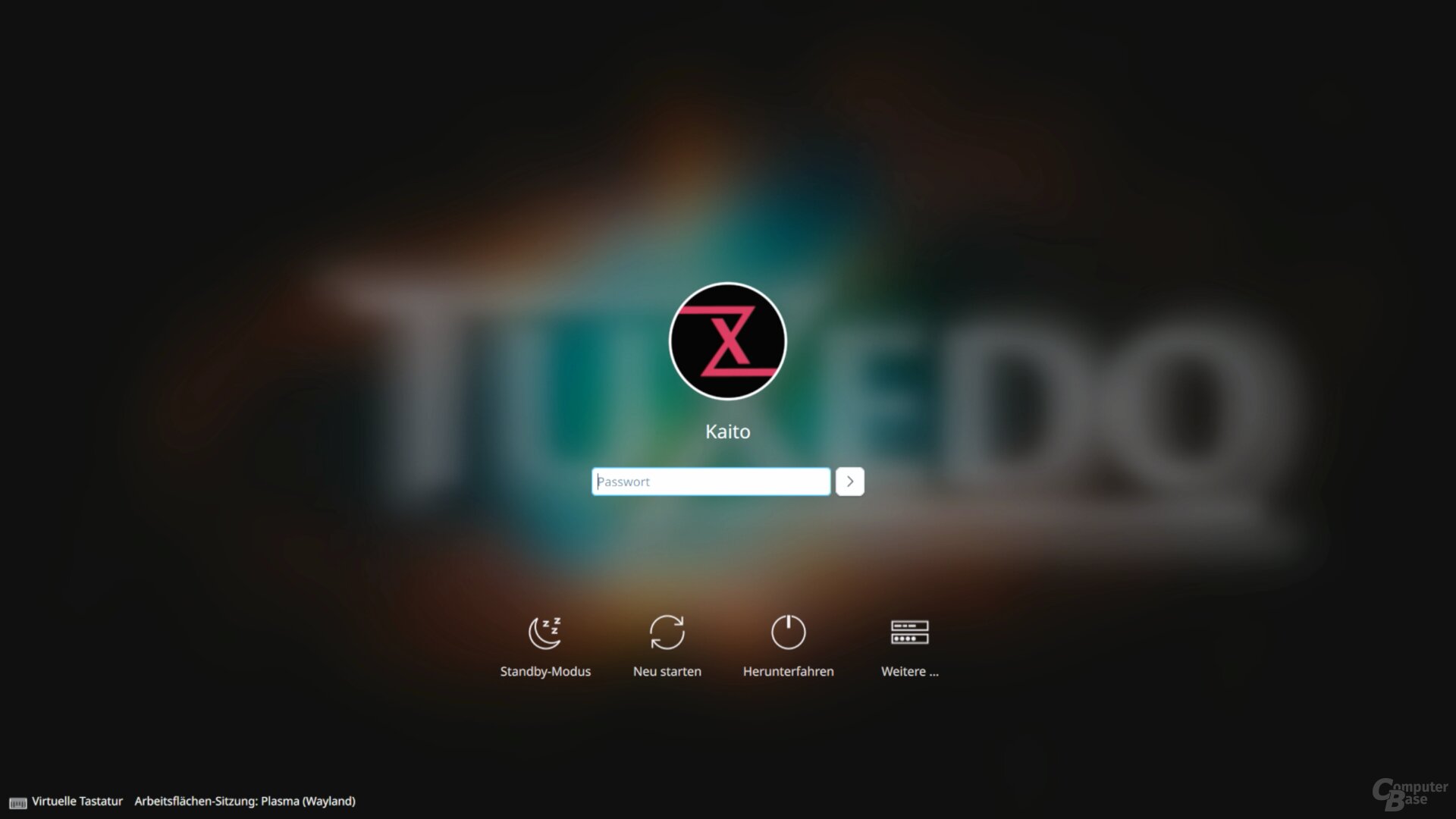
Der Ablauf ist denkbar einfach: Zu Beginn prüft das Programm, ob das Gerät mit dem Internet verbunden ist und am Stromnetz hängt. Anschließend steht die Wahl zwischen Wayland und X11 an. Vorgegeben ist Wayland und insbesondere neuen Nutzern ist anzuraten, es auch dabei zu belassen. Das Festlegen der Zeitzone und des Tastaturlayouts folgt und im Anschluss gilt es noch, den Benutzernamen sowie das Passwort festzulegen. Daraufhin startet der Einrichtungsassistent seine Arbeit und bietet nach Fertigstellung direkt den Neustart an.
-
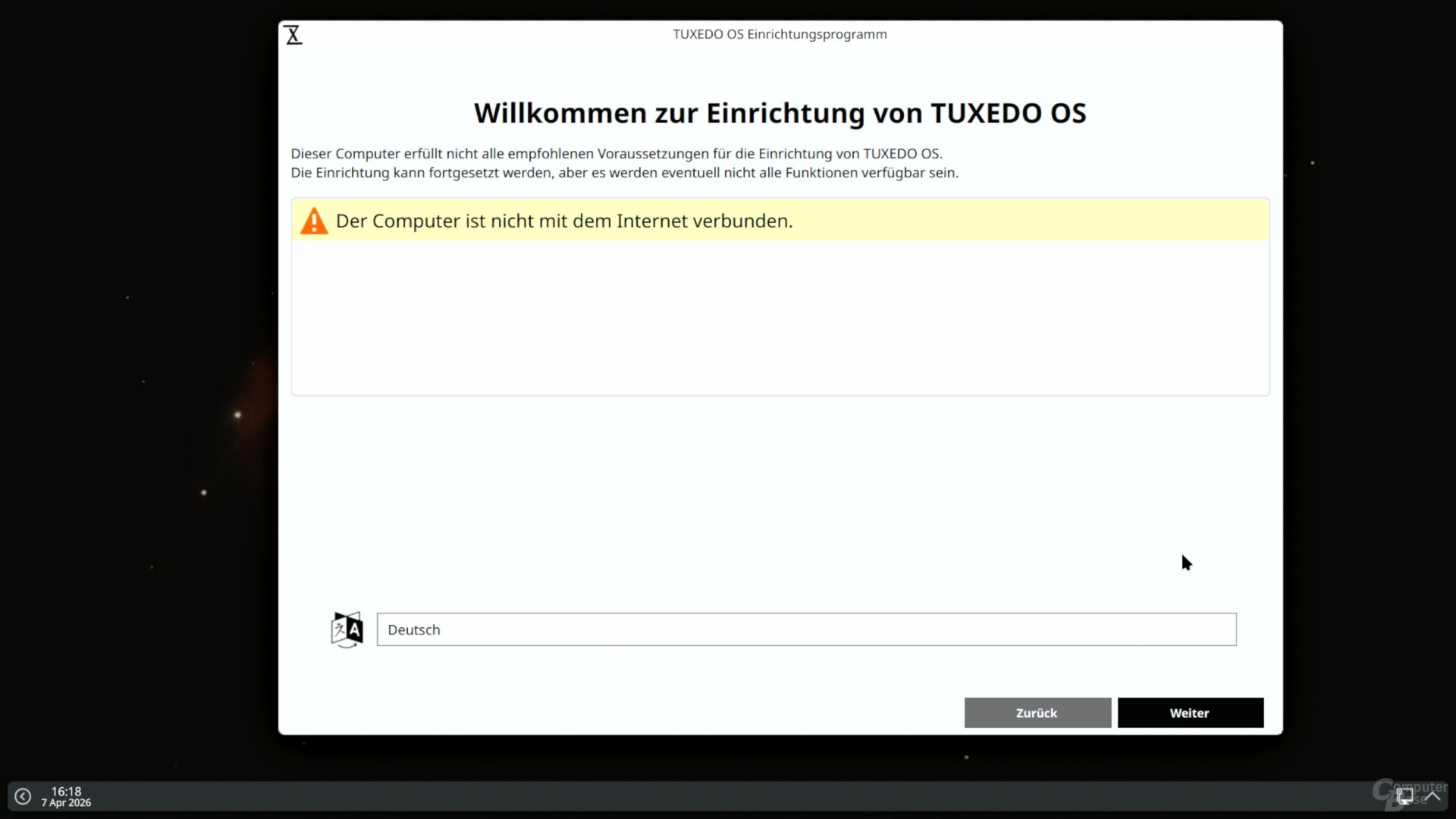 Der Installations-Assistent will für einen reibungslosen Durchlauf der Ersteinrichtung Internet- sowie Stromanschluss.
Was Tuxedo vorinstalliert
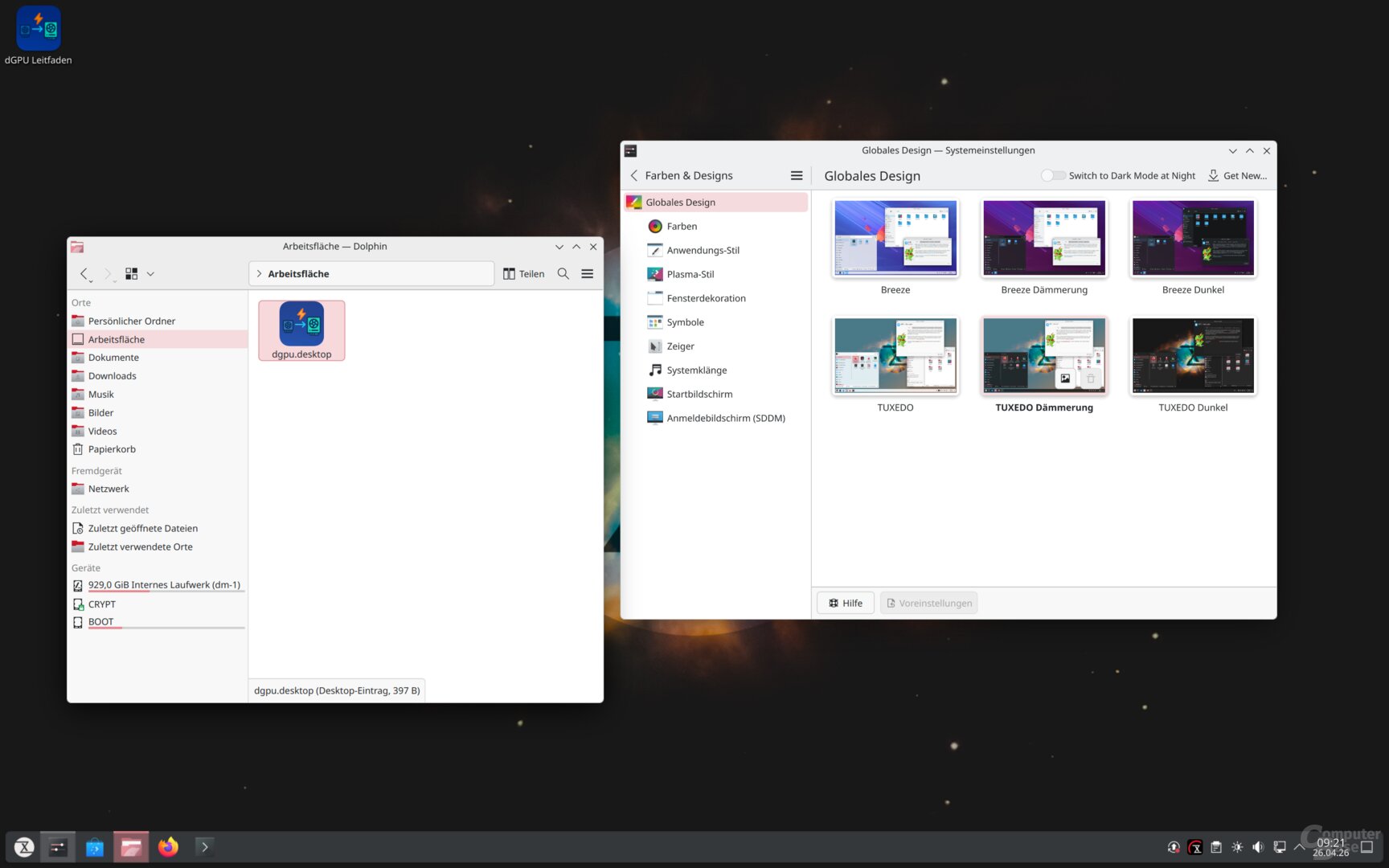
Tuxedo OS setzt auf KDE und dementsprechend finden sich zahlreiche KDE-Anwendungen vorinstalliert. Dadurch ist ein Betrieb des Systems möglich, ohne selbst Software installieren zu müssen. Zur Grundausstattung gehören unter anderem die KDE-Programme Kate, KCalc, KFind, Spectacle, Elisa, Kamoso, KWallet und KDE Partition Manager. Ergänzt wird das Ganze um LibreOffice, die Mozilla-Programme Firefox und Thunderbird, htop, Orca, GParted und VLC.
Damit ist alles an Bord, was für Office-Aufgaben, Mailen und Browsen, Multimedia-Wiedergabe, aber auch System-Administration nötig ist.
Tuxedo Control Center
Herzstück von Tuxedo OS bildet das Tuxedo Control Center. Dabei handelt es sich um die zentrale Anlaufstelle für Nutzer, um wesentliche Systemeinstellungen an einem Ort einstellen zu können.
-
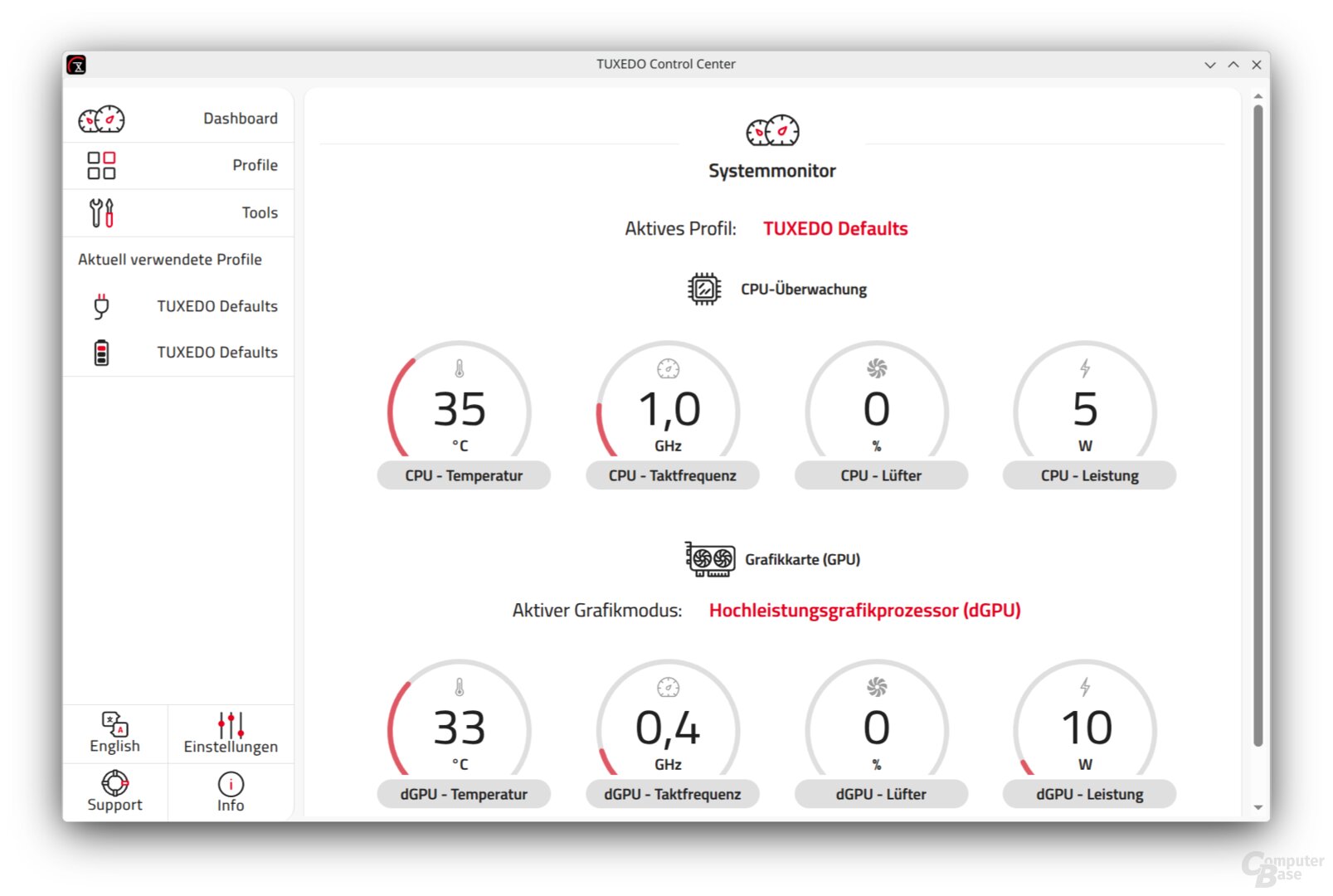 Im Dashboard finden sich genaue Angabe zu den Hardware-Metriken.
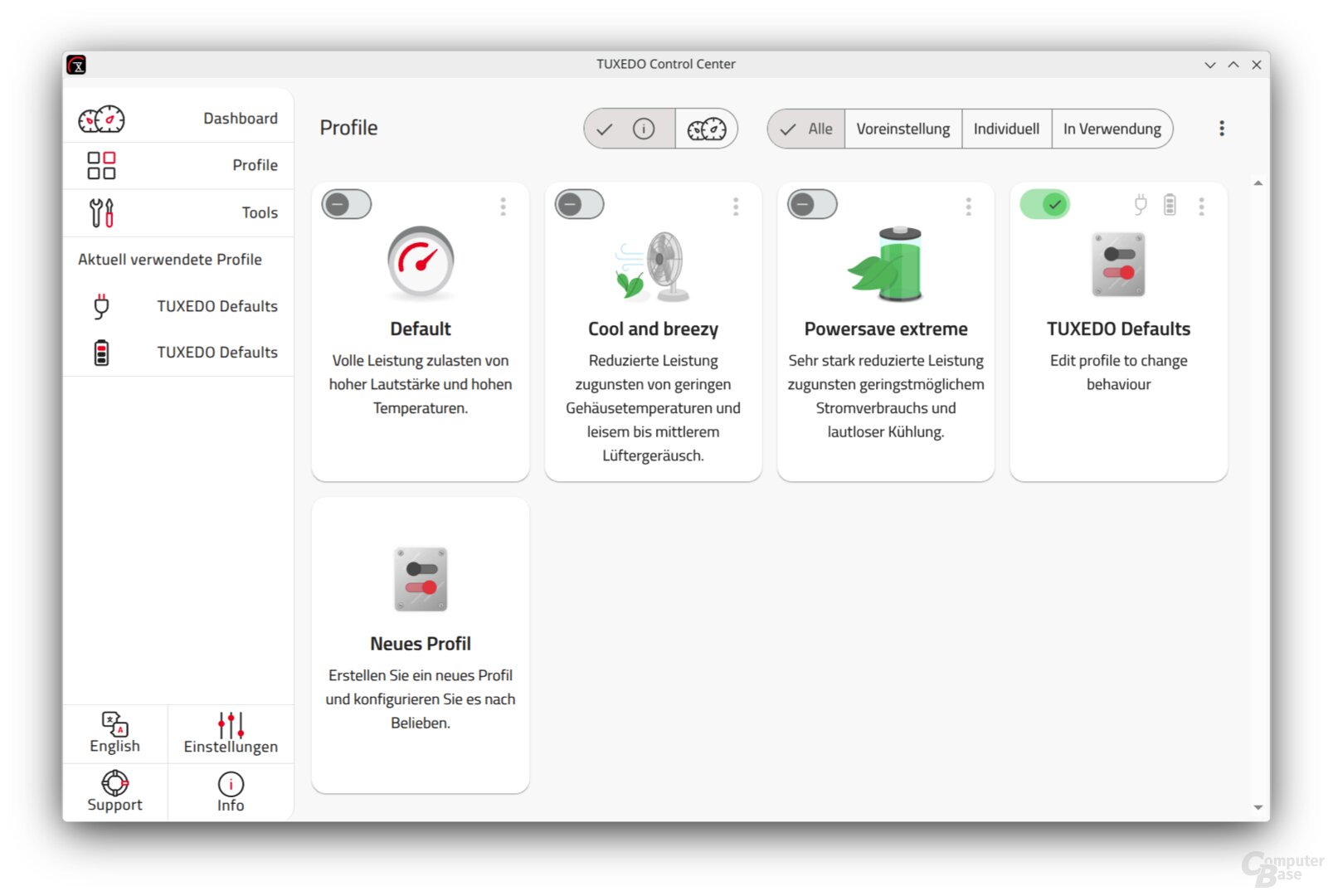
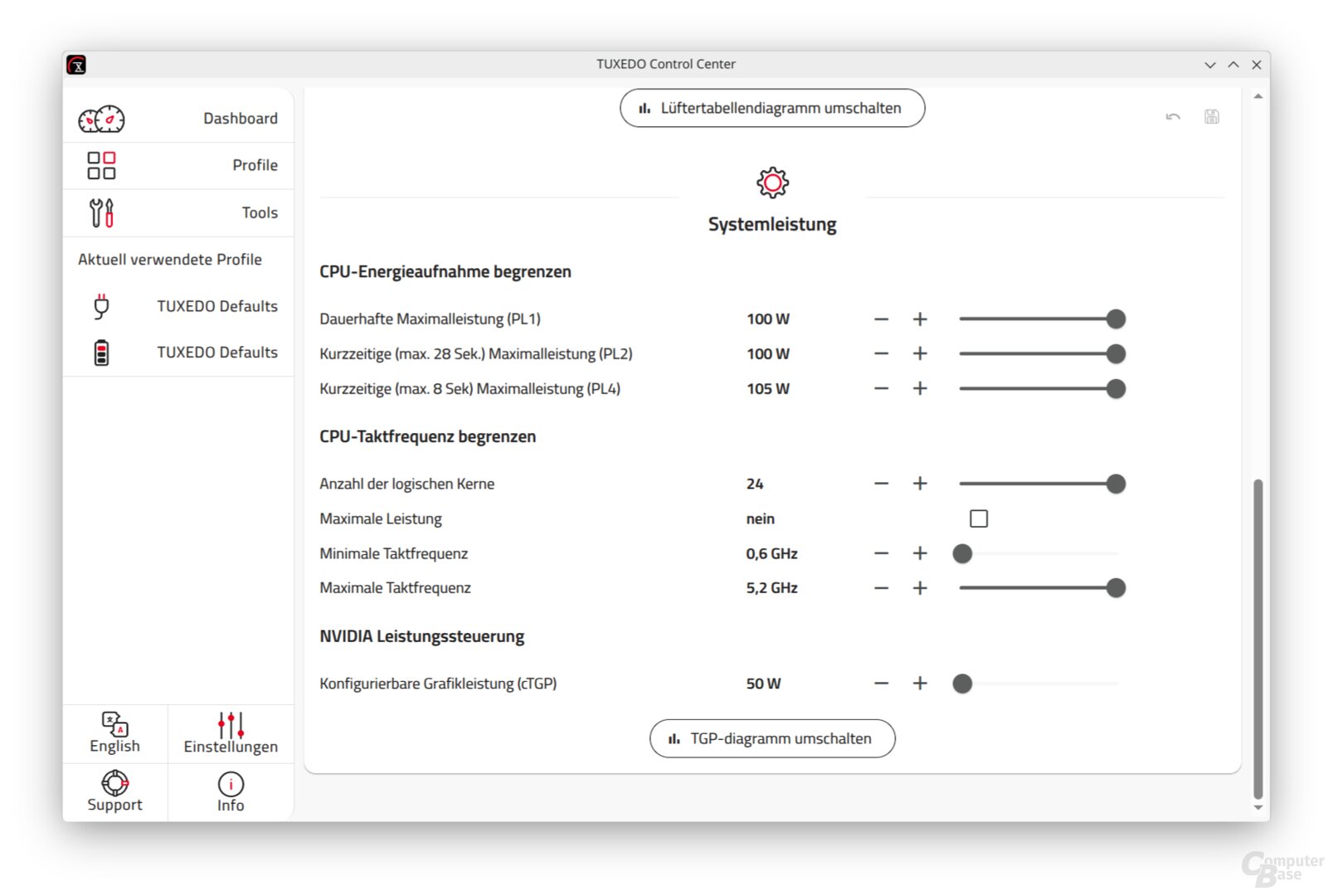
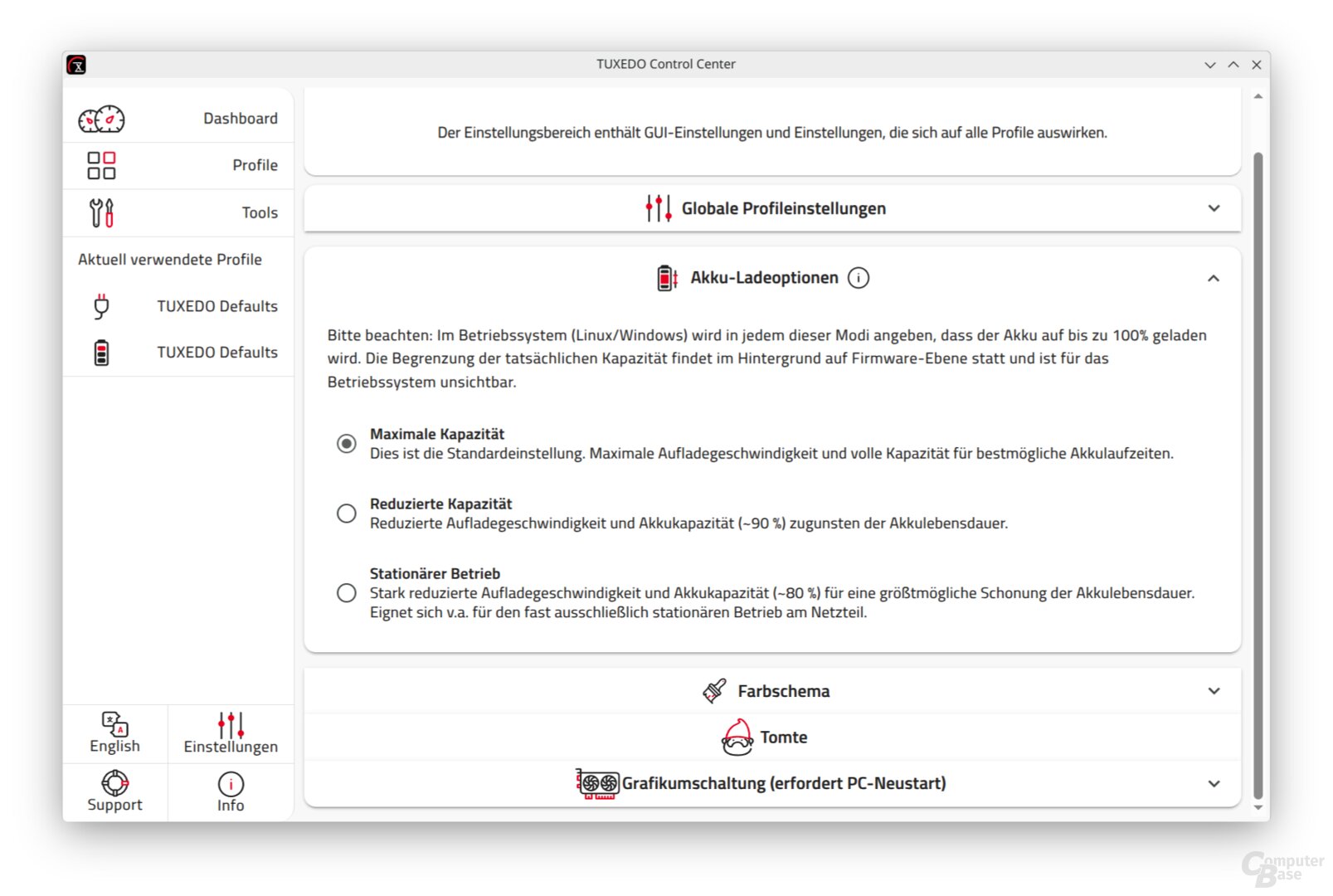
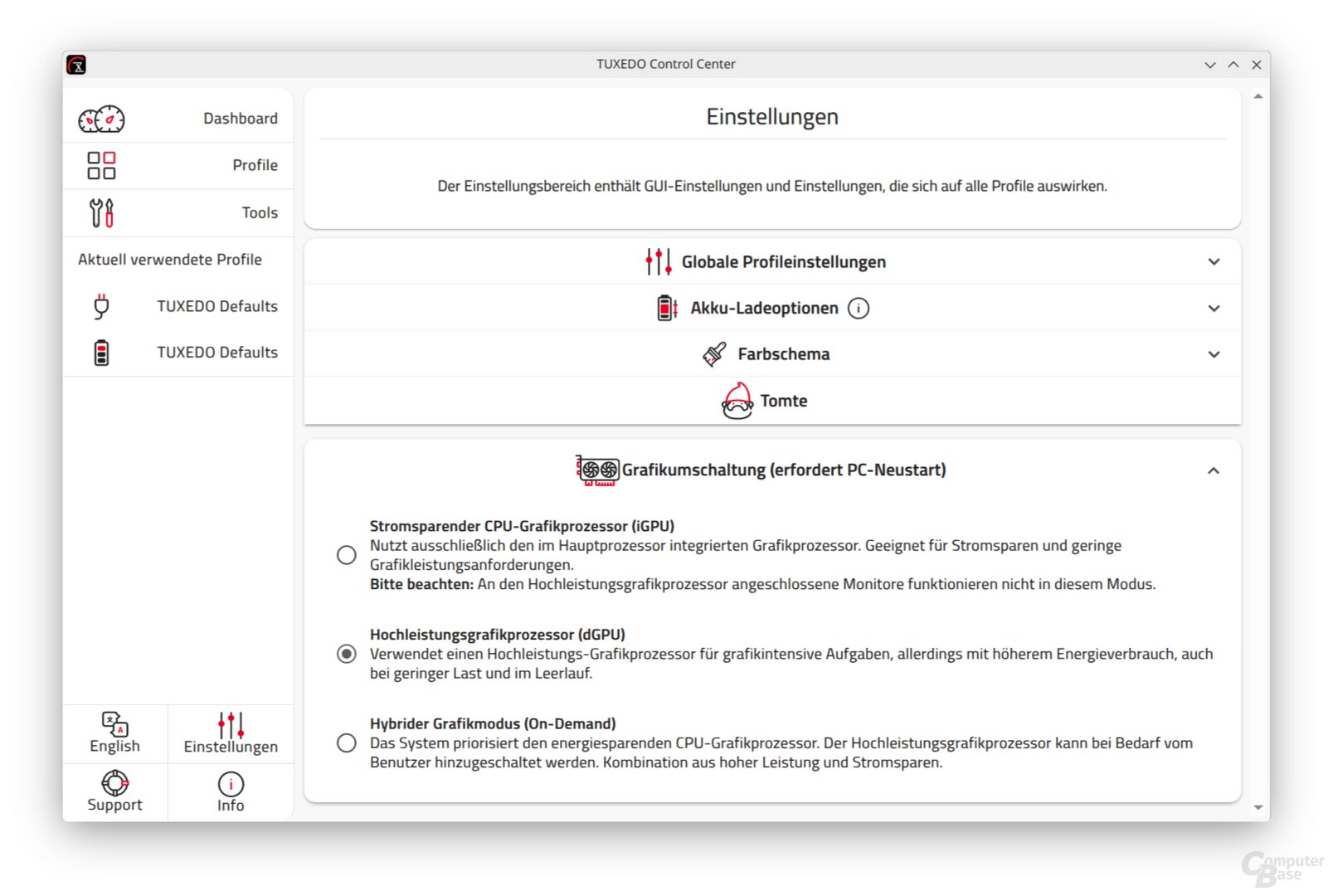
Neben den wichtigsten Metriken zur Hardware lassen sich auch diverse Profile verwalten und anpassen. Doch Tuxedo belässt es nicht bei einfachen Profilen, sondern bietet auch die Möglichkeit, Feineinstellungen vorzunehmen. So lässt sich das Powerlimit von CPU und GPU direkt in Tuxedos Control Center einstellen, ebenso wie die Taktung.
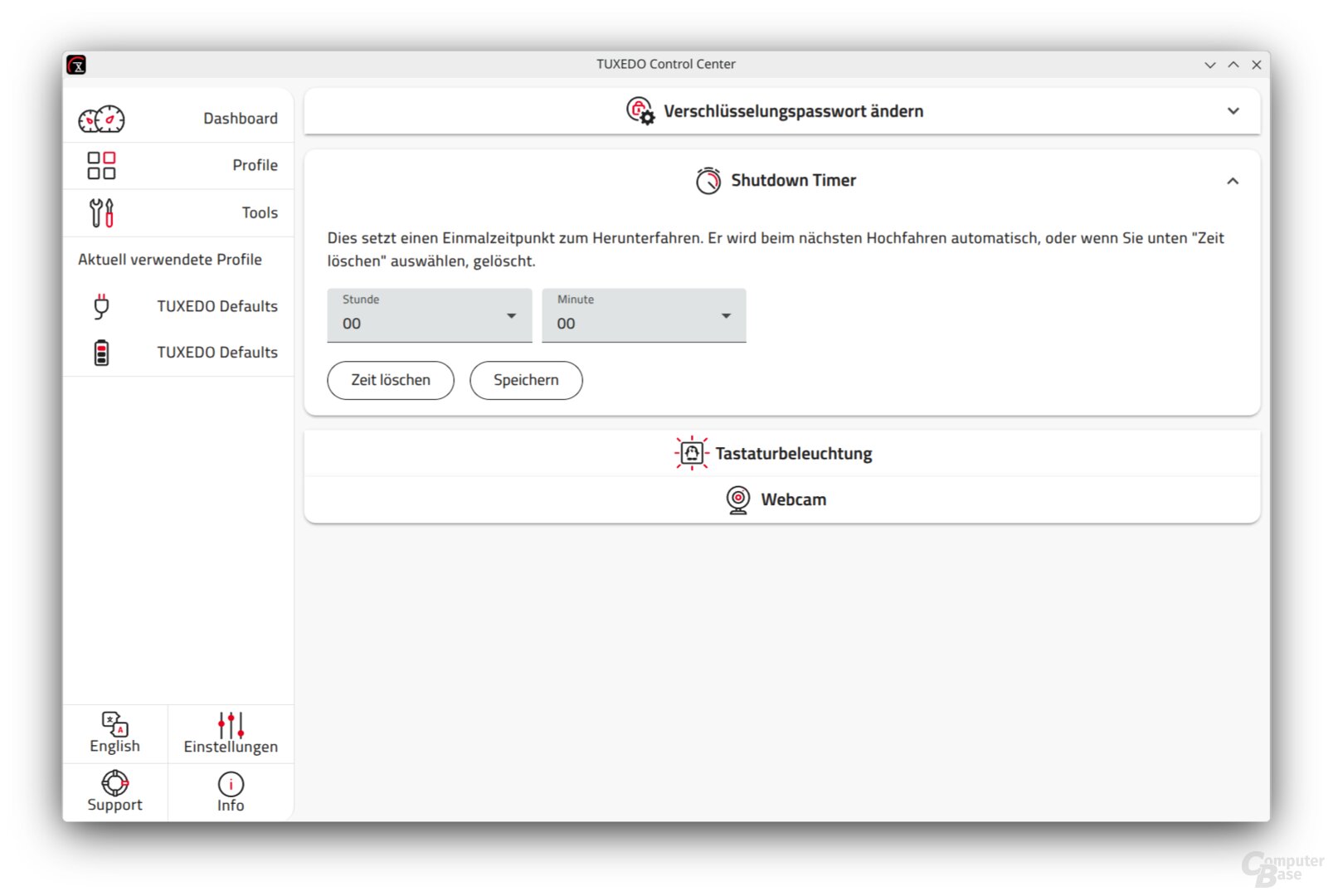
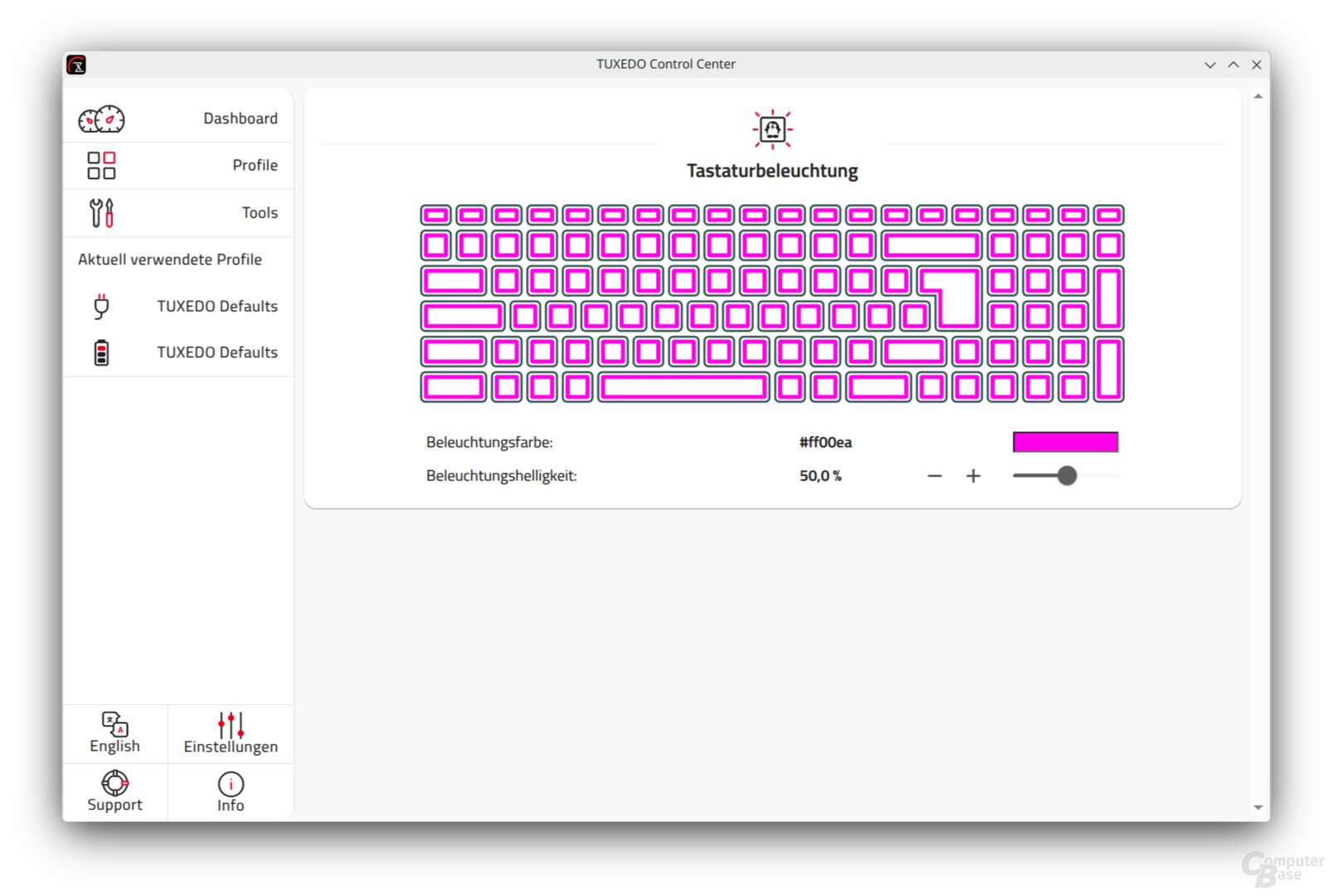
Weitere Werkzeuge innerhalb der Anwendung ermöglichen es, das Verschlüsselungspasswort des Systems zu ändern und die Tastaturbeleuchtung anzupassen. Auch die verbaute Webcam lässt sich optimieren.
Zu den möglichen Einstellungen im Control Center zählt auch die Wahl der Akku-Ladeoption und damit die Anpassung an die Verwendungsart des Laptops. Bei stationärer Nutzung wird der Akku zum Beispiel nur bis 80 Prozent geladen.
Auf Systemen mit dedizierter Grafik gibt es ebenfalls einen Schalter für die Wahl zwischen iGPU, dedizierter Grafik und einem Hybridmodus. Auch da steht Linux Windows in nichts nach.
Die Reader's Choice Awards 2026
