Du verwendest einen veralteten Browser. Es ist möglich, dass diese oder andere Websites nicht korrekt angezeigt werden. Du solltest ein Upgrade durchführen oder einen alternativen Browser verwenden.
habe schon hdd geprüft, die hatte irgentwelche warnpunkte weshalb ich ja windows neu installiert habe, und die hdd ausgebaut hab. (windows boot manager war auf der hdd) es liegt aber nicht an der hdd
Wenn Crystal Disk Info Fehler auf der HDD anzeigt, ist die HDD nicht in Ordnung.
Es reichen schon kleine defekte Sektoren, dass die Daten Schrott sind.
RAM bitte mit Memtest prüfen und die RGB- Software deinstallieren.
Wenn Crystal Disk Info Fehler auf der HDD anzeigt, ist die HDD nicht in Ordnung.
Es reichen schon kleine defekte Sektoren, dass die Daten Schrott sind.
RAM bitte mit Memtest prüfen und die RGB- Software deinstallieren.
Du bist echt ne harte Nuß.
Nochmal - deine Festplatte IST DEFEKT! Und das ganz unabhängig davon, ob diese Festplatte dein o.g. Problem verursacht. Wenn dir die Daten auf dieser defekten Festplatte wichtig sind und du ein zuverlässig arbeitendes System möchtest, dann schließe diese defekte Festplatte nicht mehr an (bzw. schließe diese nur an, um deine (wichtigen) Daten auf ein anderes Medium zu kopieren).
Laß deinen Speicher auf Standardtakt (2133MHz) laufen - also ohne XMP. Es nützt dir für eine Fehlersuche nix, da schon wieder an irgendwelchen Stellschrauben zu drehen.
Deinstalliere sämtliche unnötige Software, vor allem Software, welche auch im Hintergrund aktiv ist - RGB-Gedöns z.B.
Für das Update am besten nur einen RAM-Riegel auf dem Board belassen.
Wo der stecken muss, steht im Handbuch.
Das Update nicht in Windows machen, sondern direkt im UEFI vom USB-Stick.
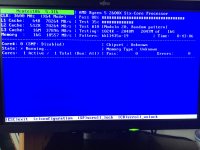
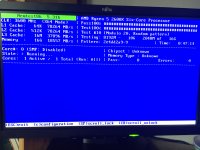
Moin, tut mir leid wenn ich so anstrengend bin, ich möchte morgen das mit memtest86 ausführen. Ich habe aber ein bisschen angst. Kann mir einer schreiben wie das geht und was ich machen muss? wenn ich z.b im programm bin,was ich denn ausführen soll oder so. Danke
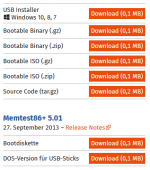
Lade den USB-Installer runter, das ist am einfachsten.
Diese Datei dann mit 7-zip entpacken.
USB-Stick anschließen und in den entpackten Ordner gehen.
Dort die Datei "Memtest86+ USB Installer" starten.
Auf "I agree" drücken.
USB-Stick auswählen und "Create" anklicken.
Danach "Next" und "Finish" anklicken.
Nun musst Du den PC mit eingesteckten USB-Stick neu starten und beim Starten die Taste F11 drücken.
Dann sollte das Boot-Menü kommen und dort wählst Du den USB-Stick aus.
Es kann passieren, wenn die Funktion "Fast Boot" im UEFI aktiv ist, dass F11 nicht funktioniert.
Dann musst Du ins UEFI und dort direkt den PC vom USB-Stick booten.
UEFI (Unified Extensible Firmware Interface) ist die neue Bezeichnung vom BIOS (Basic Input Output System).
UEFI = BIOS mit grafischer Oberfläche und Mausbedienung
Lade den USB-Installer runter, das ist am einfachsten.
Diese Datei dann mit 7-zip entpacken.
USB-Stick anschließen und in den entpackten Ordner gehen.
Dort die Datei "Memtest86+ USB Installer" starten.
Auf "I agree" drücken.
USB-Stick auswählen und "Create" anklicken.
Danach "Next" und "Finish" anklicken.
Nun musst Du den PC mit eingesteckten USB-Stick neu starten und beim Starten die Taste F11 drücken.
Dann sollte das Boot-Menü kommen und dort wählst Du den USB-Stick aus.
Es kann passieren, wenn die Funktion "Fast Boot" im UEFI aktiv ist, dass F11 nicht funktioniert.
Dann musst Du ins UEFI und dort direkt den PC vom USB-Stick booten.
UEFI (Unified Extensible Firmware Interface) ist die neue Bezeichnung vom BIOS (Basic Input Output System).
UEFI = BIOS mit grafischer Oberfläche und Mausbedienung