Hilfe, jetzt ist sie weg!

echtmolli

Lt. Commander
Registriert
Feb. 2005
Beiträge
1.297
Hallo,

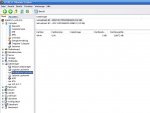
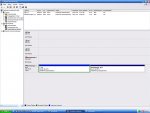
ich wollte heute morgen an meiner Arbeit weiter schreiben, plötzlich fällt mir auf, dass meine zweite Festplatte nicht mehr da ist. Auf dieser Platte habe ich viele wichtige Daten für die Arbeit liegen. Ich habe hier mal ein Screenshot aus der Datenträgerverwaltung und vielleicht könnt ihr mir Möglichkeiten nenne, wie ich evtl. wieder an die Platte und an die Daten komme. Die MAXTOR-Platte fehlt. Meine gute WD-Platte ist da. Dei MAXTOR war ist gerade mal 5 Monate alt, war natürlich recht günstig - nie wieder MAXTOR.
Ich brauche die Daten, ich habe bald Abgabetermin!

Gruß,
Jan
 

Anhänge

  • Platten.jpg
    Platten.jpg
    130 KB · Aufrufe: 343
  • Platten2.jpg
    Platten2.jpg
    71,6 KB · Aufrufe: 301
//Ich nehme deinen Thread mit ins richtige Forum für Datenrettung!

Dein Datenträger wird im Moment verkehrt erkannt als dynamisches Volumen.
Mit Testdisk, kann es normal wieder ohne Datenverlust in einen Basisdatenträger zurückkonvertiert werden.

Mache mal eine Diagnose nach dieser Anleitung;

Lade dir mal Testdisk Version 6.9 beta für Windows.
Link dazu gibt es hier;
https://www.computerbase.de/downloads/systemtools/festplatten/testdisk/
Starte Testdisk bestätige bei dem Log-Datei-Screen mit Enter, wähle deine betroffene Festplatte aus und bestätige mit Enter, bestätige bei Partition Table Typ Intel, bestätige bei Analyse mit Enter und setze mir einen Screenshot.
Bestätige auch bei Quick Search mit Enter (wenn nötig wegen Vista-check mit y) und setze mir auch den Screen.
Markiere mal die betroffenen Partitionen und drücke p auf der Tastatur ob deine Daten angezeigt werden oder eine Fehlermeldung.
Zurück kommst du mit q drücken.

Wenn keine Partition mit Daten gefunden wurde;
Bestätige weiter bis du zum Menü kommst wo unten steht [Quit] Deeper [Search] [Write] und gehe mit dem Pfeil auf [Deeper Search] (tiefere Suche) und lasse es laufen.
Setze mir auch einen Screenshot.
Die betroffene Partition sollte wenn du den Screen machst markiert sein.

Markiere mal die betroffenen Partitionen und drücke p auf der Tastatur ob deine Daten angezeigt werden oder eine Fehlermeldung.
Zurück kommst du mit q drücken.

Viele Grüße

Fiona
 
Zuletzt bearbeitet:
Danke für die ausführliche und schnelle Hilfe!

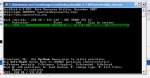
Ich habe sofort deine Anweisungen befolgt und die Screens aufgenommen. Mein Daten werden glücklicherweise nach"p"-Taste angezeigt.

Wie gehts nun weiter?

Gruß,
Jan
 

Anhänge

  • Testdisk-1.jpg
    Testdisk-1.jpg
    49,7 KB · Aufrufe: 308
  • Testdisk-2.jpg
    Testdisk-2.jpg
    54,5 KB · Aufrufe: 371
Testdisk ist mit vorsicht zu genissen, vor allem wenn man Laihe auf dem Gebiet ist. Habe mir mal mit dem Programm eine Platte zerstört.
 
@ patty1971
Testdisk schreibt nur die Partitionstabelle oder repariert den Bootsektor.
Rührt somit nicht an den Daten in den Sektoren.
Daher kann im Fall immer noch Datenrettungssoftware verwendet werden.
Was bei dir war weiß ich nicht.
Beim Datenretten sollte man immer genau wissen was man macht.

@ echtmolli

* (Stern) ist für primär, aktiv und bootfähig und kannst du mit dem Links oder Rechtspfeil auf der Tastatur setzen. Wenn du von der nicht bootest, setze die auf nur P für primär.
Siehst du ganz links bei der Partition.

Bestätige mit Enter.

Gehe auf [Write].
Bestätige dort mit Enter, y und Ok.
Beende Testdisk und starte den Computer neu.

Wenn chkdsk bei Systemstart kommen will, beende chkdsk erstmal.
Geht innerhalb von 10 Sekunden durch beliebigen Tastendruck.

Überprüfe das Ergebnis und teile es mit.

Viele Grüße

Fiona
 
Fiona schrieb:
@ patty1971


@ echtmolli

* (Stern) ist für primär, aktiv und bootfähig und kannst du mit dem Links oder Rechtspfeil auf der Tastatur setzen. Wenn du von der nicht bootest, setze die auf nur P für primär.
Siehst du ganz links bei der Partition.

Bestätige mit Enter.

Gehe auf [Write].
Bestätige dort mit Enter, y und Ok.
Beende Testdisk und starte den Computer neu.

Jetzt wird es leider unklar, worauf du hinaus willst. Wo finde ich das Menü, in dem ich * (Stern) bzw. P wählen kann? Sind wir noch im Programm testdisk? Ich will keine Experimente starten, deshalb muss ich als Laie genau wissen, wo und in welcher Anwendung ich zu klicken habe.

Vielen Dank!

Gruß,
Jan
 
Schaue dir dieses Bild an!
https://www.computerbase.de/forum/attachments/testdisk-2-jpg.85902/
Deine Partition ist grün und ganz links siehst du den Stern, das anzeigt, das diese Partition aktiv und bootfähig ist.
Mit dem Links oder Rechtspfeil auf der Tastatur, kannst du es auch auf P für nur primär setzen wenn du von der Partition nicht bootest.
Auch ist es nicht kritisch, da auf einer Festplatte immer eine Partition aktiv und bootfähig sein darf.
Wenn du von der bootest, ist es zwingend wichtig, da der Computer sonst nicht mehr hochfährt.
Zur Sicherheit setzt Testdisk deshalb immer die erste primäre Partition auf Stern für primär, aktiv und bootfähig.
In deinem Fall somit nicht weiter tragisch und ist nur für deine Entscheidung, wenn du von der nicht dein Computer startest, die auf nur P für nur primär zu setzen.

Viele Grüße

Fiona
 
@ Fiona: ich bin kein Laihe in dieser hinsicht, bei mir war der MBR zerstört, habe diesen dann mit Testdisk neu schreiben lassen, danach waren alle Daten auf der Platte weg. Auch mein Dattenrettungsprogramm GETDATA was mir immer sehr geholfen hat konnte nichts mehr rekonstruieren.
 
Ich arbeite selber im Testdisk Team mit, und kann daher den Fall nicht nachvollziehen;
http://www.cgsecurity.org/wiki/Das_TestDisk_Team#Fiona_Meg_Riessler
Testdisk trägt eine Partition nur in der Partitionstabelle ein.
Die Partitionstabelle liegt im MBR und nicht mal in einer Partition.
Auch wenn der Bootsektor defekt ist, kann Testdisk den reparieren.
Der Bootsektor ist der erste logisch ausführbare Sektor einer Partition.
Beide sind nur 512 Byte groß.
Datenrettungssoftware arbeitet mit eigenen Low Level Treiber in den Sekoren der Festplatte und zeigt anhand dieser Daten das Ergbenis an.
Auch braucht Datenrettungssoftware keine Partition sondern du kannst auch die gesamte Festplatte scannen.
Das Ergebnis wird hinterher angezeigt.
Generell arbeitet Datenrettungssoftware immer lesend.
Daher müssen die erkannten Daten immer auf ein intakten Datenträger kopiert werden.
Testdisk ist eine Datenrettungs-Hilfsprogramm (Utility) bei dem genau diese Sachen eingehalten werden.
Auch befindet sich im Testdisk-Ordner noch ein Datenrettungs-Utility wie Photorec, das auch bei einem stark beschädigten Dateisystem noch helfen kann.
Testdisk macht nichts an einem Dateisystem oder rührt an den Daten in den Sektoren.

Bei einem stark beschädigten Dateisystem sollte auch mit Datenrettungssoftware kein Dateisystem-scan gemacht werden sondern immer ein Sektor oder RAW-scan.
Das Ergebnis ist deutlich besser.
Kann aber deinen Fall nicht beurteilen.

Viele Grüße

Fiona
 
@patty1971
Warum mischt du dich hier ein? Deine Daten waren evtl. schon vorher beschädigt und der MBR eben auch.

Natürlich sollte man, wenn man keine Ahnung hat, vorsichtig sein und sich informieren.

Genau dieses passiert ja auch hier.
Eine sehr erfahrene Moderatorin leistet Hilfe bei dem Problem.

Also alles i.O. und nun wieder zum Thema...

gruss, limoni
 
@ limoni: Das hat mich einmischen nichts zu tun, sicher ist es gut solche erfahrenen Menschen zu haben . Ich bin ja auch über hilfe dankbar. Komme ja selber aus der IT-Branche. Habe hier nur meine erfahrung mit dem Programm mitgeteilt.

@ Fiona : genau nach diesem Muster arbeitet GetData.
 
Zuletzt bearbeitet:
moz-screenshot-2.jpg
Vielen Vielen Dank!

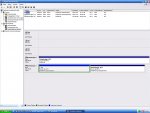
Ich konnte alles wieder beheben und habe mein Daten zurück! (Siehe Anhang) eine Frage bleibt jedoch noch offen: Was könne die Ursachen dafür gewesen sein? Ich habe ab und zu Probleme mit meinem Mainboard (GB-P35-DS3) oder lag es an der Platte selbst? Ist es ratsam in diesem Fall die Platte nicht weiter zu verwenden?

Gruß,
Jan
 

Anhänge

  • 1.jpg
    1.jpg
    146,9 KB · Aufrufe: 247
echtmolli schrieb:
vielleicht könnt ihr mir Möglichkeiten nenne, wie ich evtl. wieder an die Platte und an die Daten komme.

Nimm halt jetzt die daten von deiner BackUp Platte, um die Reperatur kümmern wir uns dann in aller Ruhe!
 
Soll ich die Daten jetzt einfach auf eine andere Festplatte kopieren. Anschließend die Daten auf der betroffenen Festplatte löschen und danach die Platte testen und evtl. reparieren?

Gruß,
Jan
 
@Fiona: Da du dir für die Antworten schon so viel Mühe gegeben hast - willst du daraus nicht ein HowTo machen?
 
Schaue mal in der Windows-Ereignisanzeige (Start / Ausführen / eventvwr) nach Einträge bei System wie Disk oder ähnlich.
Gibt teilweise Auskunft, da ich deine Lage nicht weiß oder Infos habe.
Ansonsten ist Backup wichtig und auch ab und zu Wartung wie defrag und chkdsk ausführen.

Viele Grüße

Fiona
 
Zuletzt bearbeitet:
Das hier habe ich gefunden:

Ereignistyp: Fehler
Ereignisquelle: dmboot
Ereigniskategorie: Keine
Ereigniskennung: 6
Datum: 21.01.2008
Zeit: 09:02:50
Benutzer: Nicht zutreffend
Computer: KARL
Beschreibung:
dmboot: Datenträgergruppe KarlDg0 konnte nicht automatisch importiert werden. Nicht alle Volumes der Datenträgergruppe stehen zur Verfügung.

Weitere Informationen über die Hilfe- und Supportdienste erhalten Sie unter http://go.microsoft.com/fwlink/events.asp.
Daten:
0000: 00 00 00 00 02 00 4e 00 ......N.
0008: 00 00 00 00 06 00 50 c0 ......PÀ
0010: 00 00 00 00 00 00 00 00 ........
0018: 01 00 00 00 00 00 00 00 ........
0020: 00 00 00 00 00 00 00 00 ........


Gruß,
Jan
 
Deine Meldung besagt nur, das das dynamische Volumen nicht importiert werden kann.
Ist somit relativ und ich weiß nicht warum deine Festplatte auf einmal dynamisch war.
Zumeist passiert es, wenn die Partitionstabelle nicht richtig erkannt wurde.

Viele Grüße

Fiona
 
Zuletzt bearbeitet:
Zurück
Oben