Keine Windows Updates vorhanden ...

Ich habe erst vor kurzem neu installiert. Die Tortur möchte ich jetzt sicher nicht mehr schon wieder.
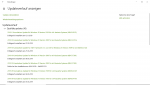
da ist doch eh der Updateverlauf leer.
Nach 1909/18363.476. haben wir auch noch nichts bekommen.
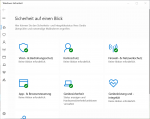
Wann man das letzte Defender Updates bekommen hat sieht man doch sofort und selbst suchen könnte ich da jetzt auch. Aber warum? Es ist alles Sicher!
 

Anhänge

  • Sicherheit Defender Update.PNG
    Sicherheit Defender Update.PNG
    45,5 KB · Aufrufe: 144
  • Sicherheit auf einen Blick.PNG
    Sicherheit auf einen Blick.PNG
    70,6 KB · Aufrufe: 156
Zuletzt bearbeitet:
  • Gefällt mir
Reaktionen: Schildkröte09
Leute, ich habe es! Dank euch bzw. ohne eure Mitwirkung wäre ich niemals auf den Software Distrubitions Ordner aufmerksam geworden!

Ich habe nun den Distrubitions Ordner aus meinem "alten" System kopiert und auf das "neue" System übertragen.
Und alles ist wieder einwandfrei. Das ganze habe ich natürlich mit einem Live Linux durchgeführt, weil Windows verweigert die Kopie aller Teile ...

updateverlauf02.png


Vielen Dank für eure Mitwirkung!

Viele Grüße
 
  • Gefällt mir
Reaktionen: wesch2000
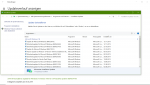
Naja, alles viel Später bei dir und die Visual ccc+++sieht man da ja nun normal nicht da sondern nur in der Systemsteuerung.
 

Anhänge

  • Updateverlauf 06.12.2019.PNG
    Updateverlauf 06.12.2019.PNG
    91,7 KB · Aufrufe: 157
  • Updates deinstallieren 06.012.2019.PNG
    Updates deinstallieren 06.012.2019.PNG
    112,7 KB · Aufrufe: 148
Zuletzt bearbeitet:
@Terrier, das nicht, die werden bei mir aber weiterhin in der "alten" Systemsteuerung unter installierte Updates angezeigt ... sind also nicht verloren. Werden die beim nächsten Update wieder aktualisiert, stehen sie auch sicherlich wieder in der anderen Liste.

Ich hatte ja WIndows 10 am 21.11. neu installiert. Mit dem aktuellsten 1909 MCT.
Danach kamen ja noch einige Updates bei mir.

installierte.png


Viele Grüße
 
Zuletzt bearbeitet:
  • Gefällt mir
Reaktionen: wesch2000
Hallo @wesch2000, wird die Datei denn als Batch gestartet?
 
Ich werde es versuchen. Habe ja noch eine Sicherheitskopie.

Funktioniert erst mal nicht
kann nicht geladen werden, da die Ausführung von
Skripts auf diesem System deaktiviert ist. Weitere Informationen finden Sie unter "about_Execution_Policies"
(https:/go.microsoft.com/fwlink/?LinkID=135170).

So viel Englisch auf einmal. Muss ich übersetzen lassen.

[EDIT]
Das ist mir zuviel. Lasse ich besser.

Viele Grüße
 
Zuletzt bearbeitet:
So, konnte das Script ordnungsgemäß ausführen, musste nur im Script den korrekten Pfad zu Windows umändern.
"%SystemRoot%\" hat die Powershell nicht angenommen, wurde jeweils durch windows\ ersetzt und die Datei aus dem Root Verzeichnis C:\ ausgeführt.

Allerdings hat der Script mir wieder den Updateverlauf geleert. Habe ein zweites Mal den Ordner aus dem alten System ins neue System kopieren müssen ...

Fazit: Der Script sorgt also nur dafür, das der Ordner "SoftwareDistrubition" im Verzeichnis Windows geleert wird.
Mehr nicht. Mit einem Live Linux geht es wesentlich einfacher, wenn man von PowerShell Scripts keine Ahnung hat oder sich nicht durch die Englische Anleitung wühlen will.

Der Befehl, um alle möglichen Scripts mit "Set-ExecutionPolicy" ausführen zu lassen lautet "Bypass" und gilt dann auch nur für diese eine Sitzung.

Viele Grüße
 
Zuletzt bearbeitet:
@Schildkröte09

Das ist ja auch richtig. Im Falle von WU-Fehlern wird es gelöscht. Ich habe hier auch CMD-Scripte, die das Gleiche machen sollen. Anschließend startet man normalerweise Windows-Update
 
  • Gefällt mir
Reaktionen: Schildkröte09
Dieses besagte Skript ist schon etwas älter und wurde wahrscheinlich zu Windows 8-Zeiten erstellt. Außerdem ist es ein Mischmasch aus cmd und powershell ... no comment

Ob man damit unter Windows 10 jede Option ausführen kann, weiß ich nicht und will ich jetzt auch nicht groß testen, aber das Leeren des Updateverlaufs funktioniert damit ganz sicher, wenn man ein paar Anpassungen vornimmt.

Als erstes startet man die Powershell-Konsole mit Adminrechten.
Dann passt man die Ausführungsrichtlinien an:
Set-ExecutionPolicy -Scope "LocalMachine" -ExecutionPolicy "Bypass" -Force

Damit setzt man die ExecutionPolicy dauerhaft auf "Bypass".
RemoteSigned ist vom Sicherheitsaspekt her gesehen besser, aber Bypass geht auch.

Schildkröte09 schrieb:
"%SystemRoot%\" hat die Powershell nicht angenommen, wurde jeweils durch windows\ ersetzt
Ersetze "%SystemRoot%\" mit
"$Env:SYSTEMROOT"

Ersetze die Zeile 15 in dem Skript
$arch = Get-WMIObject -Class Win32_Processor -ComputerName LocalHost | Select-Object AddressWidth
mit
$arch = Get-WMIObject -Class Win32_Processor -ComputerName "$Env:COMPUTERNAME" | Select-Object AddressWidth
 
  • Gefällt mir
Reaktionen: Schildkröte09 und wesch2000
Danke, habe es auch gleich geändert. Ich bin nur ein dummer Nutzer und bin auf Hilfe von außen angewiesen.
 
Zurück
Oben