Laufwerk wird als "nicht formatiert" angezeigt

Dieses Dateisystem sieht beschädigt aus.
Da die Partition zwei Cylinder anstatt einen als der gesamt verfügbare Speicherplatz kleiner ist, solltest du mit Testdisk mal die tiefere Suche Search ausführen, ob die gefunden wird und deine Daten anzeigt.
Bestätige daher mal in Testdisk durch, bis du unten das Menü Search siehst.
Gehe dann auf Search und lasse es laufen.
Vielleicht wird dann noch eine ca. 8 MB größere Partition gefunden.

Teile es mit.

Viele Grüße

Fiona
 
Meine Güte, der hat jetzt fünfeinhalb Stunden lang Search MFT angezeigt und ist danach wieder zurückgekehrt und zeigt immernoch das Gleiche an:

exhd4jz5.jpg


Was bedeutet eigentlich die Aussage "A valid NTFS Boot sector must be present in order to..." ?

btw List funktioniert ebenfalls noch nicht :(
 
Wenn Testdisk solange sucht, gibt es Probleme mit dem auffinden der MFT -> Hauptdateitabelle.

Lade dir bitte mal die neueste Testdisk-Version 6.9 für Windows und wiederhole die Analyse nach dieser Anleitung.
Bestätitige durch bis du Deeper Search siehst iúnd lasse im Fall mal nach Partitionen suchen.
Auffällig bei dir ist, das die Partition nicht normal am Ende der Festplatte abschließt sondern bereits 8 MB vorher.
Vielleucht wird nach der tieferen Suche noch eine andere Partition gefunden.

Ich setze dir mal die Standard Diagnose, bei dir ist aber die tiefere Suche wichtig.

Lade bitte Testdisk Version 6.9 für Windows.
Link dazu gibt es hier;
https://www.computerbase.de/downloads/systemtools/festplatten/testdisk/
Starte Testdisk bestätige bei dem Log-Datei-Screen mit Enter, wähle deine betroffene Festplatte aus und bestätige mit Enter, bestätige bei Partition Table Typ Intel, bestätige bei Analyse mit Enter und setze mir einen Screenshot.
Bestätige bei Quick Search und setze mir auch einen Screenshot (bestätige bei Vista-Check entweder mit y oder n).
Markiere mal die betroffenen Partitionen und drücke p auf der Tastatur ob deine Daten angezeigt werden oder eine Fehlermeldung.
Zurück kommst du mit q drücken.

Wenn keine Partition mit Daten gefunden wurde;

Bestätige weiter bis du zum Menü kommst wo unten steht [Quit] [Deeper Search] [Write] und gehe mit dem Pfeil im Fall auf [Deeper Search] (tiefere Suche) und lasse es laufen.
Setze mir auch einen Screenshot.
Die betroffene Partition sollte wenn du den Screen machst markiert sein.
Markiere mal die betroffenen Partitionen und drücke p auf der Tastatur ob deine Daten angezeigt werden oder eine Fehlermeldung.
Zurück kommst du mit q drücken.

Viele Grüße

Fiona
 
Zuletzt bearbeitet:
Markiere mal die untere Partition und drücvke p ob deine Daten oder eine Fehlermeldung angezeigt wird.
Zurück kommst du mit q für Quit drücken.

Ansonsten wenn du deine Datengesehen hast, dann markiere die untere Partition.

* (Stern) ist für primär, aktiv und bootfähig und kannst du mit dem Links oder Rechtspfeil auf der Tastatur setzen. Wenn du von der nicht bootest, setze die auf nur P für primär.
Siehst du ganz links bei der Partition.

Bestätige mit Enter.

Gehe auf [Write].
Bestätige dort mit Enter, y und Ok.
Bei dir ist der Bootsektor defekt.
Daher erscheint dort ein Menü Boot.
Bestätige dort nur mit Backup BS.
Beende Testdisk und starte den Computer neu.

Wenn chkdsk bei Systemstart kommen will, beende chkdsk erstmal.
Geht innerhalb von 10 Sekunden durch beliebigen Tastendruck.

Überprüfe das Ergebnis und teile es mit.

Teile es mit.

Viele Grüße

Fiona
 
Zuletzt bearbeitet:
Es werden leider keine Daten angezeigt:

screenshot5oz6.jpg


Soll ich die Schritte trotzdem durchgehen:
* (Stern) ist für primär, aktiv und bootfähig und kannst du mit dem Links oder Rechtspfeil auf der Tastatur setzen. Wenn du von der nicht bootest, setze die auf nur P für primär.
Siehst du ganz links bei der Partition.

Bestätige mit Enter.

Gehe auf [Write].
Bestätige dort mit Enter, y und Ok.
Bei dir ist der Bootsektor defekt.
Daher erscheint dort ein Menü Boot.
Bestätige dort nur mit Backup BS.
Beende Testdisk und starte den Computer neu.

Wenn chkdsk bei Systemstart kommen will, beende chkdsk erstmal.
Geht innerhalb von 10 Sekunden durch beliebigen Tastendruck.
?

Gruß Ben
 
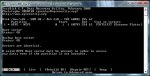
Analyse
exhd5vx2.jpg


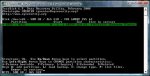
Quick Search
exhd5bo6.jpg


Eigentlich zeigt er hier ja wieder das Selbe an, wie bereits mit 6.8. Also gar nichts.

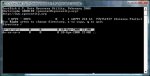
Deeper Search ergab folgendes:
exhd6ne0.jpg


Und ja, die Dateien werden angezeigt! :)
 
* (Stern) ist für primär, aktiv und bootfähig und kannst du mit dem Links oder Rechtspfeil auf der Tastatur setzen. Wenn du von der nicht bootest, setze die auf nur P für primär.
Siehst du ganz links bei der Partition.

Bestätige dann mit Enter.


Gehe auf [Write].
Bestätige dort mit Enter, y und Ok.
Bei dir ist der Bootsektor defekt.
Daher erscheint dort ein Menü Boot.
Bestätige dort nur mit Backup BS.
Beende Testdisk und starte den Computer neu.

Wenn chkdsk bei Systemstart kommen will, beende chkdsk erstmal.
Geht innerhalb von 10 Sekunden durch beliebigen Tastendruck.

Überprüfe das Ergebnis und teile es mit.

Viele Grüße

Fiona
 
Ich hab wieder Zugriff! :) Tausend Dank für die durchwegs schnellen Antworten, Fiona. Ich habe mir zwar dein Tutorial zu Testdisk angeschaut aber irgendwie begreift man es doch erst dann, wenn man es Schritt für Schritt erklärt bekommt.

Die Seite ist echt :king:
 
Hallo Fiona,

irgendwie komm ich nicht weiter :-(

screen1dj4.jpg


screen2vk7.jpg


screen3ui4.jpg


Von dort aus komm ich nicht weiter

Gruß Ben
 
Wurde leider keine andere Partition gefunden.
Diue Testdisk-Version 6.9 wurde heute freigegeben.
Wenn du möchtest, kannst du die Diagnose wiederholen, ob es bessere Ergebnisse bringt.
Ansonsten bleibt wahrscheinlich Datenrettungssoftware
Infos;
Infos;
Mache mir mal einen Scan mit Datenrettuntgssoftware in der Testversion.
Nehme mal dazu den kostengünstigen Restorer2000 (english) und lasse den mal nach Partitionen suchen.
Liefert in der Testversion gute Ergebnisse zum vergleichen.
Dazu folgende Anleitung;
Gute Ergebnisse sind Restorer2000, Scavenger und Recover it All.
Linkk dazu hier;
https://www.computerbase.de/forum/threads/faq-datenrettung-testdisk-anleitung.110869/#post-1793553
Freeware hat nicht immer gute Ergebnisse.

Du kannst dir ja mal den kostengünstigen Restorer2000 Pro (Shareware 49.99 $ ca. 38 €) in der Testversion anschauen was der an Daten nach Diagnose anzeigt.
Hatte hier bereits gute Ergebnisse und macht auch wenig Probleme mit verschiedene Dateiformate.
Daher noch ergänzende Hinweise und Tips wegen der Bedienung um optimale Ergebnisse zu erzielen.
Mache damit mal einen genauen Sektorscan.
Markiere die Festplatte und nicht deine Partition..
Scanne die Festplatte indem du auf das Icon im Menü mit dieser Uhr oder ähnlich gehst (Diese Option sucht nach Partitionen macht aber einen Sektorscan).
Dabei kannst du den Start auf der Festplatte festlegen und die Größe auch.
Dadurch scannst du nicht die gesamte Festplatte und sparst Zeit beim scannen und auch beim durchsuchen der Partitionen und Daten.
Hinterher kannst du oben im rechten Fenster in Restorer auf die Festplattensymbole (erkannte Partitionen) klicken und auf deine Daten untersuchen.
Wähle bitte zuerst die Laufwerkssymbole aus die deiner Partitionsgröße und Dateisystem entsprechen.
Da kannst du auch wenn im rechten Fenster mehrere angezeigt werden wechseln indem du in Restorer2000 im Menü oben ganz links auf das Laufwerkssysmbol klickst.
Dann kommst du wieder zurück und kannst im rechten Fenster das nächste Laufwerkssymbol zum untersuchen auf Daten auswählen.

Zusätzliche Infos nur für den Versuch einer Wiederherstellung;

Wenn du auf Dateinamen und die Ordnerstruktur keinen Wert legst, kannst du dir mal Photorec anschauen.
Lade dir im Fall mal die neueste Version von Testdisk beta 6.6 direkt von der Homepage.
Photorec befindet sich mit bei Testdisk im Ordner.
http://www.cgsecurity.org/wiki/TestDisk_Herunterladen

Du kannst auch Dateien damit woanders hinkopieren.
Infos über das kopieren hier;
https://www.computerbase.de/forum/threads/232924/
Infos;
https://www.computerbase.de/forum/t...ttet-was-mach-ich-falsch.226036/#post-2223465
Du kannst es auch unter File Opt einstellen nach was für Dateiformate Photorec suchen soll.
Infos über die Unterstützung separat nochmal hier;
http://www.cgsecurity.org/wiki/File_Formats_Recovered_By_PhotoRec

Viele Grüße

Fiona
 
Hallo,

gestern hab ich ein bisschen mit den Datenrettungsprogrammen herumprobiert und es wurde auch sehr viel gefunden. Jetzt muss ich mir nur noch überlegen wo ich noch Speicherplatz finde wo ich die Daten hinkopieren kann, aber das ist ein anderes Problem.;)

Eine Frage hätt ich allerdings noch:
Wie bring ich meine externe Festplatte wieder zum laufen wenn ich mit der Datenrettung fertig bin?
Reicht es wenn ich einfach unterm Windowsexplorer beim entsprechenden Laufwerk auf formatieren geh?

@Fiona
vielen Dank für deine Hilfe:)

Gruß Ben
 
Hallo,
ich habe auch ein Problem mit meiner externen Festplatte! Gestern habe ich noch Dateien auf die Festplatte kopiert und alles war in Ordnung. Doch auf einmal konnte ich nicht mehr auf die Festplatte zugreifen. Es kam die Fehlermeldung, das der Datenträger nicht formatiert ist und ob er jetzt formatiert werden soll.
Ich habe es auch auch schon mit testdisk 6.9 verrsucht. Doch es zeigt nur das folgende an:
Ich weiß nicht mehr weiter. Kann mir jemand helfen??
MfG Dominik
 

Anhänge

  • testdisk 6.9.jpg
    testdisk 6.9.jpg
    44,9 KB · Aufrufe: 537
Mach doch mal bitte eine Diagnose wie in Post #403 beschrieben
 
Hallo Mueli,
habe wie in Post 403 erstmal die Quick search Analyse gemacht. Es wird auch eine Partition gefunden, doch wenn ich auf "P" drücke für dateien Anzeigen zeigt er mir irgend welche sachen an womit ich nichts anfangen kann.
Lasse jetzt mal die tiefere Analyse duchlaufen. Schonmal vielen dank für die Antwort.
Hier die Bilder.

Edit:

So, habe jetzt mit testdisk die tiefere suche durchgeführt, doch es wird immer noch genau dasselbe angezeigt. Ich weiß nicht mehr weiter. Brauche hilfe!!!
 

Anhänge

  • 1.jpg
    1.jpg
    45,9 KB · Aufrufe: 524
  • 2.jpg
    2.jpg
    33,7 KB · Aufrufe: 551
Zuletzt bearbeitet von einem Moderator: (Doppelpost, bitte die Forenregeln beachten!)
Im zweiten PIC wird ein leeres Verzeichnis angezeigt, da kein Hinweis auf einen Fehler im Dateisystem kommt, wird Dir wohl nur Datenrettungssoftware helfen, probiere mal mit der Demo von Restorer2000 und lasse die Disk scannen. In der Demo kann man Files bis zu einer Größe von etwas 128kB wieder herstellen, das wäre mal ein Versuch wert, auch um zu sehen, ob etwas gefunden wird.
 
halloi, hab folgendes problem:

hab eine festplatte, die ich vorher extern genutzt habe in den rechner eingebaut. nun bekomme ich die meldung, die festplatte sei nicht formatiert, ich kann auf sie also nicht zugreifen. formatieren wäre cht schlecht, da ich dort unmengen daten drauf habe. kann mir jemand helfen?

danke!
 
Gehe mal nach der Anleitung in Post #403 vor!
 
das ist der screenshot auf analyse:
2767930420_b0ef06715b_m.jpg


die erste suche ergab nichts:
2767083345_d93aed80d8_m.jpg


nach der deep search kam das:
2767930688_904f51fb93_m.jpg


ich kann die files auch sehen...
 
Zurück
Oben