microstutter in fast allen spielen

Super!

Was ich Dir noch empfehlen kann:
Es gibt ein neues BIOS Version 1301 vom 20.03.2018 mit dem letzten Microcode für Meltdown/Spectre.
Hast Du das schon geflasht ... oder welche Version wird Dir im BIOS angezeigt?
Würdest Du Dir das Flashen zutrauen (die wichtigsten Einstellungen solltest Du wissen, z.B. UEFIBoot, aber sonst CSM)?
Ergänzung ()

Nachtrag:
Und stellst Du auch in Windows vor dem Starten eines Spiels immer den Energiesparplan auf "Höchstleistung"?
In den Erweiterten Einstellungen -> Prozessorenergieverwaltung -> Minimalen & Maximalen Leistungszustand auf 100% stellen.

Im BIOS gibt es übrigens die Einstellung "CPU Core Ratio", womit man ändern kann wie sich die CPU-Kerne hoch-und-runtertakten.
Möglich sind: [Auto], [Sync All Cores], [By Core Usage], [By Specific Core] -> da würde ich Dir "Sync All Cores" empfehlen.
Ist aber vielleicht sogar unnötig, wenn Du oben den richtigen Energiesparplan aktiviert hast. Also probehalber möglich.
Ergänzung ()

Entdeckt !!!
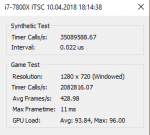
Das Problem der Intel X299-Platform mit HPET ist seit über 9 Monaten bekannt.
Auf Overclockers.at wird empfohlen, HPET in Windows 10 auszuschalten: bcdedit /set useplatformclock no
Weiter unten auf der Seite ist auch ein Testprogrämmchen verlinkt, welches sogar HPET deaktiviert. :)

Ironischerweise hat Intel an der Entwicklung von HPET direkt mitgearbeitet. :freak:
Ergänzung ()

Letzter Fund:
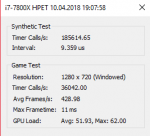
Auf Overclockers.at findet sich ein Timer-Bench Tool für das Vergleichen der Timer QPC vs. HPET.
 
Zuletzt bearbeitet:
hab das bios schon auf die neueste version geflashed als die ruckler auftraten
energiesparplan steht auf höchstleistung (habs gerade geändert, war vorher auf ausbalanciert. hat aber nichts geändert)
Ich habe hpet jetzt wieder ausgeschaltet.
das problem sollte übrigens nicht am mainboard direkt liegen, da es erst vor kurzem auf grund eines defekts am pcie slot gewechselt wurde (hab einfach asus angeschrieben und eine kostenlose umtauschung organisiert). die ruckler traten aber schon vor diesem wechsel auf.
 
Okay. Höchstleistung natürlich nur, wenn's nötig ist. Für Office & Internet ist Balanciert vorzuziehen.
Hast Du 100% / 100% für Höchstleistung eingestellt gehabt?

Warum soll das Problem nicht beim X299-Board liegen?
Der HPET-Bug z.B. betrifft generell die ganze Platform inkl. aller Hersteller+Modelle, nicht nur dieses Asus-Modell.

Hast Du denn die beiden Timervarianten ausprobiert?
Was hast Du beobachtet?

***

Wie sieht's denn mit der Grafikkarte aus?
Welche nVidia-Treiber Version wird genutzt? Wenn letzte, dann mal die vor-letzte Version probieren.
GF-Experience mal de- oder aktivieren (falls möglich) ... außer wenn dieser Teil nicht installiert wurde.

Welchen Monitor hast Du & in welcher Auflösung (z.B. 1920x1080 @60Hz)?

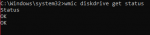
Hast Du eine SSD oder noch eine HDD als Systemplatte? Mal auf Fehler überprüft? Was sagt der SMART-Status aus?
Weitere Geräte wie z.B. CD/DVD-LW, USB-Geräte o.s. angeschlossen? Mal alle nicht unbedingt benötigten Geräte abstecken.
Testen, ob ohne diesem Gerät das System stabiler läuft. Dann könnte es nämlich (teil)defekt sein, also schon am Absterben.

Hast Du die GameDVR-App deinstalliert bzw. deren Dienst deaktiviert?
Wie sieht's aus mit Windows Search/Index-Dienst, Defragmentierungsdienst, Windows Updates?
Bluetooth, WLAN, FireWire und Audiochip mal deaktiviert?

Benutzt Du sonst irgendwelche Tools, die auf Performance ausgelegt sind?

Ich hoffe, das sind nicht zu viele Ideen?
Ergänzung ()

P.S.
Hast Du mal Fastboot (und ggf. auch gleich) Hiberboot in Windows abgeschaltet?
Das bringt of die merkwürdigsten Instabilitäten ins System ... :freak:
Ergänzung ()

Noch was ...
Womit begrenzt Du denn die FPS-Zahl?
Wenn mit dem GF-Treiber, dann schalt das mal dort ab & lass es MSI Afterburners beigelegtem RivaTuner Statistic Server tun.
Und probiere es auch mal ohne Begrenzung (bzw. 200 oder 300MHz, darüber kann es auch mal zu Problemen mit der Spieleengine kommen).

***

Wenn das nicht hilft, dann deinstalliere den neuesten GF-Treiber über die (alte) Systemsteuerung -> Programme & Features.
Dann den vor-vor-letzten Treiber (oder vor-letzten Treiber) runterladen ... und installieren.
Oder einfach drüber installieren (evtl. fragt der Treiber sogar, ob du den bisherigen löschen möchtest -> Ja!) ... sollte auch gehen.
 
Zuletzt bearbeitet:
100% / 100% ist eingestellt
ich meine dass es wahrscheinlich kein mainboard defekt ist
graka treiber ist der aktuellste also 391.35
monitor: Acer G226HQLIBID (1080p, 60hz)
Stonarius schrieb:
habe eben mal alles ausser tastatur hdmi und strom (und lan) kabel abgesteckt, es hat aber nichts gebracht.
windows hat das aktuellste update
fastboot ist deaktiviert
fps wird in fast allen games per v sync begrenzt, in csgo per console
 

Anhänge

  • hpet an.PNG
    hpet an.PNG
    6,7 KB · Aufrufe: 281
  • hpet aus.PNG
    hpet aus.PNG
    6,7 KB · Aufrufe: 271
  • festplatte status.PNG
    festplatte status.PNG
    2,3 KB · Aufrufe: 254
Super!
Verstehe.
Dann probiere mal den vor-vor oder den vor-letzten GF-Treiber aus. Habe ich ja kurz erklärt & verlinkt. ;)

Der Monitor passt nicht ganz zu Deinem sonst doch recht hochleveligem Equipment. Bitte nicht falsch verstehen! :)
Er sollte natürlich seine 60Hz verrichten können - habe auch "nur" 1080p @60Hz. Reicht mir auch.
Vielleicht magst Du ja irgend wann mal einen 144 Hz G-Sync IPS Monitor kaufen ... also nur so als Idee.

Win Upd von 03.2018 also schon drauf -> hast Du das überprüft, ob Win10 die auch wirklich installieren konnte und keine Probleme anzeigt?

Ja, Fastboot ist in Windows recht einfach bei den Energieeinstellungen zu finden. Dann wäre dies auch keine Baustelle mehr.

VSync mal deaktiviert?
Auch die Begrenzung der FPS in den Spieleoptionen selbst kann manchmal problematisch sein.
Also testweise deaktivieren - stattdessen RTSS auf 69Hz. RTSS hat sich bei mir als recht stabil erwiesen.
RTSS kann man auch nachträglich installieren, falls dies nicht mit MSI AB v4.42 geschehen ist.

Welche Verbindung nutzt Du mit dem Monitor (HDMI, DVI, VGA)?
Hast Du ggf. ein Zweit-Gerät an der Grafikkarte z.B. einen A/V-Receiver per HDMI (DVI, VGA)?

***

Falls das alles nichts bringt ... würdest Du mal ein kurzes Video zur Veranschaulichung (ohne privaten Daten) mit den Mikrorucklern posten?
Ergänzung ()

Sag mal, hast 2 Partitionen auf der SSD?
Wenn ja, wieviel Speicher ist da noch frei? Bei SSDs sollten möglichst immer 10-20% frei bleiben (wegen Wear Leveling).
Wenn nein, welcher andere Datenträger ist da noch angeschlossen?

Bitte mal chkdsk c: /f in die Konsole eingeben. Wenn das Spiel z.B. auf D: ist, dann bitte auch chkdsk d: /f machen.
chkdsk c: gibt normalerweise eine Meldung aus, dass ein Neustart erforderlich ist -> dies dann bestätigen.
 
Ich habe die beiden graka Treiber ausprobiert aber die Probleme traten trotzdem auf. Nur bei dem "vor vor letztem" treiber sind die ruckler etwas anders (kanns nicht genau beschreiben) kann aber auch sein, dass es an mir liegt da ich jetzt 2 Tage nicht am PC war (ich vermute eher das).
Der Monitor wurde vor ca 3 Jahren zu einem gtx 750ti und 4770k pc gekauft und ich hatte auch vor mir in der nächsten zeit einen neuen zu kaufen, da
Der Monitor passt nicht ganz zu Deinem sonst doch recht hochleveligem Equipment.

Im Winodws Updateverlauf steht, dass alle updates erflogreich installiert wurden.

Ich habe v sync gerade mal in pubg deaktiviert aber es hat sich nichts geändert

Habe den Monitor über HDMI angeschlossen.
Ich hätte noch einen Fernseher hier stehen, den ich auch bis die ruckler auftraten angeschlossen hatte, ich nutze ihn aber seit die ruckler auftreten nicht mehr.

Ich habe keine Partition auf der SSD erstellt. Ich nutze als 2. Festplatte eine externe HDD (WD Elements 25A2 1TB).
Ausserdem habe ich auf der SSD noch ca 200 gb frei.

chkdsk c: /f hat auch nichts gebracht
 
Zuletzt bearbeitet:
Stonarius schrieb:
Im Winodws Updateverlauf steht, dass alle updates erflogreich installiert wurden.
Und von welchem Datum sind die letzten Updates? Aktuell war gerade der Patchday 10.04.2018 ... oder sind die letzten Updates von 12/2017?

Ich habe v sync gerade mal in pubg deaktiviert aber es hat sich nichts geändert
Und die Einstellung dazu im GF-Treiber ist wie?

Habe den Monitor über HDMI angeschlossen.
Ich hätte noch einen Fernseher hier stehen, den ich auch bis die ruckler auftraten angeschlossen hatte, ich nutze ihn aber seit die ruckler auftreten nicht mehr.
Was hast Du denn zeitnah vor ersten Auftreten der "Microruckelorgie" getan (also irgendwas installiert, verändert, eingebaut, gelöscht, ...)?

Ich habe keine Partition auf der SSD erstellt. Ich nutze als 2. Festplatte eine externe HDD (WD Elements 25A2 1TB).
Hast Du die Platte mal entfernt (das SATA-Datenkabel reicht)?

Hast Du die GameDVR-App deinstalliert bzw. deren Dienst deaktiviert?
Wie sieht's aus mit Windows Search/Index-Dienst, Defragmentierungsdienst, Windows Updates?
Bluetooth, WLAN, FireWire und Audiochip mal deaktiviert?

Benutzt Du sonst irgendwelche Tools, die auf Performance ausgelegt sind?
Wie sieht's damit aus?


Und zu guter Letzt bleiben noch die BIOS-Einstellungen. Da wird sich bestimmt noch einiges finden lassen ...
 
Zuletzt bearbeitet:
Ich habe jetzt mal Winodws zurück gesetzt, hat aber auch nichts gebracht.
Die Ruckler sind zum ersten mal beim a way out spielen aufgetreten, ich denke aber nicht, dass es damit zusammenhängt.Ich habe auch sonst nichts kurz vor dem Auftreten geändert (nicht das ich wüste)
Habe den SATA Port + Kabel schon gewechselt.
GameDVR ist deaktiviert.
 
Was meinst Du mit "zurückgesetzt"?

Hast Du denn die HDD auch mal entfernt ??? Nicht nur das Kabel wechseln! Bitte aufmerksamer lesen!
Ich meine damit "dis-connected", "Datenverbindung zum PC getrennt" bzw. "SATA-Kabel abgezogen OHNE es zu ersetzten". ;)

Ist das Spiel " A Way Out" eine Windows 10 App (UWX) ... oder wurde es als eigenständiges Programm installiert (Origin, Steam, Uplay, ...)?
 
Zuletzt bearbeitet:
MiesMosel schrieb:
Was meinst Du mit "zurückgesetzt"?
naja über windows den pc auf Werkeinstellungen zurückgesetzt / Windows neu installiert

A Way Out über Origin istalliert also sollte es ja ein eigenständiges Programm sein. Aber das sollte ja eh egal sein da: "über windows den pc auf Werkeinstellungen zurückgesetzt / Windows neu installiert"
 
Hm, das Spiel ist nicht nur top!, sondern auch topaktuell seit 3,5 Wochen draußen.
D.h. dass es da vielleicht noch Treiber-Optimierungen bedarf ... oder vielleicht doch irgendwas dadurch gestört wurde.

Wie ist denn nun die Performance nach der Zurücksetzung?
Spielst Du den Koop per LAN oder Internet?
 
Habe das Spiel schon durch und seit der Zurücksetzung auch garnicht mehr installiert.
Performence ist unverändert.
Koop war über internet also online
 
D.h. die Microstutter sind immer noch da?

Nimm doch mal die GPU aus dem PCIe-Slot (Vorsicht, nicht den Halteclip vergessen zu lösen) und steck sie wieder ein.
Vielleicht ist es nur ein Kontaktproblem ...

***

... oder Windows 10 ist beschädigt. Dann öffne die Konsole mit Admin-Rechten und gebe "sfc /scannow" (ohne "") ein.
Ergänzung ()

Weitere Idee:

Win 10 Xbox App deinstallieren
 
Also ich habe jetzt einmal den riva tuner vom msi afterburner + fps lock aktiviert, gameDVR deaktiviert und die xbox app deinsatlliert. Die Ruckler sind jetzt tatsächlich in csgo weg. Jedoch treten die Probleme in PUGB immernoch auf.
https://www.youtube.com/watch?v=uyF1IIzSbys
Ich denke, man kann die Ruckler an manchen Stellen einigermaßen gut erkennen (vorallem gegen Mitte des Videos). Das Video wurde per Shadow Play aufgenommen.
 

Anhänge

  • ....PNG
    ....PNG
    7,7 KB · Aufrufe: 283
Hey,

hier meine weitere Tips, die Du ausprobieren/gegegtesten könntest:

1. Stelle im PUBG-Otionsmenü "Vollbild (Fenstermodus)" auf exklusives "Vollbild" um. Das verbessert/stabilisiert oft die Frameraten.
2. Deaktiviere Vsync - kein Wunder, dass Du Mikrostotterer hast. :freak: Das gibt zwar 60Hz aus, aber teilweise veraltete Bilder. Dann lieber Tearing.
3. Erhöhe das Frameratelimit bei RTSS testweise auf 62 oder 64 FPS, damit es nicht zwischen 58-59-60 schwankt. Ingame Framelimit deaktivieren!

Gruß, MiMo
 
Hi,
Wenn ich in PUBG den Vollbildmodus aktiviere kommt auf dem Bildschirm ein grünes Bild mit Streifen die von unten nach oben wandern.
Das war beim A Way Out spielen auch so.
Wenn ich Vsync deaktiviere ist es teilweise sogar noch schlimmer als ohne.
Framelimit in RTSS wurde auf 63 erhöht, hat aber nichts gebracht.
PS: habe mir eine 860evo bei Media Markt bestellt und nutze diese jetzt als windows Festplatte. (Die MX300 wird jetzt als 2. Festplatte genutzt). Jedenfalls habe ich PUBG & co jetzt auf der 860evo aber es hat sich nichts geändert. Also kann man wahrscheinlich einen Fehler der MX300 ausschließen.
 
Hi,

SSD würde dann unwahrscheinlicher als Fehlerquelle werden - ja.

Das mit den grünen Streifen wäre mal ein Screenshot wert:
- mache den Screenshot mit irgendeinem Tool oder Ingame, falls vorhanden.
- zusätzlich auch mit einer/m Kamera/Mobiltelefon den Monitor aufnehmen.

Meine Vermutung wäre eine defekte Grafikkarte oder ein defektes Monitorkabel.
Je nachdem, ob bei beiden Methoden oder nur bei einer der Fehler mit den grünen Streifen auftritt.

So einen Fehler gibt man hier besser gleich an, wenn man ihn bemerkt.
Sowas ist nicht normal & wir hätten uns viele Stunden Diagnose evtl. sparen können ...

Gruß, MiMo
 
Kann aber evtl. auch der GF-Treiber sein ...
https://www.gutefrage.net/frage/pubg-flackert-gruene-streifen

Da hier trifft genau Dein Problem.
https://www.computerbase.de/forum/threads/gruenes-streifen-flackern.1730272/
https://www.computerbase.de/forum/attachments/nvidia-png.654640/
Ich würde einstellen:

(highest)32-bit
8 bpc
RGB
Full (statt Limited)

... oder das Spiel (PUBG) selbst:
https://www.eurogamer.de/articles/2...wenn-battlegrounds-nicht-richtig-funktioniert
Das Spiel ist noch beta bzw. nicht fertig & kann deshalb Probleme bereiten ...
Ergänzung ()

Oder es liegt sogar am letzten Win10 Update von 1709 ... :rolleyes:
https://forums.playbattlegrounds.com/topic/106885-hilfe-grüne-balken/
 
Zuletzt bearbeitet:
Jap die Streifen sind nach dem Ändern der nvidia Einstellungen weg.
 
Zuletzt bearbeitet:
Zurück
Oben