Partionsüberlappung -> Daten verloren?
Hallo miteinander!
Ich glaube , ich habe ein kleines Problem. Ich habe, gestern im BIOS auf den AHCI-Modus gewechselt. Danach funktionierte nichts mehr.
Festplattenstruktur:
1. primäre mit windows vista BE 32bit
2. primäre windows 7 RC 64bit
3. erweiterte mit 2 logischen Laufwerken
Mainboard: Gigabyte MA790XT-UD4 -> Bios F4G
Festplatte: WD Caviar Blue 640GB
Habe gelesen, dass die neue Platte dank NCQ den AHCI-Modus unterstützt. Also habe ich das dann so wie beschrieben (Registry in Vista auch geändert) durchgeführt. nach der Umstellung blieb der PC jedoch hängen und startete nicht mehr von der Festplatte. dann wieder auf IDE umgestellt, jedoch wieder kein Effekt. Habe daraufhin die Systemstartreparaturoption auf Win7-DVD genutzt, jedoch zeigte dies auch keine Verbesserung.
Daraufhin habe ich die beiden primären Platten gelöscht und nur Win7 installiert. Leider erkennt Windows jedoch nicht dioe erweiterte Partition.
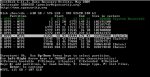
Nächster Anlauf dann mit Testdisk, wo eine Überlappung von den beiden Partitonen festgestellt worden ist. (sah irgendwie genau doppelt belegt aus von den Sektoranfängen/enden)
Was kann man nun am besten machen? ;-)
Habe auch überlegt noch eine weider WD 640GB zu holen, da die nur 60€ kosten und man dadurch ja auch ein RAID 1-System aufbauen kann, wo eh etwas mehr Datensicherheit hätte. Vorher könnte man vielleicht mit Testdisk die Dateien herüberkopieren? Besteht überhaupt noch Hoffnung, dass sich die Dateien wiederherstellen lassen?
Schonmal vielen Dank im Voraus
Gruß Daniel
Hallo miteinander!
Ich glaube , ich habe ein kleines Problem. Ich habe, gestern im BIOS auf den AHCI-Modus gewechselt. Danach funktionierte nichts mehr.
Festplattenstruktur:
1. primäre mit windows vista BE 32bit
2. primäre windows 7 RC 64bit
3. erweiterte mit 2 logischen Laufwerken
Mainboard: Gigabyte MA790XT-UD4 -> Bios F4G
Festplatte: WD Caviar Blue 640GB
Habe gelesen, dass die neue Platte dank NCQ den AHCI-Modus unterstützt. Also habe ich das dann so wie beschrieben (Registry in Vista auch geändert) durchgeführt. nach der Umstellung blieb der PC jedoch hängen und startete nicht mehr von der Festplatte. dann wieder auf IDE umgestellt, jedoch wieder kein Effekt. Habe daraufhin die Systemstartreparaturoption auf Win7-DVD genutzt, jedoch zeigte dies auch keine Verbesserung.
Daraufhin habe ich die beiden primären Platten gelöscht und nur Win7 installiert. Leider erkennt Windows jedoch nicht dioe erweiterte Partition.
Nächster Anlauf dann mit Testdisk, wo eine Überlappung von den beiden Partitonen festgestellt worden ist. (sah irgendwie genau doppelt belegt aus von den Sektoranfängen/enden)
Was kann man nun am besten machen? ;-)
Habe auch überlegt noch eine weider WD 640GB zu holen, da die nur 60€ kosten und man dadurch ja auch ein RAID 1-System aufbauen kann, wo eh etwas mehr Datensicherheit hätte. Vorher könnte man vielleicht mit Testdisk die Dateien herüberkopieren? Besteht überhaupt noch Hoffnung, dass sich die Dateien wiederherstellen lassen?
Schonmal vielen Dank im Voraus
Gruß Daniel
Zuletzt bearbeitet: