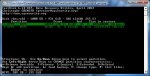
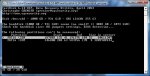
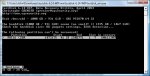
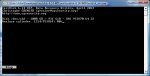
Testdisk und jetzt....?

Hi Fiona,

nach:

<ZITAT>
"..Ich kann versuchen deine Platte wiederherzustellen.
Der einfachheit halber solltest du erstmal deine zwei Partitionen wie hier beschrieben wiederherstellen.
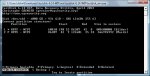
Ich gehe nach dem Bild in Quick Search aus.

Bestätige dann mit Enter.

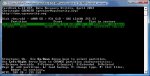
Gehe auf [Write].
Bestätige dort mit Enter, y und Ok.
...
Im Fall wenn bei dir ein Bootsektor defekt sein sollte, kann dort noch ein Menü Boot erscheinen.
Bestätige dann aber nur im Fall mit Backup BS.
Beende Testdisk und starte den Computer neu.
</ZITAT>

Es kam kein CHKDSK und auch kein Bootmenu.
Der Rechner wurde "2"mal neu gestartet.
Einmal durch Testdisk und dann durch die Windowsmeldung: "Neustart erforderlich".

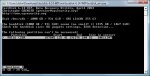
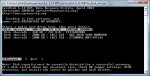
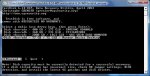
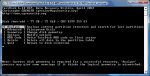
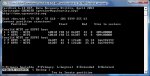
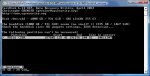
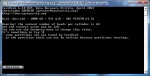
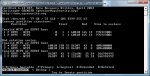
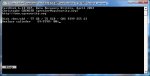
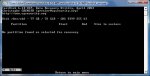
Jetzt wird die Platte von Testdisk gar nicht mehr erkannt, bzw. aufgeführt....?

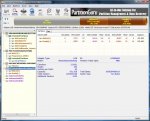
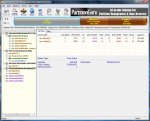
Auch Partitionguru findet die Platte NICHT.

Was jetzt?


PS: Du fragst, was ich möchte?
1. Die Daten wieder zurück holen zu können, und
2. Dir so wenig Arbeit zu machen, wie Du bereit bist zu geben.
- Entscheide Du, welcher Weg uns zum Ziel führen wird :-)

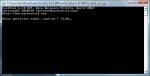
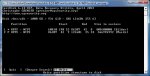
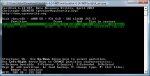
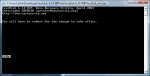
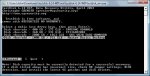
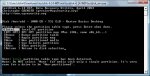
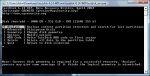
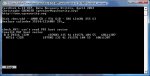
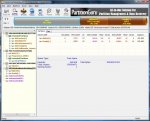
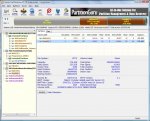
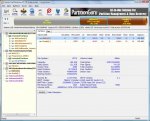
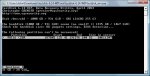
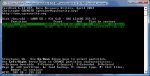
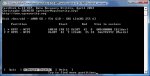
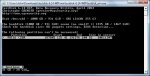
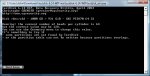
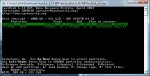
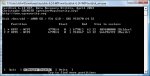
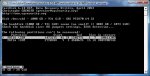
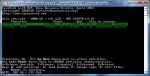
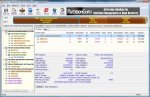
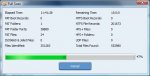
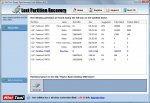
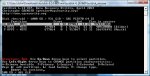
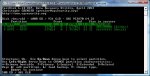
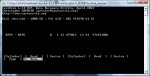
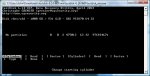
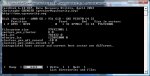
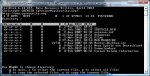
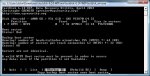
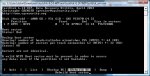
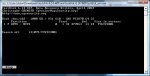
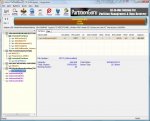
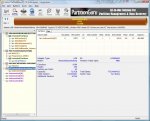
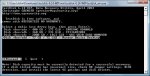
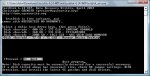
NACHTRAG: Wie ich sehe, sind die BILDER FALSCH SORTIERT - und ich kann es nicht ändern.
Es fängt mit BILD D an. Dann C -> B -> A
.
Ergänzung ()

Nochmal Neustart, auch diesesmal verlangt Windows einen erneuten Start?!


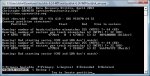
Jetzt findet Testdisk:

(Diesmal stimmt die Reihenfolge)
 

Anhänge

  • Testdisk250412b.jpg
    Testdisk250412b.jpg
    29,9 KB · Aufrufe: 133
  • Testdisk250412c.jpg
    Testdisk250412c.jpg
    43,9 KB · Aufrufe: 127
  • Testdisk250412d.jpg
    Testdisk250412d.jpg
    56,4 KB · Aufrufe: 129
  • Testdisk250412a.jpg
    Testdisk250412a.jpg
    31,9 KB · Aufrufe: 123
  • Testdisk250412e.jpg
    Testdisk250412e.jpg
    49,6 KB · Aufrufe: 129
  • Testdisk250412f.jpg
    Testdisk250412f.jpg
    61,9 KB · Aufrufe: 115
  • testdisk_250412_a.jpg
    testdisk_250412_a.jpg
    62 KB · Aufrufe: 126
  • testdisk_250412_b.jpg
    testdisk_250412_b.jpg
    58,3 KB · Aufrufe: 143
  • testdisk_250412_c.jpg
    testdisk_250412_c.jpg
    55,1 KB · Aufrufe: 125
Zuletzt bearbeitet:
Überprüfe mal Kabel und die Erkennung im BIOS.
Dann als nächstes im Gerätemenager und Datenträgerverwaltung.
Wenn Festplatte nicht erkannt wird, ist es entweder Firmware oder elektronisch.
Ich hoffe das es klappt.
Auch hatte die Festplatte sich verändernde Werte in der Geometrie, welches über den Motherboardkontroller normal gemacht wird.
Schließe die Platte mal an einen anderen Sata-Port an.
Erkennung muß gewährleistet sein.

Viele Grüße

Fiona
 
Moin Fiona,

habs geschafft, dass der Controller die Platte wieder erkennt.
Und, wie Du gesagt hast, sind auch 2 der verlorenen Partitionen wieder da:
Musik und Bilder.
Nur: es fehlt noch der "erste Teil" der Platte: Dokumente und Filme.

Die Bilder des ganzen Vorganges hab ich hier nochmal drangehängt.

Wie geht es weiter?
Sind die Bilder korrekt, alle Daten, die Du brauchst zu sehen?
 

Anhänge

  • Testdisk_260412_1.jpg
    Testdisk_260412_1.jpg
    62 KB · Aufrufe: 129
  • Testdisk_260412_2.jpg
    Testdisk_260412_2.jpg
    60,4 KB · Aufrufe: 118
  • Testdisk_260412_3.jpg
    Testdisk_260412_3.jpg
    58,7 KB · Aufrufe: 114
  • Testdisk_260412_4.jpg
    Testdisk_260412_4.jpg
    48,2 KB · Aufrufe: 110
  • Testdisk_260412_6.jpg
    Testdisk_260412_6.jpg
    49,9 KB · Aufrufe: 107
  • Partitionguru_17.jpg
    Partitionguru_17.jpg
    150,7 KB · Aufrufe: 140
  • Testdisk_260412_7.jpg
    Testdisk_260412_7.jpg
    56,7 KB · Aufrufe: 100
  • Testdisk_260412_5.jpg
    Testdisk_260412_5.jpg
    43,9 KB · Aufrufe: 105
  • Partitionguru_18.jpg
    Partitionguru_18.jpg
    143,1 KB · Aufrufe: 123
  • Partitionguru_19.jpg
    Partitionguru_19.jpg
    176,6 KB · Aufrufe: 117
  • Partitionguru_20.jpg
    Partitionguru_20.jpg
    176,3 KB · Aufrufe: 124
So, der Check mit Heads=255 läuft auch.

Aber die erste, grössere Partition mit den wichtigsten Daten wird nicht gefunden..?

Jetzt läuft "deeper Scan"....


.
Ergänzung ()

Deeper Scan ist fertig.

Jetzt scheint wieder die Platte zu klein zu sein...
 

Anhänge

  • Testdisk_270412_255H.jpg
    Testdisk_270412_255H.jpg
    49,7 KB · Aufrufe: 102
  • Testdisk_270412_a.jpg
    Testdisk_270412_a.jpg
    56,7 KB · Aufrufe: 111
  • Testdisk_270412_b.jpg
    Testdisk_270412_b.jpg
    43,7 KB · Aufrufe: 94
  • Testdisk_280412_1.jpg
    Testdisk_280412_1.jpg
    49,9 KB · Aufrufe: 91
  • Testdisk_280412_2.jpg
    Testdisk_280412_2.jpg
    56,6 KB · Aufrufe: 105
  • Testdisk_280412_3.jpg
    Testdisk_280412_3.jpg
    51,9 KB · Aufrufe: 92
Zuletzt bearbeitet:
Versuche mal nur eine Diagnose mit der anderen Geometrie ohne was zu ändern, ob du deine Daten siehst?
Die kannst du dann kopieren.
Nur wenn eine Diagnose des Bootsektors erforderlich ist, muß die Partition in der Partitionstabelle sein.
Infos folgen dann.

Starte Testdisk, bestätige bei Log-Datei erstellen mit Enter, wähle deine Festplatte und bestätige mit Enter.
Bestätige auch bei Partition Table Typ Intel mit Enter.
Gehe jetzt auf das Menü Geometry.
Gehe dort auf Heads.
Gib dort 64 ein und bestätige mit Enter.
Gehe dann auf Sectors, gebe dort 32 ein und bestätige mit Enter.
Lasse SectorSize und den Rest in Ruhe.
Bestätige dann mit OK zum verlassen von Geometry.
Du darfst dann Testdisk nicht beenden da du dann die Einstellungen verlierst.
Gehe dann mit dem Pfeil auf Analyse bestätige mit Enter und setze mir einen Screenshot.
Bestätige bei Quick Search und setze mir auch einen Screenshot.

Du kannst da auch mal die Partitionen wenn die gefunden werden markieren, die Taste p drücken und schauen ob du deine Daten siehst.
Zurück kommst du mit q drücken.

Wenn keine Partition gefunden wurde;

Bestätige weiter bis du zum Menü kommst wo unten steht [Quit] [Search] [Write] und gehe mit dem Pfeil auf [Search] (tiefere Suche) und lasse es laufen.
Setze mir einen Screenshot
Du kannst da auch mal die Partitionen wenn die gefunden werden markieren, die Taste p drücken und schauen ob du deine Daten siehst.
Zurück kommst du mit q drücken.

Viele Grüße

Fiona
 
Hi Fiona,

auch der Versuch mit geänderter Geometrie brachte keine Hinweise auf die verschwundene Partition. Einzig Partitionguru zeigt den fehlenden Bereich an.

Bilder:
 

Anhänge

  • Testdisk_290412_5.jpg
    Testdisk_290412_5.jpg
    50,2 KB · Aufrufe: 116
  • Testdisk_290412_4.jpg
    Testdisk_290412_4.jpg
    43,6 KB · Aufrufe: 106
  • Testdisk_290412_1.jpg
    Testdisk_290412_1.jpg
    69,2 KB · Aufrufe: 101
  • Testdisk_290412_2.jpg
    Testdisk_290412_2.jpg
    34,1 KB · Aufrufe: 110
  • Testdisk_290412_6.jpg
    Testdisk_290412_6.jpg
    47,1 KB · Aufrufe: 120
  • Testdisk_290412_7.jpg
    Testdisk_290412_7.jpg
    56,7 KB · Aufrufe: 85
  • Testdisk_290412_8.jpg
    Testdisk_290412_8.jpg
    43,8 KB · Aufrufe: 121
  • Testdisk_290412_9.jpg
    Testdisk_290412_9.jpg
    51,7 KB · Aufrufe: 96
  • Testdisk_290412_10.jpg
    Testdisk_290412_10.jpg
    47,2 KB · Aufrufe: 103
  • Testdisk_290412_11.jpg
    Testdisk_290412_11.jpg
    56,8 KB · Aufrufe: 112
  • Partitionguru_18.jpg
    Partitionguru_18.jpg
    143,1 KB · Aufrufe: 143
Wie komme ich wieder hierhin?


Das würde mir zumindest die Möglichkeit bieten, die Daten zu sichern...

Gruß
Guenther
Ergänzung ()

MiniTool DataRecovery zeigt beim Probelauf zumindest eine Menge Dateien an.
Allerdings ist es erst zur Hälfte fertig.

Würde es Sinn machen, die Vollversion des Programmes zu kaufen?
 

Anhänge

  • Partitionguru_14.jpg
    Partitionguru_14.jpg
    186,6 KB · Aufrufe: 129
  • MinitoolDataRecovery.jpg
    MinitoolDataRecovery.jpg
    31,1 KB · Aufrufe: 144
MiniTools findet die verlorenen Daten.
Die sind also noch nicht ganz perdu.

Wie jetzt weiter?
Kann ich mit TestDisk mit verlorene Partition wieder herstellen?

Gruß
Guenther
Ergänzung ()

Fiona schrieb:
Versuche mal nur eine Diagnose mit der anderen Geometrie ohne was zu ändern, ob du deine Daten siehst?
Die kannst du dann kopieren.

Die Dateien von den beiden gefundenen Partitionen sehe ich. Allerdings werden bei z.B. "MUSIK" nur die Titel bis Buchstabe "C" angezeigt?

Die erste Partition wird von "MiniTools" erkannt und es lassen sich auch die Daten anzeigen.

Ist das Relevant für TestDisk? Können die Daten gerettet werden?
 

Anhänge

  • MTScan.jpg
    MTScan.jpg
    111,5 KB · Aufrufe: 131
Die Dateien von den beiden gefundenen Partitionen sehe ich. Allerdings werden bei z.B. "MUSIK" nur die Titel bis Buchstabe "C" angezeigt?
Bist Du sicher, das Du mit der Pfeil-nach-unten-Taste nicht weiterblättern kannst?
 
@Ernst@at:
Ja.
Es handelt sich bei "MUSIK" um eine der bereits Dank Fionas Hilfe gefundenen Partitionen, auf die ich mittels Explorer zugreifen kann.
 
Das hab ich schon begriffen - wenn Du auf der Partition einen Ordner anklickst und den Inhalt ansiehst, wird nur soviel gelistet, wie das Fenster hergibt - Blättern kann man mit Pfeil oben/unten. Da gibts dann nichts mehr nach den Titeln, die mit C... beginnen?
 
Ich halte es jetzt kurz, da Sacghen wie Geometrie schon erklärt wurden.
Um an deine Daten zu kommen,mußt du die Festplatte mit den Werten wie bei Partitionsguru übernehmen.
Siehst du hier;
https://www.computerbase.de/forum/attachments/partitionguru13-jpg.278382/

In TestDisk ändere den Wert bei Geometry bei Heads auf 64 und Sektors auf 32.
Bestätige dann bei ASnalyse und setze einen Screen.
Bestätige dann bei Quick Search und setze auch einen Screen.
Wenn beide Partitionen angezeigt werden, gebe deine erste manuell ein, um später eine Bootsektordiagnose zu machen.
Geht folgendermaßen;


Drücke jetzt die Taste a für die manuelle Eingabe der Partition.
Gebe an dem Menü der Reihe nach folgendes ein;

[ Cylinders ] [ Heads ] [ Sectors ] [ Cylinders ] [ Heads ] [ Sectors ] [ Type ] [ Done ]
.........0...............1..............32............477013.......13.............24............07......[Enter]

Der Wert bei Type 07 ist für NTFS.

Überprüfe bitte ob deine Partition grün angezeigt wird und auf der linken Seite ein * für primäre aktive Partition steht!
Ansonsten setze die mit dem Links oder Rechtspfeil.

Bestätige dann mit Enter.

Gehe auf Write bestätige mit Enter, y und Ok.
Jetzt werden alle Partition komplett in die Partitionstabelle eintragen.
Bestätige in Testdisk mit Quit.

Geht dann folgendermaßen mit dem Versuch einen neuen Bootsektor zu schreiben weiter;

Gehe mit dem Pfeil auf das Menü Advanced und bestätige mit Enter.
Deine eingegebene Partition muß ausgewählt sein.
Bestätige dann bei [Boot].
Gehe auf [Rebuild BS].
Das sollte nur oder höchstens einige Minuten laufen.
Wenn es länger braucht (Stunden etc.) ist es ein Hinweis auf ein beschädigtes Dateisystem.
Teile es dann mit.
Wenn es normal durchläuft siehst du hinterher das Menü [ List ].
Bestätige dort bitte mit Enter.
Schaue ob dort deine Dateien angezeigt werden.
Ist ein sehr wichtiger Hinweis, daß der Extrapolated Bootsektor (so heißt der neu geschriebene) das Dateisystem richtig erkannt hat und somit auch die Dateien anzeigt.
Beende das Menü List dann einfach mit q drücken.
Ansonsten bleibt auch nur eine XDiagnose mit Datenrettungssoftware!
Dann siehst du bei Rebuild BS auch das Menü Write.
Gehe da nur drauf wenn du deine Dateien gesehen hast.
Wenn du bei List ein Error gesehen hast anstatt Dateien bestätige bitte auch nicht bei Write.
Ansonsten kannst du bei Write mit Enter und y bestätigen.

Starte im Fall neu und überprüfe das Ergebnis.

Achte auf jeden Fall auf chkdsk.
Führe daher erstmal kein chkdsk aus.
Die Partition ist beim nächsten Systemstart vorhanden.
Bei einem Fehler im Dateisystem kann daher Autochk (chkdsk) kommen.
Beende chkdsk damit es erstmal keine Änderungen an deine Daten vornimmt.
Geht normalerweise innerhalb von 10 Sekunden durch Tastendruck.
Dann hast du immer noch die Möglichkeit die mit Datenrettungssoftware ohne Änderung durch chkdsk wiederherzustellen.

Viele Grüße

Fiona
 
Hi Fiona,

Testdisk hat abgebrochen?!

Nachdem ich Deinen Tipp:

Fiona schrieb:
Drücke jetzt die Taste a für die manuelle Eingabe der Partition.
Gebe an dem Menü der Reihe nach folgendes ein;

[ Cylinders ] [ Heads ] [ Sectors ] [ Cylinders ] [ Heads ] [ Sectors ] [ Type ] [ Done ]
.........0...............1..............32............477013.......13.............24............07......[Enter]

Der Wert bei Type 07 ist für NTFS.

Überprüfe bitte ob deine Partition grün angezeigt wird und auf der linken Seite ein * für primäre aktive Partition steht!
Ansonsten setze die mit dem Links oder Rechtspfeil.

Bestätige dann mit Enter.

ausgeführt habe, kam eine Fehlermeldung.
Nach Drücken von "Enter" sprang Testdisk auf den Startbildschirm zurück.

Siehe Bilder anbei.

Was jetzt?
Ergänzung ()

Testdisk Log-Datei angefügt
 

Anhänge

  • Testdisk_0412_j.jpg
    Testdisk_0412_j.jpg
    58,4 KB · Aufrufe: 153
  • Testdisk_0412_i.jpg
    Testdisk_0412_i.jpg
    57,2 KB · Aufrufe: 128
  • Testdisk_0412_h.jpg
    Testdisk_0412_h.jpg
    38 KB · Aufrufe: 131
  • Testdisk_0412_g.jpg
    Testdisk_0412_g.jpg
    39,8 KB · Aufrufe: 120
Die Paretition ist in Testdisk vorhanden.
Du hattest sie von L auf Stern* für aktiv gesetzt.
Es darf auf einer Festplatte aber immer nur eine Partition aktiv sein.
Setze diese daher nur mal auf P für nur primär, dann sollte es klappen.

Viele Grüße

Fiona
 
Erste Hoffnungsschimmer...

Hi Fiona!

Vielen Dank für Deine sehr grosse Hilfe!
Aber es scheint doch noch ein Problem vorzuliegen.

Nachdem ich alle Schritte nachvollzogen habe, konnte ich bei "List" nur einen Teil der Dateien sehen. Also hab ich deiner Empfehlung nach abgebrochen.

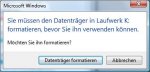
Nach einem Reboot wird der Datenträger als Laufwerk "K" erkannt, jedoch ohne Partitionen und Vista will ihn Formatieren.

Gibts noch Tipps?
Ergänzung ()

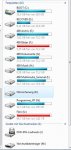
Und bei Partitionguru zeigt sich die Platte jetzt so:
Ergänzung ()

Nachtrag: Die Platte wird jetzt auch nur noch als "72GB" erkannt....?
Ergänzung ()

Bilder zu Testdisk:
 

Anhänge

  • Testdisk_0512_j.jpg
    Testdisk_0512_j.jpg
    20,3 KB · Aufrufe: 136
  • Testdisk_0512_i.jpg
    Testdisk_0512_i.jpg
    48,6 KB · Aufrufe: 115
  • Testdisk_0512_h.jpg
    Testdisk_0512_h.jpg
    51 KB · Aufrufe: 124
  • Testdisk_0512_g.jpg
    Testdisk_0512_g.jpg
    68,9 KB · Aufrufe: 124
  • Testdisk_0512_d.jpg
    Testdisk_0512_d.jpg
    59 KB · Aufrufe: 113
  • Testdisk_0512_e.jpg
    Testdisk_0512_e.jpg
    58,3 KB · Aufrufe: 117
  • Testdisk_0512_f.jpg
    Testdisk_0512_f.jpg
    38,4 KB · Aufrufe: 132
  • Partitionguru0512a.jpg
    Partitionguru0512a.jpg
    142 KB · Aufrufe: 134
  • Partitionguru0512b.jpg
    Partitionguru0512b.jpg
    145,5 KB · Aufrufe: 115
  • testdisk_0512_k.jpg
    testdisk_0512_k.jpg
    61,7 KB · Aufrufe: 110
  • Testdisk_0512_l.jpg
    Testdisk_0512_l.jpg
    61,2 KB · Aufrufe: 106
  • testdisk_0512_m.jpg
    testdisk_0512_m.jpg
    33,4 KB · Aufrufe: 133
konnte ich bei "List" nur einen Teil der Dateien sehen. Also hab ich deiner Empfehlung nach abgebrochen.
In Testdisk kannst du nur mit der Bildlauf oder nach oben unten Pfeiltaste durchscrollen.
Daher weiß ich nicht ob du überprüft hast, ob noch mehr gefunden wird?
Mit der Maus bedienen geht nicht.
Hattest du zumindest die Daten kopiert?
https://www.computerbase.de/artikel...von_einen_beschaedigten_datentraeger_kopieren
In der neuen Version 6.14 siehst du unten am Screen die Befehle.
Mache es mal, sieht bei dir auch nach einem beschädigten Dateisystem aus.
Prüfe es auch mal das du alle Daten von der Partition kopierst.
Wenn ein Dateisystem beschädigt ist, kann TestDisk oder Windows bei Speicherfehler im Dateisystem hängen.
Teile es dann auch mit.
Mache auch Stichproben bei deinen kopierten Daten.
Später wird deine Platte wieder nach Intel zurückgesetzt.
Dann sind nur deine 2 Partitionen wieder verfügbar.

Viele Grüße

Fiona
 
Zuletzt bearbeitet:
Moin Fiona,

leider wird die Platte nur noch als "72GB" erkannt.
Auch "Deeper Search" findet nichts mehr.

Wie kann ich wieder zurück?

Ist irgendwas mit der Geometry?

Kopieren konnte ich nichts.
Leider :-(

Das mit dem Bildlauf und den Pfeiltasten wusste ich. Aber es wurde nichts angezeigt.
 

Anhänge

  • testdisk_ds_0512a.jpg
    testdisk_ds_0512a.jpg
    37 KB · Aufrufe: 91
  • testdisk_0512_n.jpg
    testdisk_0512_n.jpg
    62,6 KB · Aufrufe: 99
Zuletzt bearbeitet:
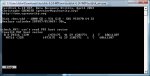
Ich weiß nicht, ob du die Anzahl der Cylinder erhöht hast?
Ansonsten vergleiche mal die Erkennung der Platte vom BIOS mit der in Testdisk ob es genau passt.
Würde dann eher ein Firmware-Problem sein.
Für einen Test, müßtest du die Platte intern anschließen und mit einem Tool wie Capacvity Resore Tool versuchen zurückzusetzen.

Viele Grüße

Fiona
 
Das kam erst, nachdem ich Testdisk beendet und neu gestartet hatte.
Kann ich das rückgängig machen indem ich die Geometry ändere?

Vorher wurden ja zwei Partitionen erkannt, später auch die Dritte. Sogar mit richtigem Namen. Nach dem Neustart war die Platte plötzlich nur noch 77/72GB gross. Ist da irgendwas mit dem MFT/MBT schiefgelaufen, weil Testdisk jetzt garnichts mehr findet?

Und, Nein, an den Cylindern wurde nichts geändert, was Du nicht vorgeschlagen hattest...
 
@Fiona; Danke! (war AW: Testdisk und jetzt....?)

@Fiona

Nachtrag:
Mit Deiner letzten Vermutung hattest Du wahrscheinlich recht.
Testdisk konnte die fehlende Partition zwar anzeigen und auch die Verzeichnisse, jedoch keine Dateien dazu.
Mittels Testdisk Geometry hab ich dann die Köpfe so eingestellt, wie Du gesagt hast, und mit einem Recoveryprogramm die meisten Daten retten.

Vielen Dank für Deine Hilfe

Guenther

PS: Faden kann geschlossen werden.
 
Zuletzt bearbeitet:
Zurück
Oben